您的位置:首页 → 安卓游戏 → 动作闯关 → Snipaste截图工具

snipaste截图工具是一款操作简单易上手的安卓快捷截图神器。它不仅具备快速、高效的截图功能,还融合了丰富的图片编辑和标注选项,最关键的是操作十分简便,无论是日常生活还是工作办公场景,都能借助这款软件实现快速截图,大幅提升操作效率!
1、先在魔趣网并安装安装snipaste截图工具
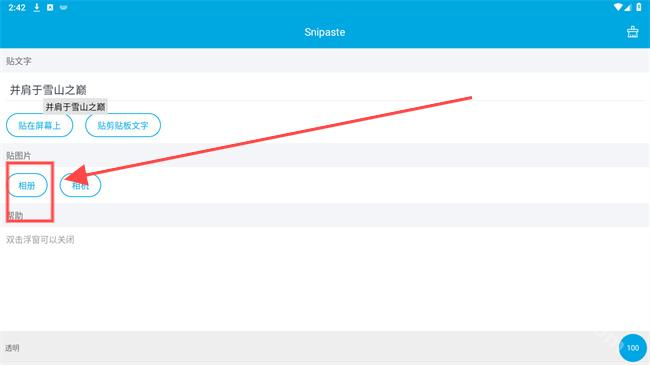
2、打开snipaste截屏软件后浏览应用功能布局
3、接着再输入想贴的文字
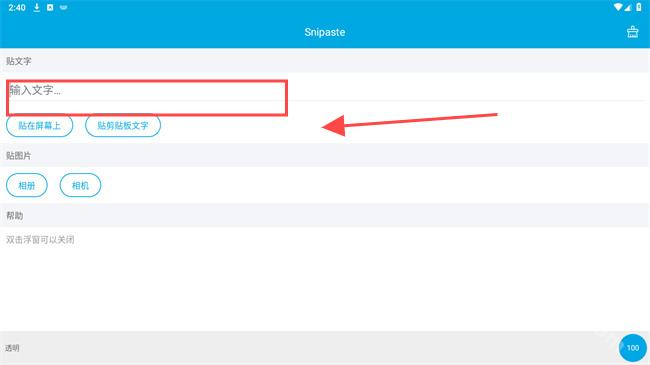
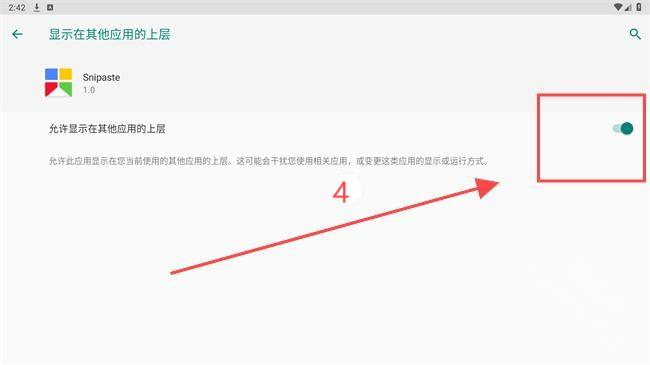
4、点击【贴在屏幕上】,打开权限设置,完成之后即可看到文字贴在屏幕上了


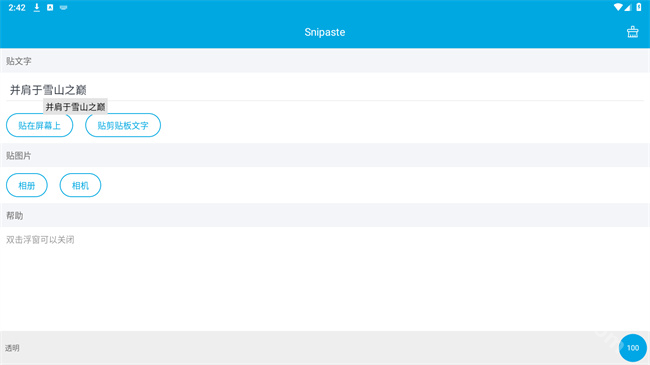
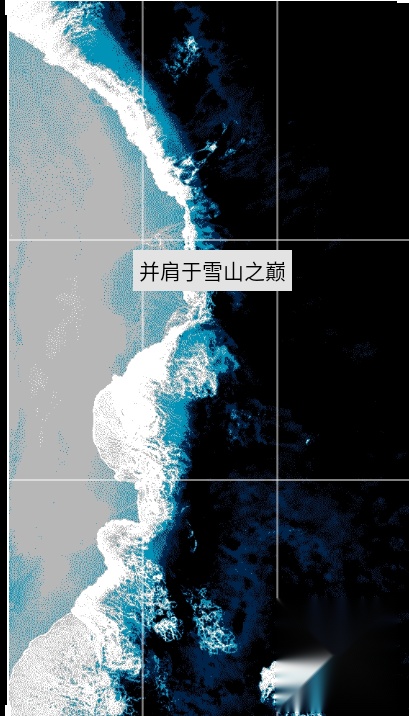
完成之后如图所示:
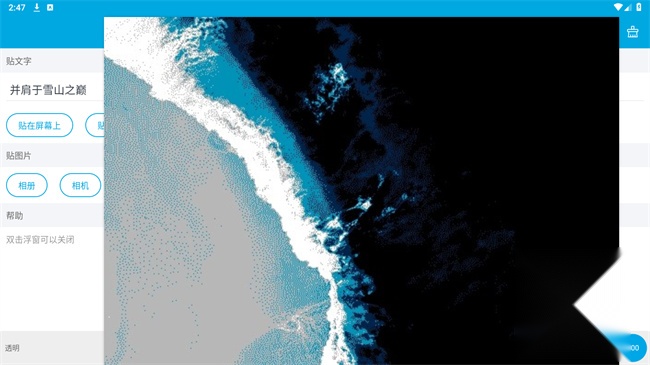
5、选择【相册】进入,则可以选择图片,请图片贴在屏幕上,还能随意移动图片位置哦
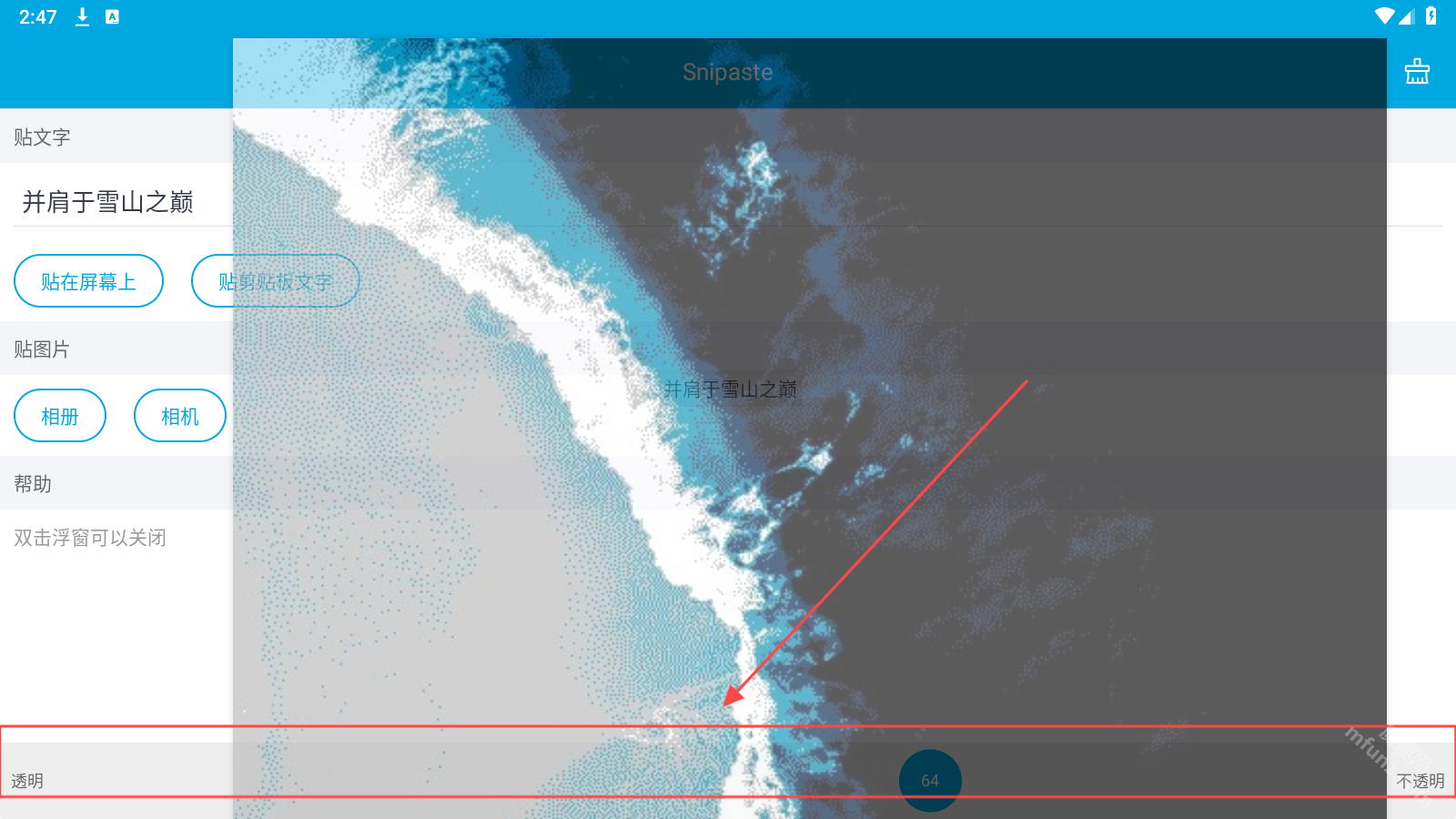
6、制作完成之后还能先自由设置透明度哦(向左向右滑动即可调整透明度)
1、快捷键冲突:当Snipaste的默认快捷键与其他软件的快捷键出现冲突时,可能会使Snipaste无法正常运行。此时可以尝试调整Snipaste的快捷键配置,比如把截图快捷键从F1换成其他不常使用的按键。
2、软件版本或更新问题:请确认你当前使用的Snipaste是否为最新版本。若不是,可访问Snipaste官方网站下载并安装最新版本;此外,也请留意是否有可用的更新提示,及时进行更新安装。
3、系统兼容性问题:当Snipaste在某些特定的操作系统或桌面环境中无法正常运行时,大概率是系统或桌面环境的兼容性方面存在问题。像在Ubuntu 24.04这类较新版本的系统里,或许就需要安装额外的组件,才能让截屏和贴图功能得到支持。
4、权限问题:要保证Snipaste具备充足的运行权限。在部分系统里,或许需要以管理员身份启动Snipaste,或者对系统的权限设置进行调整。
5、故障排除:如果以上方法都无法解决问题,可以参考Snipaste的故障排除指南,或者联系技术支持获取帮助。
1、免费与安全:
Snipaste 是一款免费的软件,它安全,不会扫描硬盘或上传用户数据。
2、兼容性与便捷性:
Snipaste 支持多屏使用和高分辨率屏幕,适合不同的使用环境。
3、用户体验:
Snipaste 的操作简单易懂,适合各个年龄段的用户。同时,它还提供了详细的使用指南和教程,帮助用户更好地掌握软件的使用方法。

一、快速高效的截图功能
Snipaste的截图功能堪称核心亮点。它能快速捕捉屏幕上的各类内容,不管是全屏、窗口还是自定义区域,都能轻松完成。并且,它的截图速度极快,几乎没有延迟感,能显著提升工作效率。
二、丰富的图片编辑和标注选项
除了截图功能外,Snipaste还配备了功能强大的图片编辑与标注工具。用户完成截图后,能够直接开展各类编辑操作,比如添加文字、箭头、形状等标注元素,调整图片的尺寸、色彩、亮度等参数,甚至可以进行一些简单的图像处理工作。
三、提升工作和学习效率
Snipaste的优秀之处,既体现在它强大的功能层面,更源于它为用户打造的高效使用体验。不管是工作场景里的项目汇报、数据分析,还是学习过程中的笔记整理、资料收集,Snipaste都能给予有力的支持。

1、专为安卓设计
功能强大,安卓用户适用。
2、快速高效截图
截图功能迅速,提升效率。
3、丰富编辑标注
图片编辑、标注选项多样。
4、编辑操作便捷
捕捉内容后可直接编辑。
简化工作流程,提升效率。
1、截图功能
快速截图:Snipaste 提供了两种激活截图工具的方式,默认快捷键 F1 或单击托盘图标,可以方便快速捕捉单一窗口。
Snipaste拥有精准到边缘像素级的截图控制能力,能对截图范围进行精确把控,无论是窗口里的某个按钮、选项,还是网页中的单张图片、一段文字,都可以轻松捕捉。
截图历史回放:Snipaste 支持截图过程中的历史记录回放,不仅可以后退还可以前进,方便用户查询屏幕中某一点的颜色。
2、图片编辑和标注
图片标注:Snipaste 在截图后提供了全面的标注工具,包括多种标注类型和丰富的自定义调节选项。
贴图功能:Snipaste 允许用户将截图贴回到屏幕上,并对贴图进行缩放、旋转、翻转、设为半透明等操作。
3、其他特色功能
剪贴板管理:Snipaste 可以将剪切板中的各种文本信息或是颜色进行转换,转换后的图像可以像窗口一样浮动在屏幕上。
安全性:Snipaste 是一款免费的软件,没有广告、不会扫描硬盘、不会上传用户数据,只做它应该做的事。








 查看
查看
 查看
查看
 查看
查看

角色扮演 115.7MB

角色扮演 156.5MB

角色扮演 167.0MB