点击助手是一款体积小巧精致的安卓手机自动点击工具。它的安装包不到一兆,功能却十分强大,支持多种场景下的连点操作。用户安装安卓版点击助手后,只需在手机上设置好持续时间、点击间隔、重复次数等参数,就能启动连点功能了。
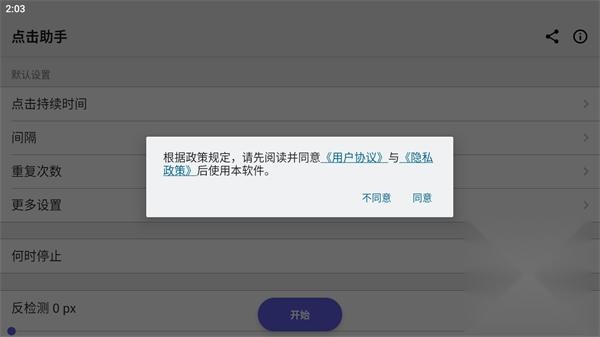
1、首先打开好的应用,打开后会有用户协议需要用户点击同意;
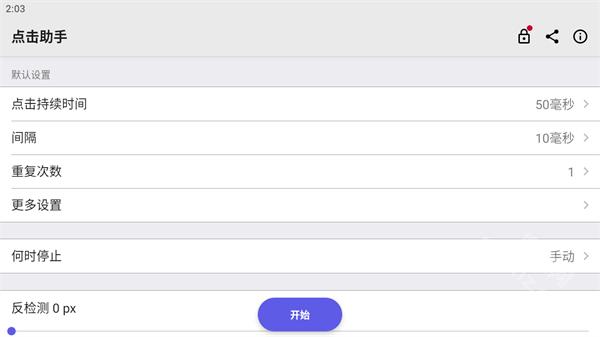
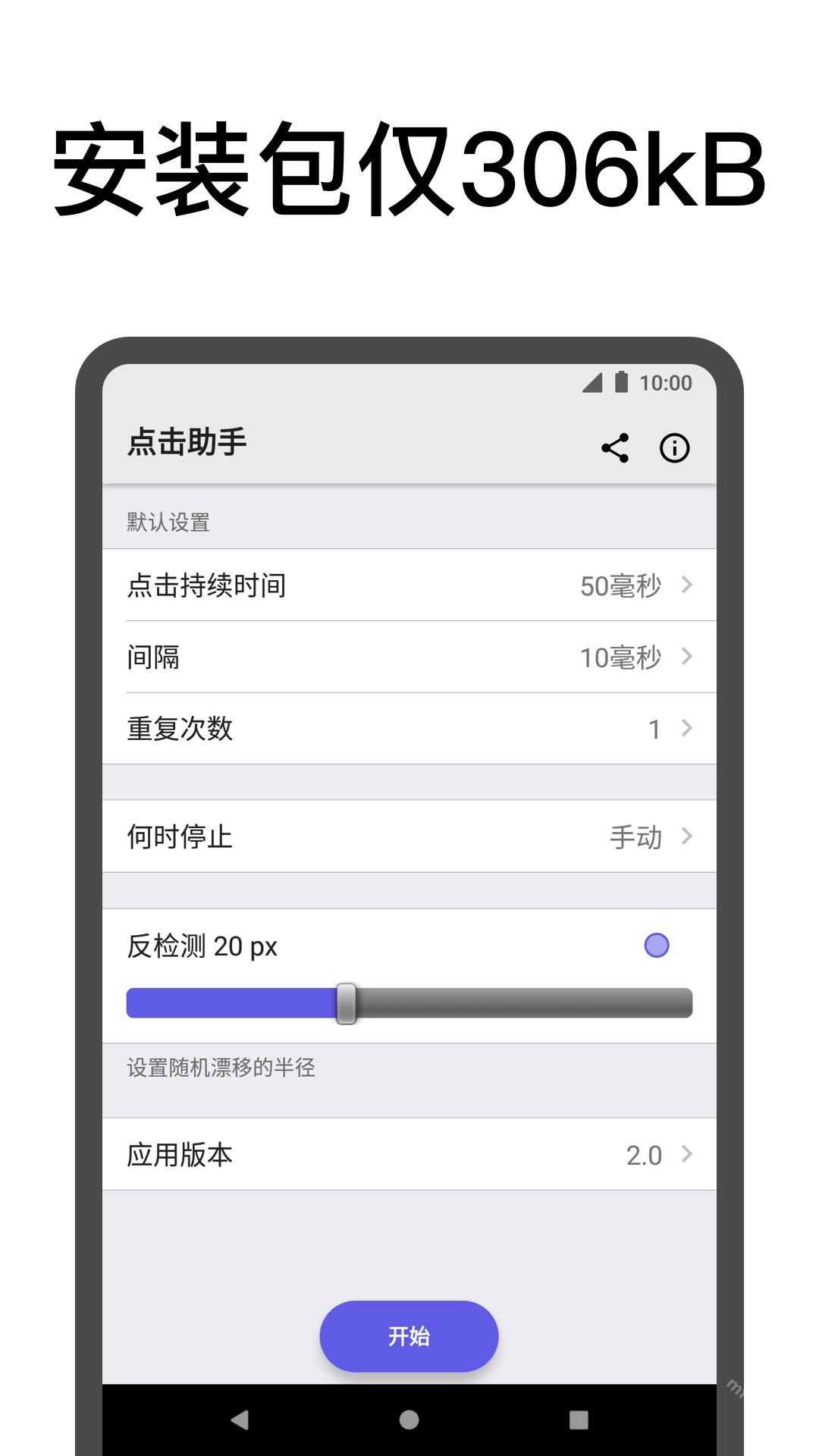
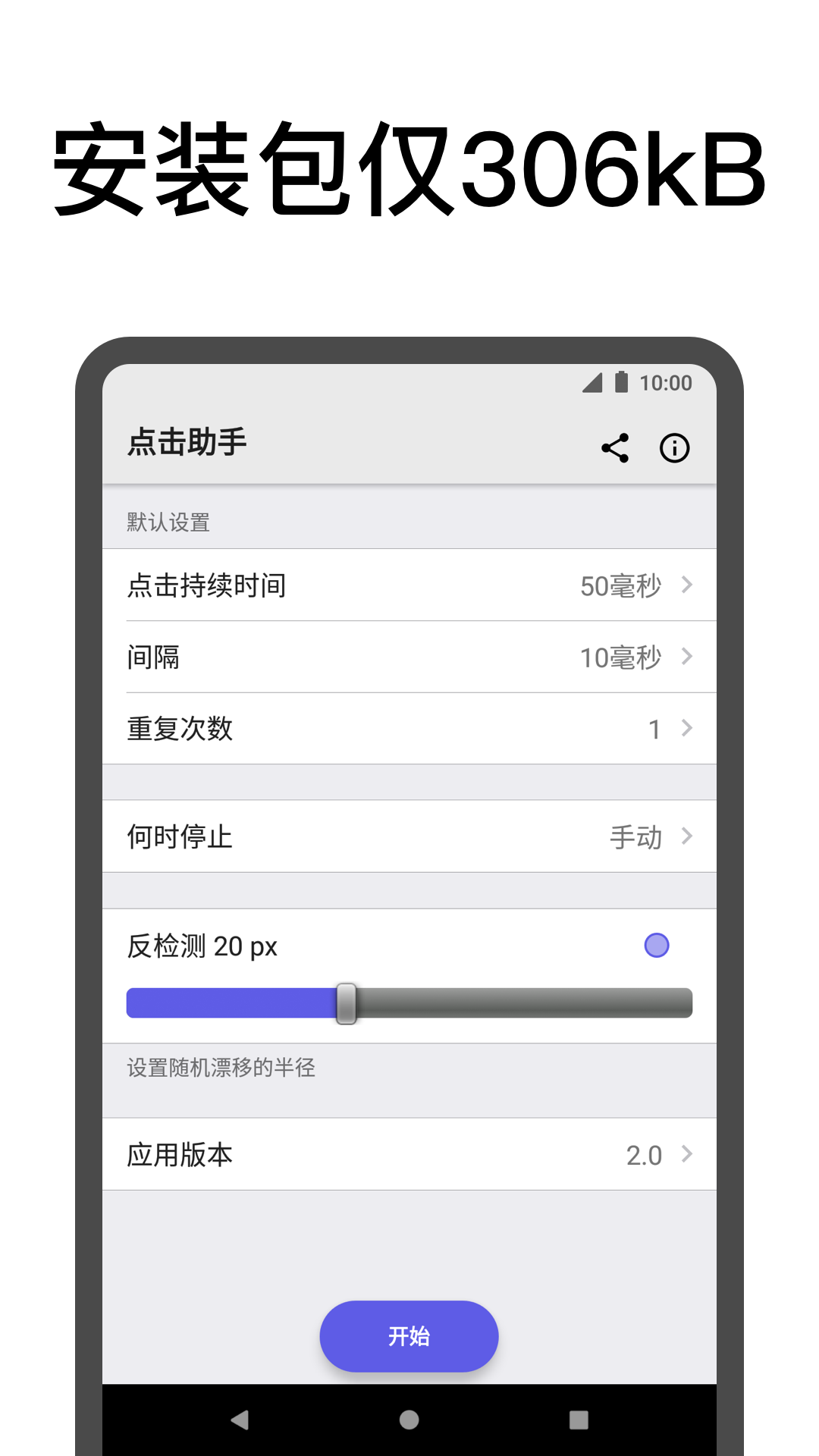
2、进入软件后可以看到许多的功能设置选项,用户可以根据自己的需求进行调节;
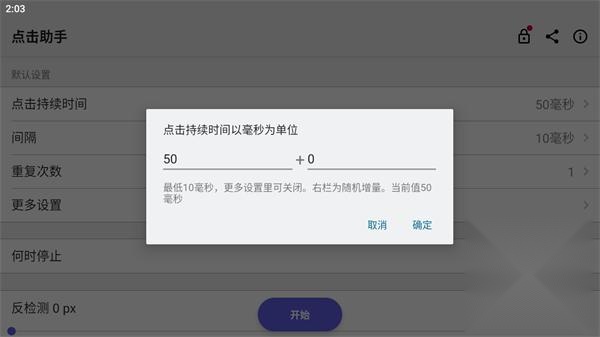
3、点击持续时间进行调节,最低为10毫秒,右边可以设置随机增量;
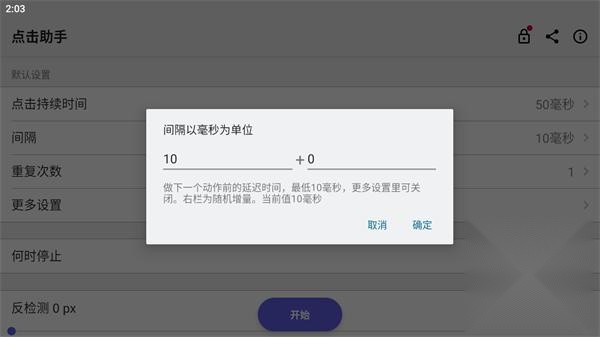
4、也能够设置点击间隔,最小间隔为10毫秒,可依据自身的使用环境来设定对应的间隔标准。
5、还可以设置重复次数,通过设置重复次数从而限制点击的总次数;
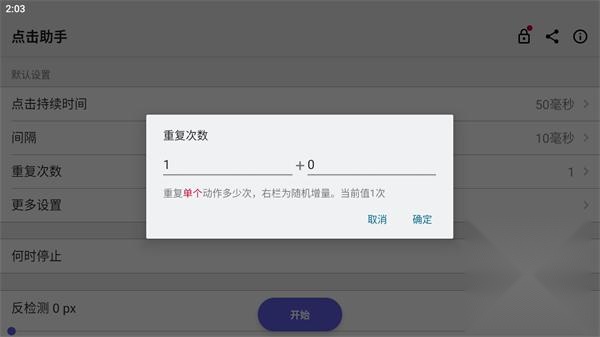
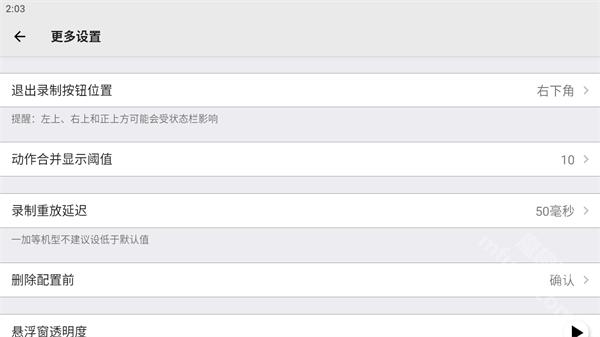
6、点击更多设置还可以对更多的属性值进行设置,让你的点击体验更加轻松。
1、Android 12/鸿蒙3.0上用不了?
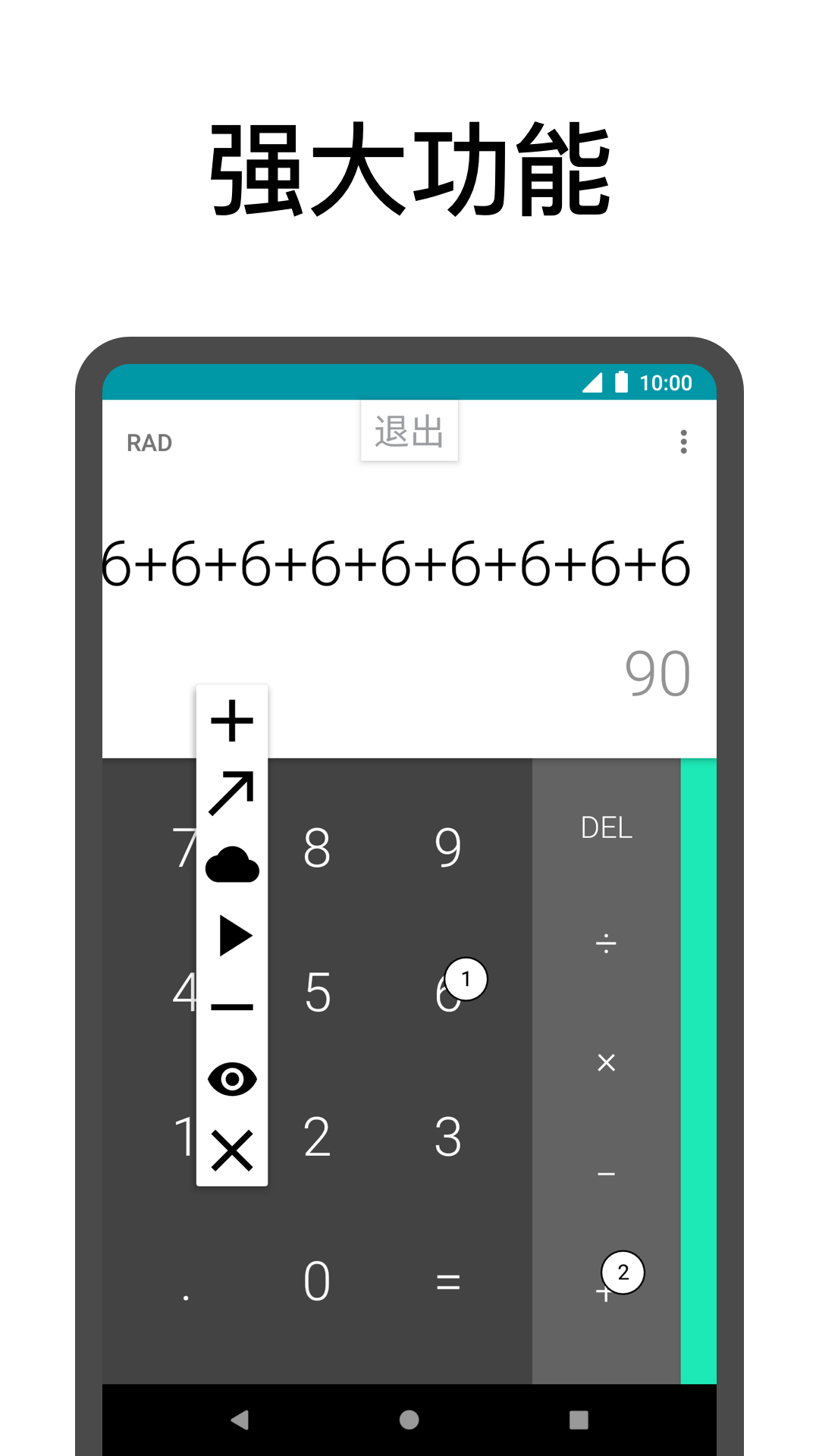
点运行前先按工具栏的眼睛按钮隐藏动作图标。此为临时解决方案,后续将更新支持新系统。
2、为什么第二个点击不生效?
重复次数设置有误。此参数控制单个动作。详见教学视频 2 分 20 秒。
3、点运行点击不生效?
出现这种情况有多种原因,并非应用本身的问题。一是其他应用的辅助服务未关闭,造成了干扰;二是系统方面的问题,重启手机即可解决。
4、运行过程中闪退?
运行时悬浮窗突然消失,通常是因为系统资源不足,导致点击助手被后台清理了。解决这个问题的关键是给点击助手加锁,这样能最大程度避免它被系统清理。具体的操作步骤可以参考下一个问题的解答。另外要注意,像黑域这类安全软件也可能误将点击助手判定为需要清理的程序。
4、关闭应用再开/过一段时间再开经常会失效?
部分机型,尤其是华为手机,当点击助手被手动或系统清理后,辅助服务可能会失效,这种情况目前只能通过重启来解决。这是国产ROM存在的Bug,开发者无法对其进行控制。华为手机用户可以参考此处的加锁方法,尽可能避免助手被清理;其他品牌手机的处理办法,建议用户自行搜索获取。
6、为什么每次都要重新开辅助服务?
同样是被清理导致的。处理方法同上。
7、开启服务时系统提示有应用遮挡了权限请求界面?
关闭其他悬浮窗应用,再重启可解决。
1、小巧强悍的自动工具
点击助手,体积小巧但功能强大,可自动点击手机屏幕。
2、设置简便,自动点击
用户只需设置好点击次数和间隔时间,即可轻松实现手机自动点击屏幕功能,方便实用。
3、游戏与功能辅助
点击助手软件对于一些需要频繁点击的游戏和功能性应用非常实用,能显著提高使用效率。
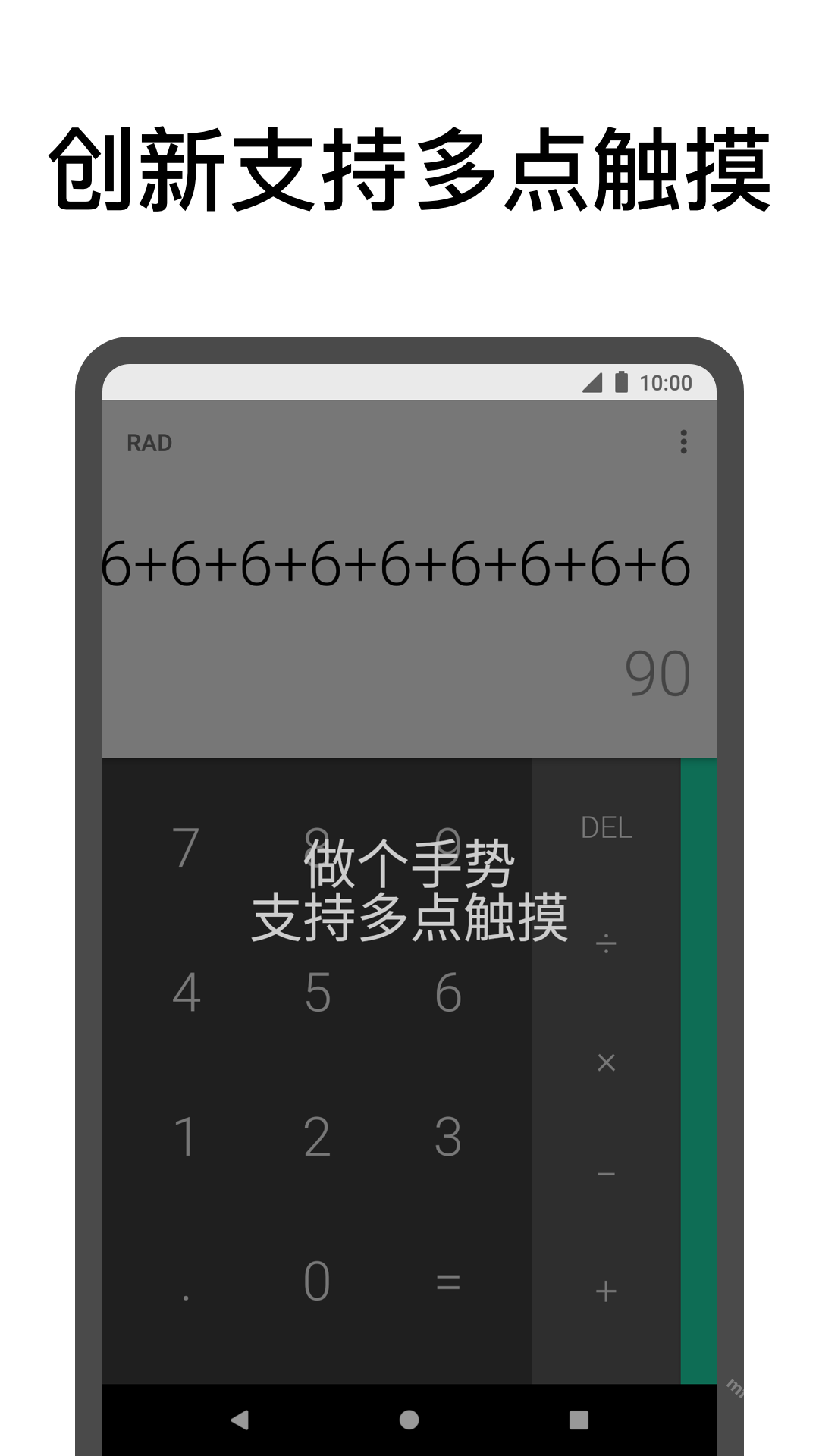
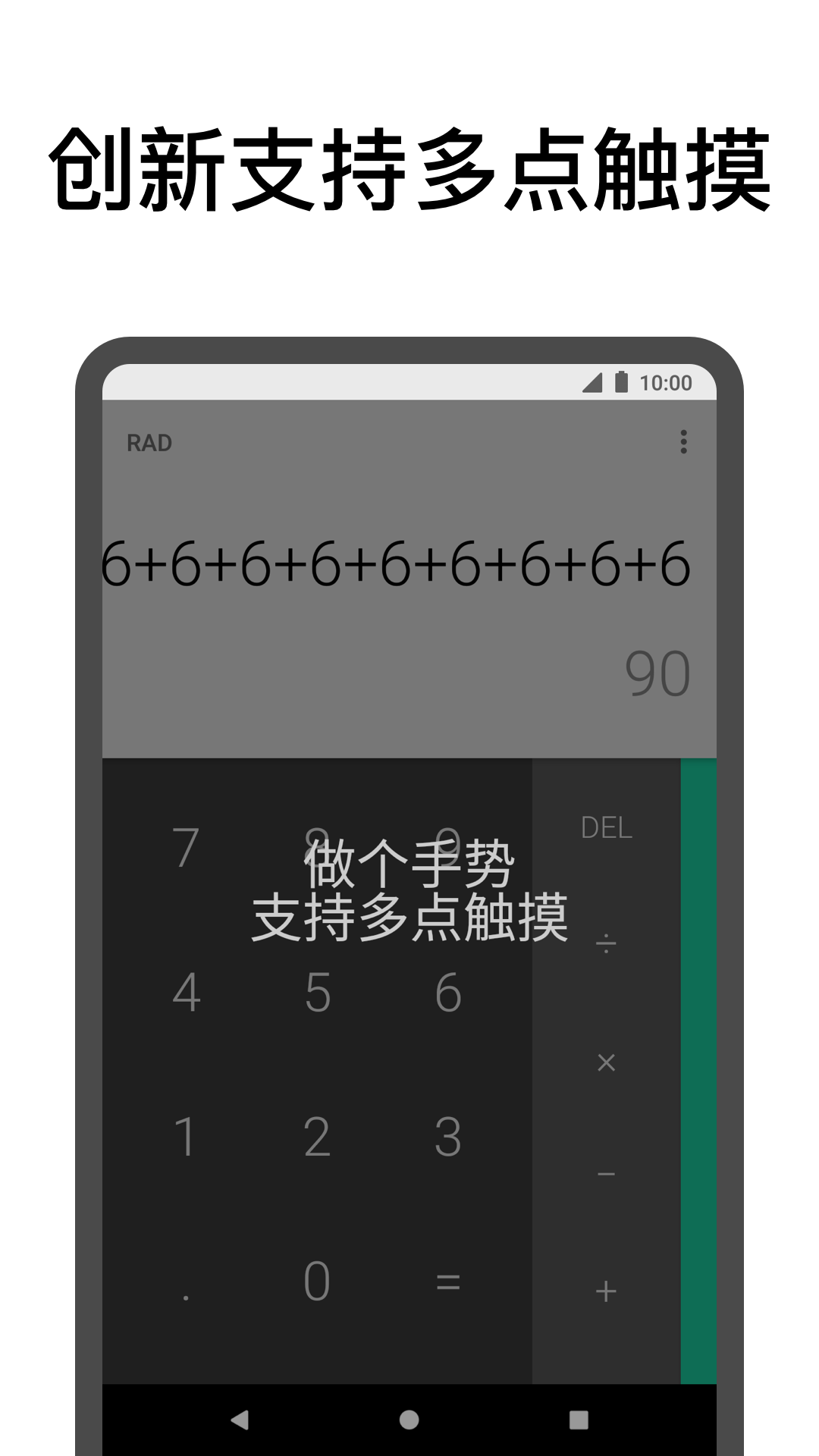
4、支持多点触摸
点击助手还支持多点触摸功能,满足用户更多元化的使用需求。
1、功能强大且操作便捷:点击助手可自动循环有序点击屏幕,兼容手势操作与多点触摸,大幅提升使用效率。
2、无毒无害:用户可以放心使用,无需担心广告打扰或安全问题。
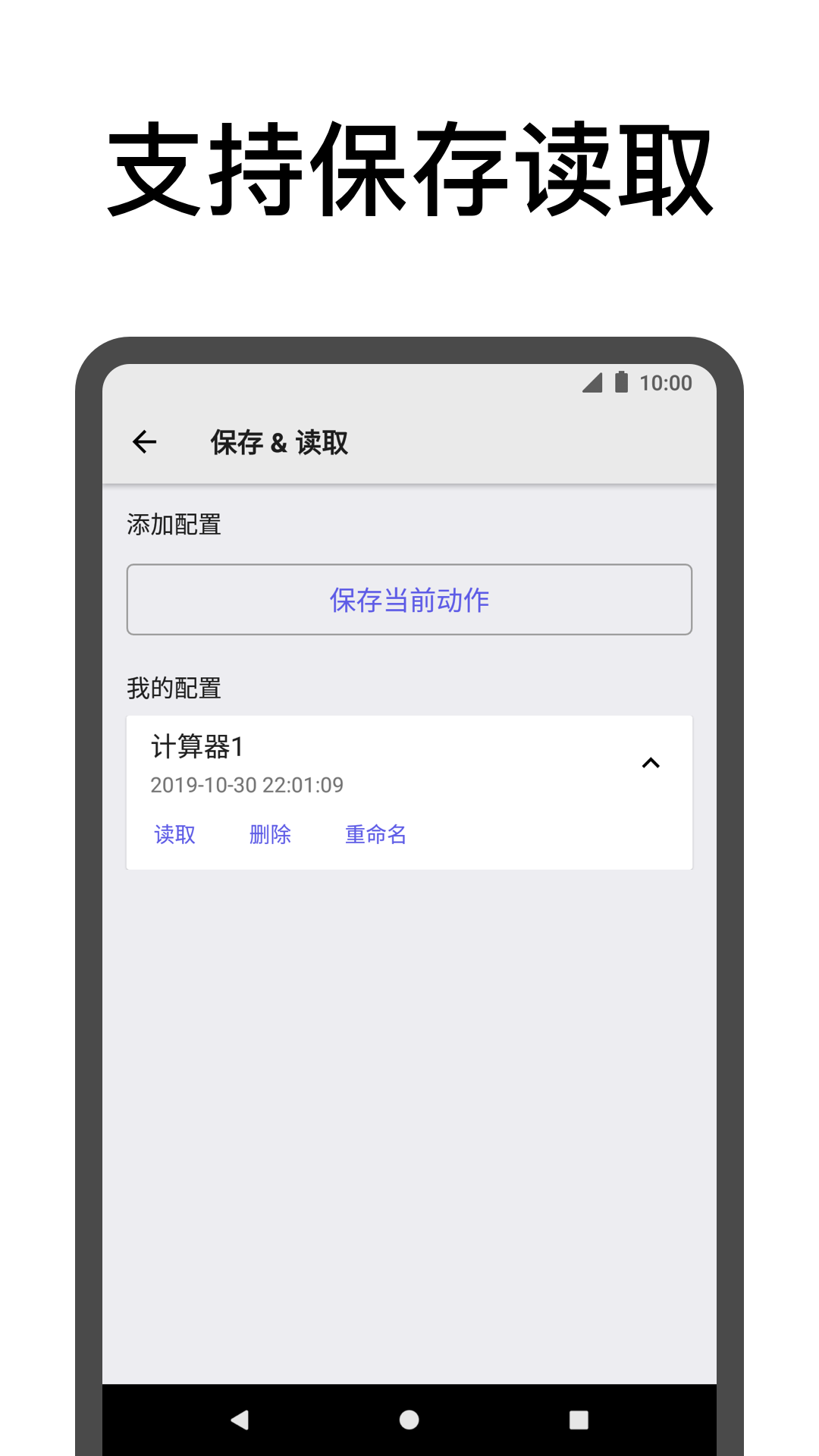
3、自定义设置灵活便捷:支持自定义连点模式、手势设置等功能,充分满足个性化操作需求,还可一键保存和读取设置记录,使用起来既方便又实用。
4、极小内存占比:软件体积小巧,不会占用过多手机空间,也不会对手机运行速度造成影响,带来舒适流畅的使用体验。
5、专业教程支持:配备专业教程视频,帮助用户快速掌握使用方法,提高连点技巧。
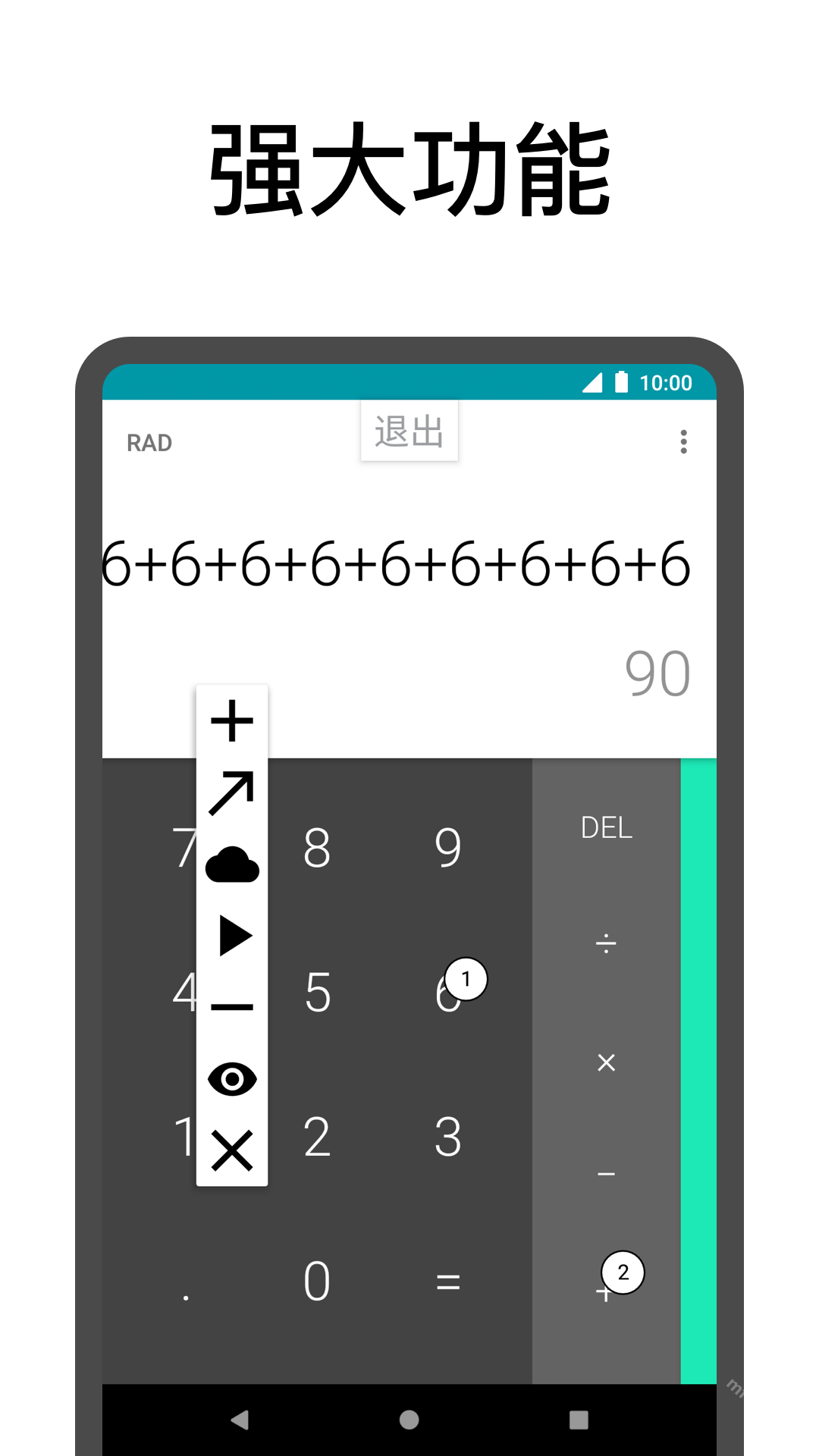
6、悬浮菜单与语音控制:配备悬浮菜单操作功能及语音唤醒、控制功能,方便用户无需打开应用即可完成相关操作。
1、小巧便捷:
安装大小小,不占用过多手机空间。
2、操作简单:
界面简约,操作简便,无需复杂设置。
3、功能强大:
支持一键录制、自定义设置等,满足多种场景需求。
4、兼容性强:
无需root权限,适用于大多数安卓设备。
1、自定义手势:用户可以根据自己的使用习惯,设定独特的操作手势。
2、操作指南:详细的操作指南,帮助用户快速解决使用中的疑问。
3、娱乐体验:不仅提供实用的点击服务,还能带来极佳的娱乐体验。
4、自动化服务:尽享更多自动化的点击服务,提高使用效率。
5、多样化工具:拥有多样化的工具供用户选择,满足不同需求。
6、实用性强:作为一款屏幕点击小助手,提供众多功能且全部免费。
7、操作简单:进入后即可开始设定相匹配的操作手势,根据个人喜好轻松设置。
v12.10
展示备案编号





 查看
查看
 查看
查看
 查看
查看

角色扮演 115.7MB

角色扮演 156.5MB

角色扮演 167.0MB