您的位置:首页 → 安卓游戏 → 动作闯关 → 屏幕录制工具安卓版
这款手机录屏应用整合了录屏与视频剪辑功能,操作便捷,适用于不同用户群体。它提供多种画质选项,可同步录制声音,录屏时还能添加前置摄像头画面,让你实现边录制边讲解的效果。录制结束后,无需切换软件,直接在应用内就能完成剪辑,并快速分享到社交平台。
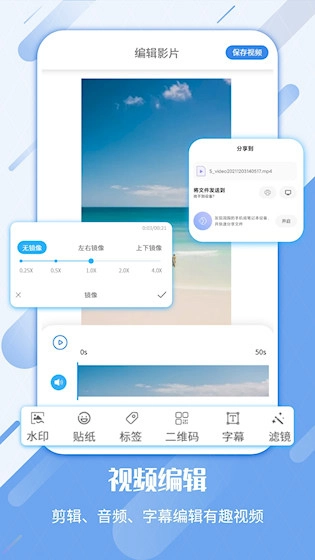
1、录屏剪辑一体化:录制结束后无需切换至其他软件,可直接在应用内完成剪辑工作,涵盖裁剪、拼接、添加字幕等基础操作,流程顺畅且不繁琐。
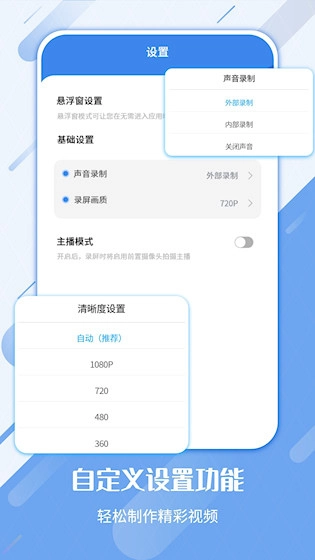
2、声画同步录制功能:能够同时采集手机系统内部的声音以及麦克风收录的人声,保证视频内容的完整性,十分适合制作解说类或者教学类的视频。
3、多样画质选择:配备不同清晰度的录制模式,可依据设备性能和实际使用需求灵活挑选,在流畅性与画质呈现之间取得平衡。
4、前置镜头叠加功能:录屏过程中开启前置摄像头,可将本人画面以小窗口形式嵌入主视频,方便展示操作流程或表情反馈。
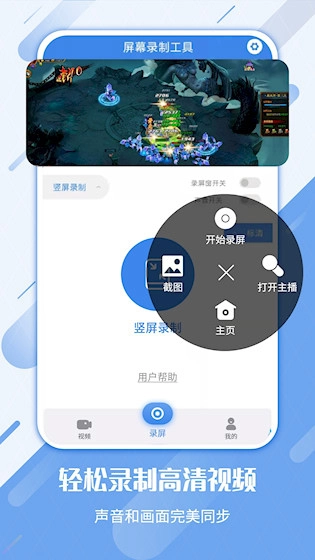
5、悬浮窗快捷控制:开启悬浮按钮后,能在任意界面一键启动或结束录制,无需频繁打开应用,提高使用效率。
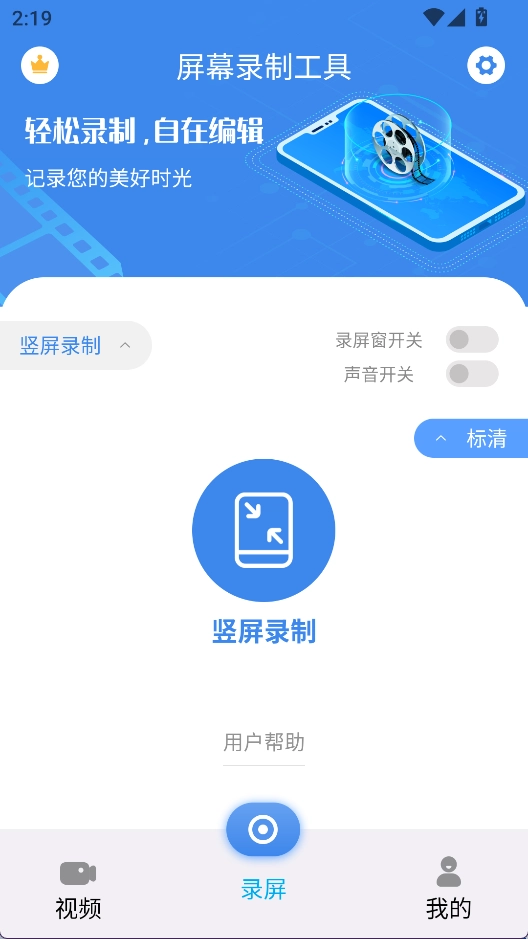
1、点击右上角齿轮按钮进入设置界面
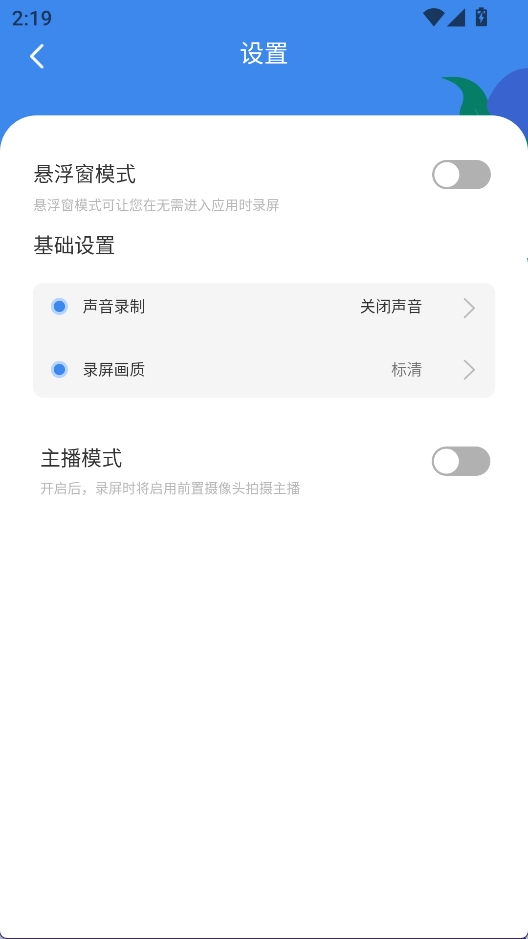
2、点击开启主播模式
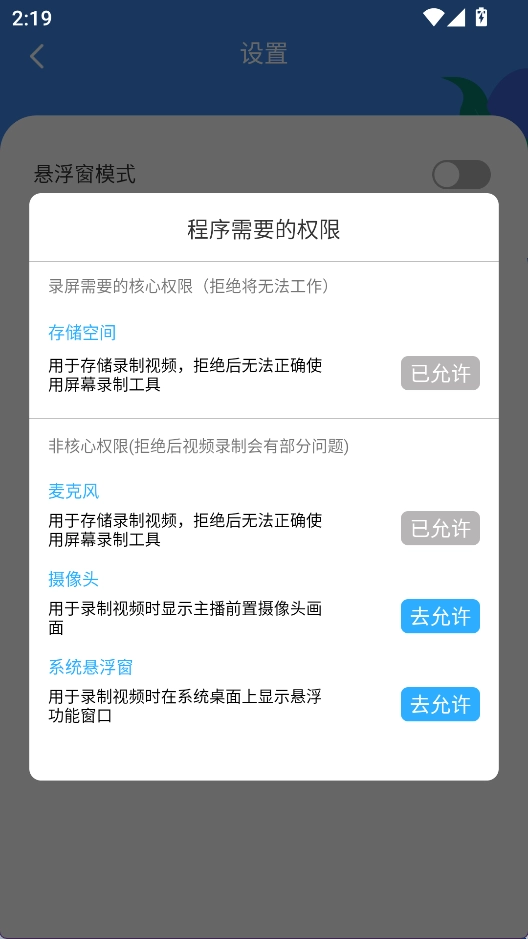
3、点击摄像头右侧的去允许,授予权限即可开启画中画录制
1、游戏精彩回放:记录对局中的高能操作或搞笑瞬间,方便复盘或分享给朋友,保留每一次亮眼表现。
2、教学演示录制:老师或学生可用来录制解题步骤、软件操作教程等内容,便于课后复习或远程教学。
3、短视频素材采集:拍摄手机上的动画、影视片段或社交动态作为二次创作素材,丰富内容来源。
4、软件问题反馈:遇到应用闪退或异常时,录下操作过程发给客服,帮助对方更快定位问题所在。
5、日常生活记录:像网购开箱、旅行路线规划、菜谱步骤演示这类内容,都可以将屏幕上的操作转化为可视化的日记形式。
1、开启悬浮窗权限:第一次使用的时候要记得允许悬浮窗显示,这样不管是玩游戏还是浏览网页,都能随时控制录屏的开关。
2、选择合适方向录制:根据内容类型提前设定横屏或竖屏模式,避免后期因画面比例不适配而需裁剪。
3、利用剪辑去冗余:录制结束后快速删掉开头结尾的空白部分,让视频更紧凑,节省观看时间。
4、添加个性化元素:通过贴纸、水印或背景音乐让视频更具个人风格,尤其适合发布到社交平台。
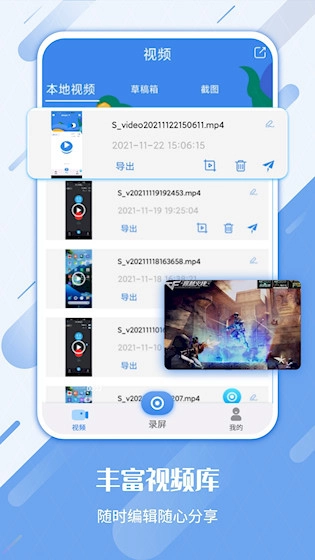
5、留意存储空间:长时间录制视频会占用不少内存,建议大家定期清理掉没用的视频,或者设置成自动把视频保存到外部存储卡里。







 查看
查看
 查看
查看
 查看
查看

角色扮演 115.7MB

角色扮演 156.5MB

角色扮演 167.0MB