您的位置:首页 → 安卓游戏 → 策略塔防 → Canon Camera Connect

Canon Camera Connect是一款实用的佳能数码相机配套软件。通过它,你只需简单几步就能完成与佳能相机的WiFi连接,将拍摄的图像直接传输并快速分享。使用这款软件,无需再像以前那样依赖内存卡,各类图片都能直接上传、编辑,轻松实现智能设备间的便捷传输。
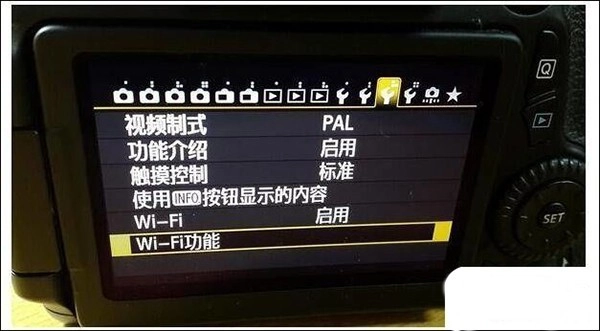
1、点击相机左上角的Menu按钮,然后在界面中找到Wifi功能选项。可以看到“Wi-Fi”选项默认是关闭状态,先点击将其切换为启用,接着再点击SET(OK)按钮确认操作。完成这些步骤后,相机的Wifi功能就成功开启了。
2、点击“Wi-Fi功能”这一行。第一次使用时会弹出“为本相机注册昵称”的提示(该设置仅需操作一次,后续使用无需重复设置,若对设置结果不满意也可进行清除或修改),此时我们点击“确定”按钮。接着会出现26键键盘,输入个人想要的昵称即可。
图中昵称已设为LUMAN,点击MENU(OK)键可回到当前界面。若需修改昵称,点击“编辑昵称”选项即可;也可直接选择“清除Wi-Fi设置”,让设备恢复到初始状态。由于本次无需进行修改,因此点击MENU键返回即可。
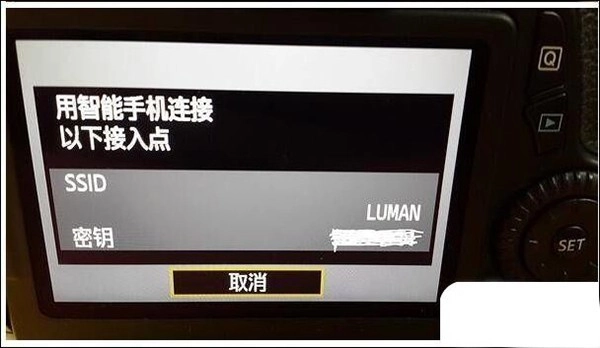
3、现在进入到如下界面,这里有六个图标,我们选择第一行第二个(带有手机图形的那个),也就是“连接至智能手机”选项。接着在“连接方法”中选择“相机接入点模式”,点击确定;然后在“网络设置”里选择“轻松连接”,再次点击确定。此时界面会显示出SSID和密钥,这便是相机发射的WiFi名称与密码。需要说明的是,这个WiFi仅用于传输照片,无法实现上网功能。
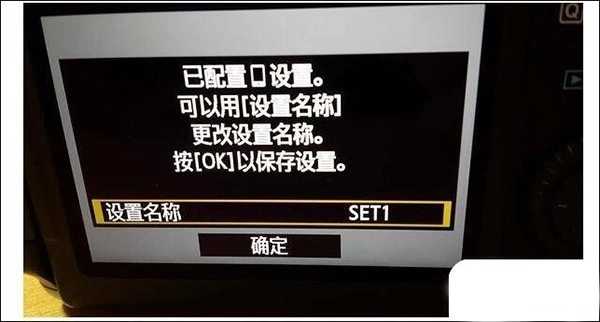
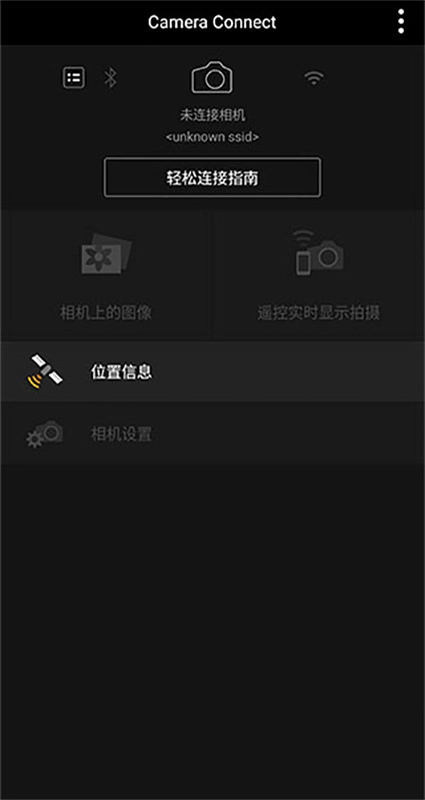
4、在手机上连接相机的Wifi。 打开手机上的CameraConnect应用,其主界面如下所示。该应用会自动识别相机并进行配对,此时相机显示屏会弹出确认是否连接该手机的页面,点击确定。随后会出现下图所示的界面,再次点击确定即可完成操作。
5、打开Camera Connect后选择“相机上的图像”,手机便会呈现相机内存里所有照片的缩略图。找到需要保存的图片并点击,右上角的“i”按钮可查看照片详细信息,点击下方左侧的图标,图片就会自动保存到手机中。至此,相机照片无线传输到手机的操作就顺利完成了。
1、获取智能手机中的位置信息并将其添加到相机的图像中。
2、使用蓝牙功能启用的相机通过配对状态(或者使用NFC功能启用的相机通过触控操作)切换到Wi-Fi连接。
3、利用蓝牙连接远程释放相机快门。
4、传输最新固件。
1、通过无线连接至相机进行图像传输和远程实时取景拍摄
2、通过有线 (USB) 连接至相机进行图像传输
3、将位置信息添加到相机图像中
4、可通过蓝牙连接到已启用此功能的相机
5、通过启用的相机自动进行图像传输
6、将最新固件传输至启用的相机
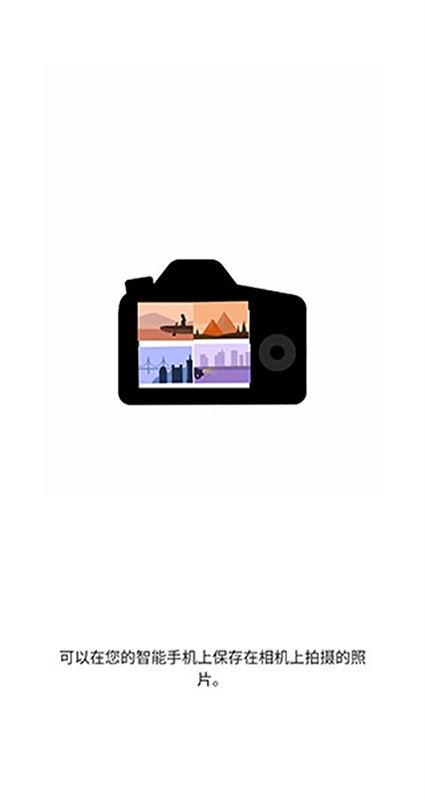
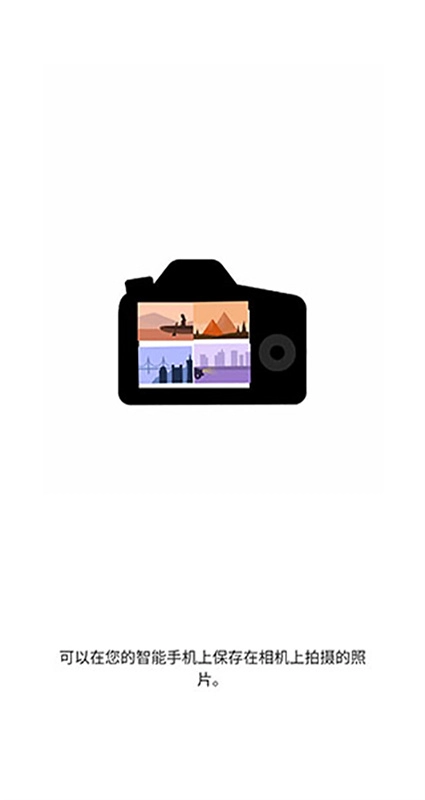
1、可将相机直接连接至设备(此时相机需设置为简易接入点模式),也可让相机接入已有的Wi-Fi网络(通过Wi-Fi接入点实现连接)。
2、使用安卓设备浏览并保存相机中存储的图像。
3、可以通过安卓设备的操作进行遥控拍摄
4、支持搭载NFC的设备
5、 获取位置信息并将其添加至相机内的图像中
6、将您的安卓设备与启用了蓝牙的相机进行配对并切换至Wi-Fi连接
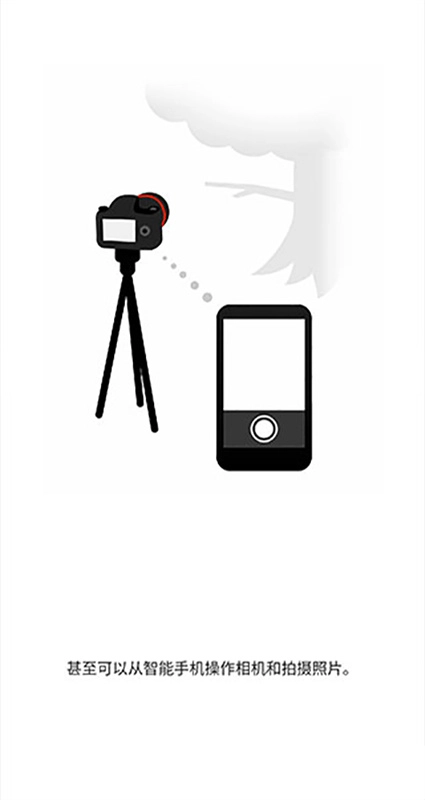
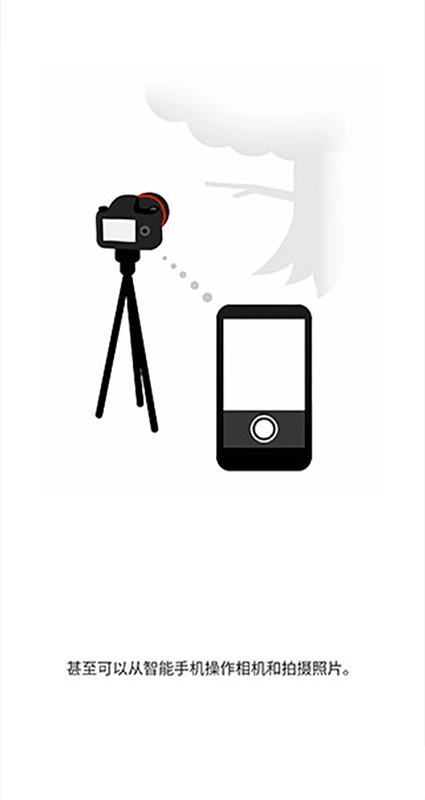
在Canon Camera Connect软件里,你能体验到全新的遥控操作方式。只需让相机与智能手机建立连接,即便身处户外,也能轻松实现遥控操作。









 查看
查看
 查看
查看
 查看
查看

角色扮演 115.7MB

角色扮演 156.5MB

角色扮演 167.0MB