龗琤连点是一款简洁实用的连点器工具,无论是玩游戏还是使用软件时,当我们遇到需要连续点击的场景,都能借助它实现高效点击。用户可自由设置点击位置、调节点击速度、设定点击次数并选择点击模式等。它的适用场景十分广泛,无论是游戏操作,还是日常处理重复性任务,都能派上大用场;此外,用户还能根据自身实际需求,自定义更换工具的皮肤与尺寸。
1、打开软件,如图所示。
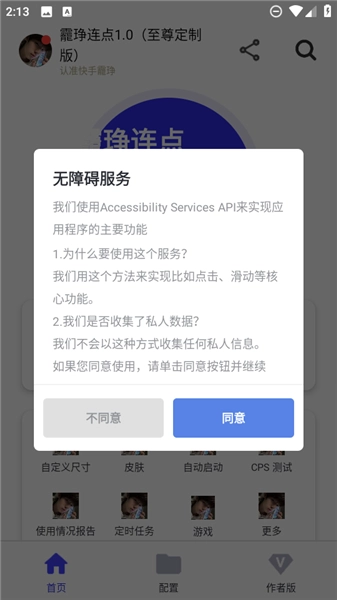
2、第一次使用,需要自定义开启无障碍服务权限。
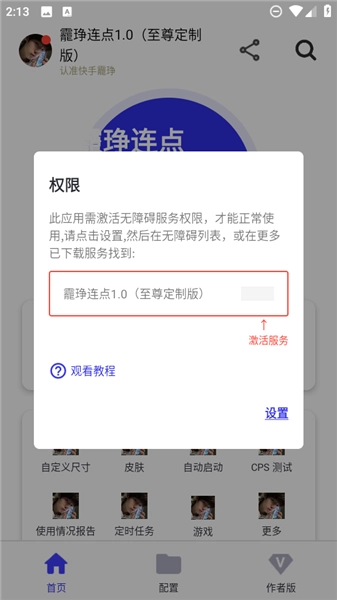
3、成功开启相关权限之后的界面如下图。

4、接着回到主页,点击开启。
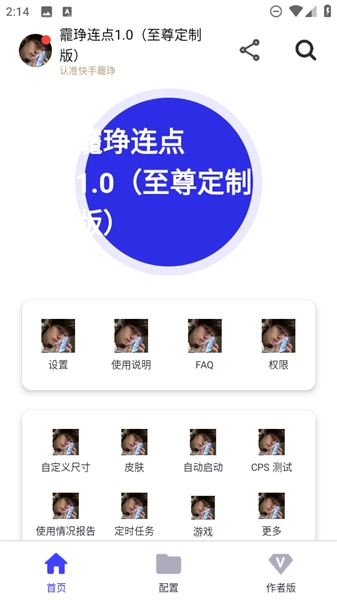
5、再接着选择一个点击模式之后,选择应用开始。

6、这里以“apk编辑器”为例,在弹出界面中,点击【确认】。

7、等待片刻,应用就成功被启动了,可以根据需求,自定义使用了。

1、可根据自身需求灵活设置点击频率、轨迹、位置等参数,精准适配不同场景。
2、提供单点、多点、同步和录制等多种模式,满足不同操作需求,非常实用。
3、帮助用户摆脱长时间手动屏幕点击的困扰,减轻手部疲劳感,提升使用体验。
4、依赖无障碍服务实现核心功能,确保自动点击和滑动操作的顺利进行。
异常退出?长时间无法自动点击?
1、若将间隔设置为小于40毫秒,程序常常会出现崩溃情况。建议您在短时间内进行快速点击操作。
2、当耗电量突然大幅上升时,系统会自动强制关闭应用程序。这一问题可以通过设置‘AUTO START’(自动启动)和‘BATTERY OPTIMISATION’(电池优化)权限来解决。
3、以上方法能够解释90%的异常退出情况,其中部分还和具体的设备及系统相关。要是这些方法无法解决您遇到的问题,您可以尝试重启应用。
自动退出?不起作用?
1、导致该问题的主要因素是“ACCESSIBILITY SERVICE”出现了故障。您可以尝试以下操作:
2、您可以先禁用“无障碍服务”再重新开启;也可以关闭应用程序后重新启动;还可以选择重启设备。
为什么每次进入应用都要重置无障碍服务?
Android 对权限管控较为严格,因此每次重启应用后都得重新开启权限。不过,您可以通过设置“AUTO START”(自动启动)功能来解决这个问题。
在 Roblox 中无法移动屏幕等。
当进行自动快速点击操作时,系统不仅难以识别人工点击,即便识别到了也可能引发系统错误。因此建议先暂停当前任务,再开展屏幕相关的操作。
卡屏无法关闭怎么办?
当遇到无法关闭设备且手机无法进行任何操作的情况时,您可以通过按下电源键使屏幕处于静止状态,此时我们的自动点击器会在屏幕静止后自动暂停点击操作。





 查看
查看
 查看
查看
 查看
查看

角色扮演 115.7MB

角色扮演 156.5MB

角色扮演 167.0MB