您的位置:首页 → 安卓游戏 → 手游辅助 → 水星安防监控最新版

水星安防作为专业的监控服务平台,提供了全面的监控内容,用户可根据自身需求随时获取监控服务体验。借助水星安防,能更有效地保障您的安防使用安全,若想了解更多,欢迎即刻使用!
用于本地或远程管理水星IPC/NVR监控产品。
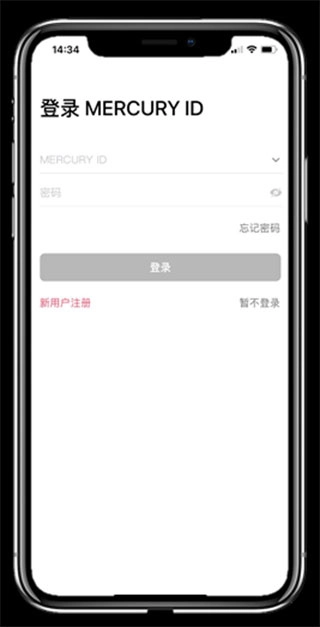
1、在水星安防中登录MERCURY ID
先安装水星安防应用,接着打开MERCURY安防,输入MERCURY ID对应的账号与密码后点击登录按钮。要是还没有MERCURY ID,就点击新用户注册选项,依据页面提示完成MERCURY ID的注册操作,具体可参考下图:
2、在中添加无线网络摄像机
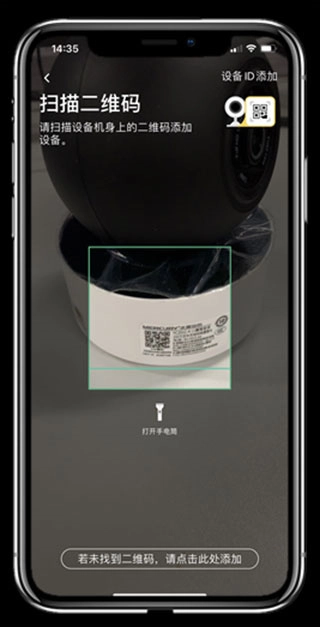
登录后,处于出厂状态的摄像机接通电源后,红绿灯会交替闪烁。此时请点击设备主界面右上角的“+”号,扫描无线网络摄像机机身上的二维码,具体操作可参考下图:
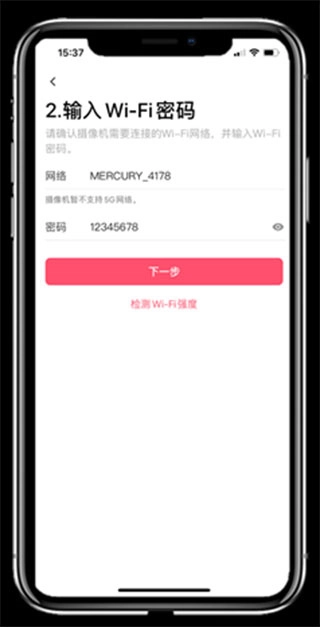
3、按照语音提示准备好设备,并输入路由器的无线密码,如下图:
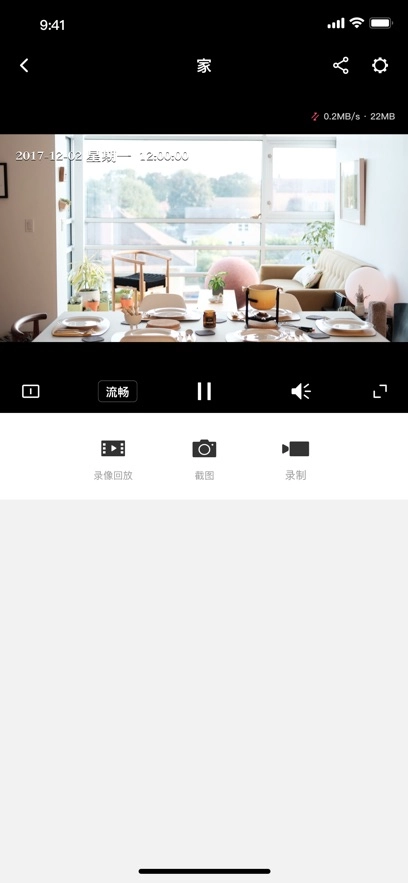
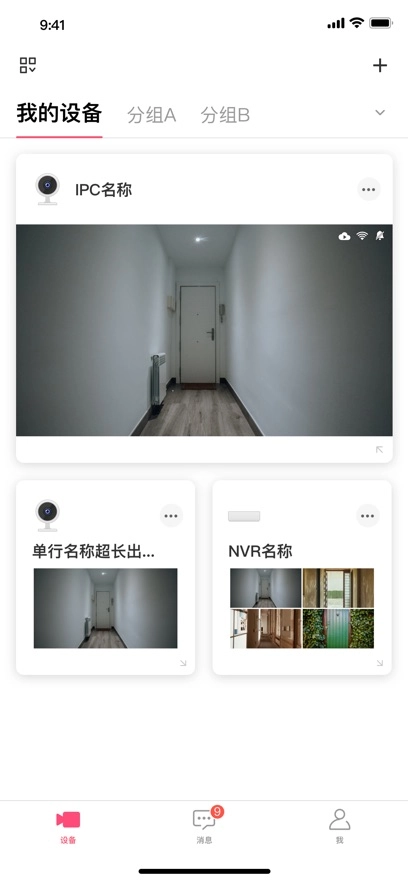
4、 摄像机添加成功后,自动返回预览界面,直接点击预览界面的图片,就可以实时观看监控画面,如下图:
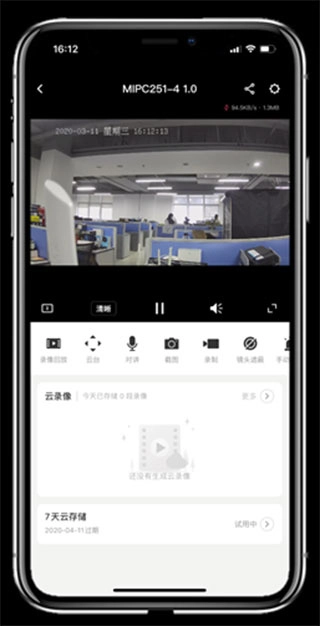
至此,MERCURY安防成功添加无线网络摄像机,后续只需登录绑定的账号密码就可以随时随地远程查看监控画面。
为保障视频监控的安全性,水星品牌的大部分网络摄像机(IPC)都支持设置“设备密码”功能。当用户在“水星安防”应用中首次添加IPC设备时,系统会自动弹出设置“设备密码”的提示(界面示例见下图)。
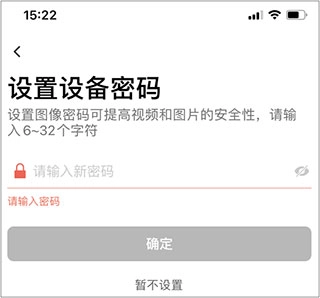
如果 “设备密码”忘记了,可以通过下面四种方法中任意一种重置“设备密码”(不支持找回旧密码)。
1、手机打开“水星安防”,登录绑定该设备的MERCURY ID账号。
2、登录MERCURY ID账号后,在“我的设备”列表中找到对应的IPC设备,点击进入预览界面,随后点击预览界面右上角的“齿轮”图标,即可进入“摄像机设置”页面。
3、之后点击修改密码或者设置设备密码
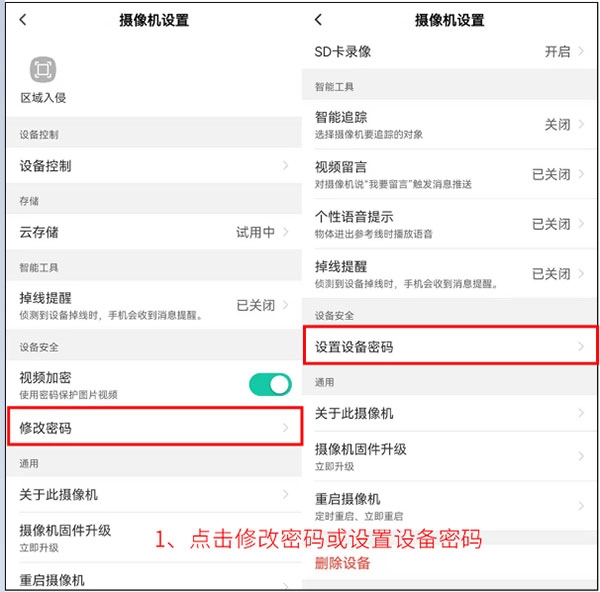
4、来到下方界面后,点击忘记密码,然后在重置密码界面获取验证码并输入新的密码即可
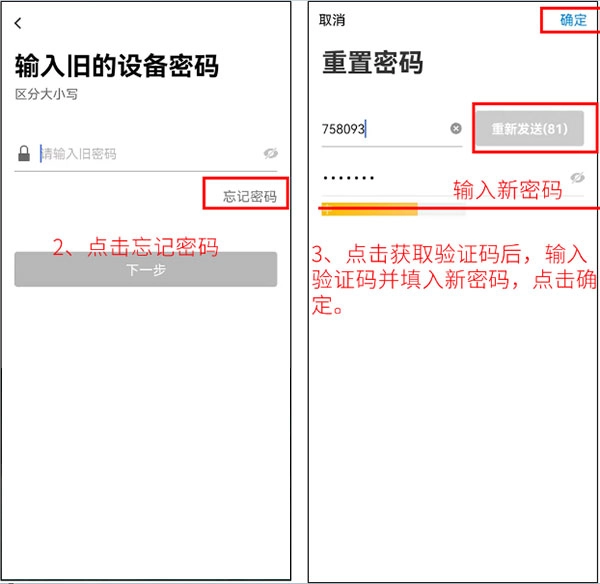
注意:因为不是所有IPC的任何版本均支持在线重置“设备密码”,如果在“摄像机设置”找不到“修改密码”选项,建议点击“摄像机固件升级”,升级后再尝试。
1、对当前局域网内的水星安防IPC/NVR监控设备进行本地管理,可完成监控画面实时查看、录像录制、画面截图、语音双向对讲、云台操控以及录像回放等操作;
2、登录MERCURY ID,远程管理水星安防IPC/NVR监控产品,可实现远程画面实时预览、录像、截图、语音对讲、云台控制及录像回放等功能
3、登录MERCURY ID,水星安防设备开通云存储服务后,当设备监测到监控范围内有活动时,会自动启动云存储功能对该活动进行视频录像。
4、登录MERCURY ID后,当水星安防设备开通高级视频共享服务,用户即可将监控设备的部分功能(例如预览、回放、云台控制及对讲等)分享给其他多个账号,这是一项付费服务;被分享的账号登录后,便能使用该设备对应的功能。





 查看
查看
 查看
查看
 查看
查看

角色扮演 115.7MB

角色扮演 156.5MB

角色扮演 167.0MB