您的位置:首页 → 安卓游戏 → 动作闯关 → goodnotes手账
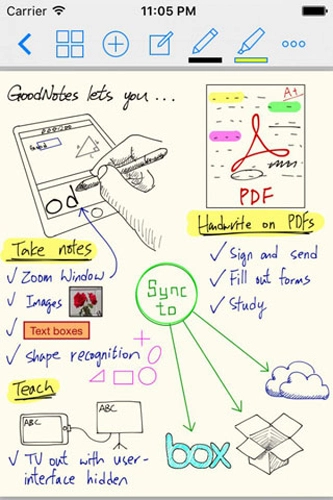
GoodNotes是一款实用性很强的手账笔记软件。它能为用户提供出色的笔记功能,通过模拟真实的笔记样式,帮助用户更好地管理自己的笔记;优质的功能让笔记看起来更真实、更有条理,还能提升记录速度,便于用户进行内容识别。该软件不仅支持PDF文档的识别与编辑,还具备丰富的手写涂鸦功能——提供多种不同的笔尖,用户可以随心创作涂鸦作品,充分发挥绘画天赋。此外,它还拥有云同步功能,笔记会通过iCloud在iPad、iPhone和Mac上实时同步,让书写不再受设备限制。心动不如行动,感兴趣的小伙伴快来体验吧!

1、笔记,将不再遗漏
借助强大的光学文字识别(OCR)技术,你能轻松检索到GoodNotes里几乎所有的资料,无论是手写笔记、PDF文字、文件与文件夹,还是输入过的文字和大纲都能覆盖。
2、尽享手写的流畅自由
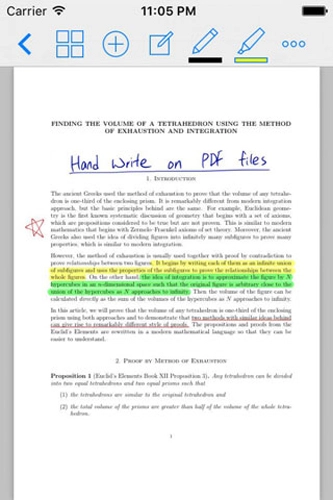
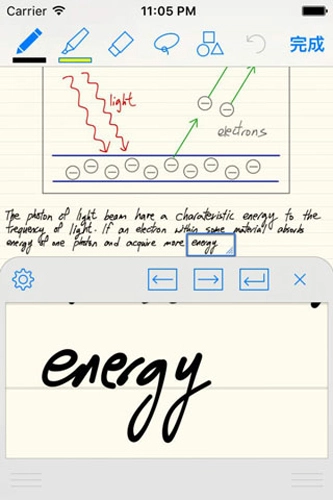
无论是用手指还是触控笔,你都能在数码纸或PDF文档上自由书写、尽情勾勒。在画面的任何位置,你可以添加图像、调整图像大小、输入文字,或是插入图形,所有操作都能按照你的想法轻松实现。
3、轻松的文稿管理
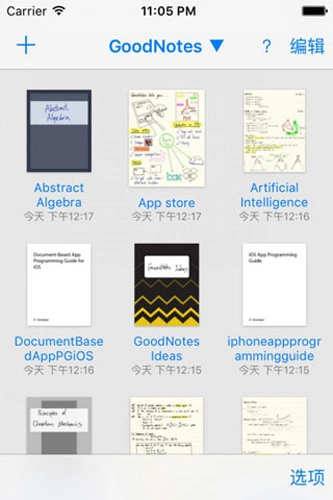
多层档案夹结构,将助你轻松规划和布局你的笔记与笔记本。
4、时时刻刻,笔记在手
你的笔记会通过 iCloud, 在 iPad、iPhone 以及 Mac上同步,书写不再受限。
1、支持思维导图,通过软件工具或模板,你可以轻松创建、编辑和导出思维导图。
2、你可以选择需要转换的图片,通过软件功能一键转换为PDF格式,方便图片的保存、分享和打印。
3、提供预先设计好的Excel表格模板,方便你快速创建和管理数据,从软件中选择合适的模板。
4、拥有记账与存钱计划,可以通过软件记录每笔开支,设置预算和提醒,以及制定个性化的存钱计划。
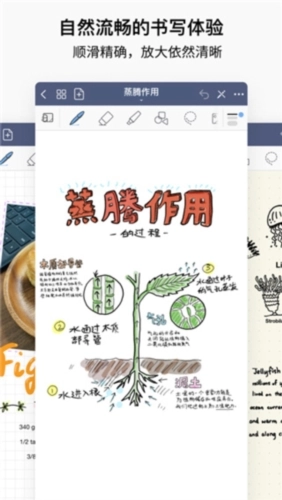
1、强大的搜索功能
强大的搜索功能,可以让你在文件库中轻松找到相关文件并立即打开。轻轻点击已打开的文件,即可跳转至搜索结果。
2、PDF注释
你可以直接从浏览器或其他来源导入文件,并将导入的 PDF 文档在软件中另存为新档,或加入已有的文件或笔记本中。
3、轻松的文稿管理
可以创建无限层级的文件夹与子文件夹,通过有序分类让文件和笔记本的管理更加条理清晰。将文件库内的任意页面、文件或文件夹添加到收藏,就能在后续随时快速找到并使用它们。
4、封面和页面模板
为你的文件库提供了大量精美的封面,以及适合各类用途的页面模板。你可以导入这些自制模板,并永久地使用它们。
5、图片素材,说来就来
收藏你喜爱的图片、贴纸、文字等素材并随时取用。
6、多个窗口,高效顺手
多任务处理变得轻而易举。阅读文章时,可同步手写笔记,即刻记录自己的想法。
7、GoodNotes Mac版
利用你在 Mac上惯用的大屏幕与功能特性,以你想要的方式管理文稿。
8、文件协作,共享笔墨
使用笔记分享功能,共同协作笔记内容。
9、闪卡在手,学习不愁
自制记忆卡片,巩固重点知识。
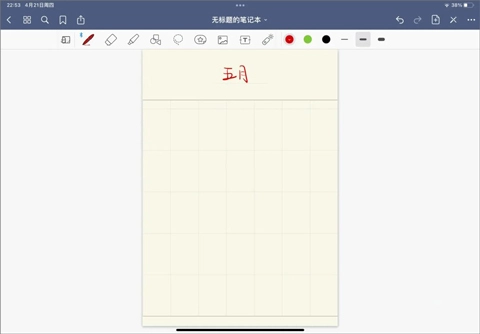
书写 - 比真纸更好
- 享受由GoodNotes开创性矢量墨迹引擎提供支持的流畅、精确和完全自然的书写体验。
- 选择和自定义笔的颜色、粗细和样式(钢笔、圆珠笔、毛笔和荧光笔)。
- 使用兼容的手写笔书写。
- 选择擦除整个笔划,或使用可自定义的橡皮擦工具仅擦除部分笔划。
创造 - 释放你的创造力
- 使用套索工具移动、调整大小、缩放和旋转您的笔迹。
- 创建具有各种精美封面的无限笔记本。
- 从大量有用的纸张模板中进行选择,包括空白纸、直纹纸、康奈尔纸、清单、待办事项、计划表、音乐纸等。
- 深色模式让您在做笔记时更容易保护眼睛。
反馈 - 塑造 GoodNotes 的未来
- 根据您的反馈帮助我们构建最好的 Android 笔记应用程序。
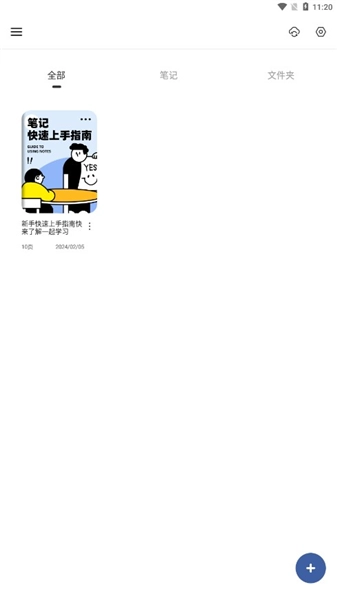
1、对手写内容进行移动、调整大小、旋转,或者更改颜色;
2、使用“形状工具”绘制完美的形状和线条;
3、强大、智能的橡皮擦工具:选择擦除整个笔画或仅仅一部分,将其设为“仅擦除荧光笔痕迹”,让墨水保持完整;
4、通过现有的超链接,在导入的 PDF 之间导航。
1、打开软件
2、点击【新建】,在弹出的页面中,用户点击【导入】
3、之后点击【文件】,上传自己要上传的文件就可以成功导入了
1、用户需要设置PDF,之后用户需要勾选工具-选项-文档-允许多重实例
2、对于不同的PDF有不同的显示,可以在不同的窗口打开文档
3、之后用户可以打开两个或者多个同样的PDF文档,goodnote就可以两页一起看
1、用户打开goodnotes,在【文稿】页面,用户点击右上角的勾
2、然后点击勾选自己要批量处理的笔记
3、勾选完成之后,用户点击右上的【废纸篓】就可以批量删除了
1、打开软件,找到需要导出的笔记文件。
2、在笔记右上方点击分享或者保存。根据自己情况选择导出pdf或者储存到本地。
1、截图保存:若需保存完整的笔记页面,可采用截图方式。在阅读模式下,先确认界面仅显示笔记内容,再进行截图操作。之后,打开iPad的【图片】应用,批量选中这些截图,将其拷贝至文件中,并新建一个便于区分的文件夹来整理存放这些图片。
2、导出为PDF或图像:在软件里,能够借助导出功能把笔记存成PDF或图像格式。具体操作是点击左上角的四个小方格,挑选需要导出的页面,接着选定导出格式,再选择好保存的位置。另外,也可以将笔记备份到iCloud或者其他云存储平台,像Dropbox、OneDrive或者Google Drive,以此保证文档一直处于最新状态。
3、数据备份:在软件的设置界面里,可选择数据备份功能执行立即备份操作。生成的备份文件为zip压缩包,能够存储在存储的任意文件夹中。若要恢复数据,需先卸载软件后重新安装,再通过备份文件完成数据恢复。
4、使用iCloud:进入系统设置开启iCloud,同时确认iCloud设置里的自动备份功能处于开启状态。如此一来,笔记就能自动备份至iCloud,还可以对文件格式和存储位置进行选择。
5、手动备份:若对自动备份的安全性有所顾虑,也可手动将整个数据库备份至硬盘。系统支持用户将完整数据库备份并存储为.zip格式文件,可保存于硬盘或任意用户偏好的位置。
根据个人需求和偏好,可以选择以上一种或多种方法来保存软件中的笔记。
1.0.32.0 (v152089):
*离线支持改进:
*导入PDF文件,以创建新的笔记本。
*导入图像创建新的笔记本。
套索工具升级:改变以前的笔画和高光的颜色轻松。
v1.0.27.0:
Goodnotes for Android已经结束了测试!







 查看
查看
 查看
查看
 查看
查看

角色扮演 115.7MB

角色扮演 156.5MB

角色扮演 167.0MB