您的位置:首页 → 安卓游戏 → 动作闯关 → epson iProjection

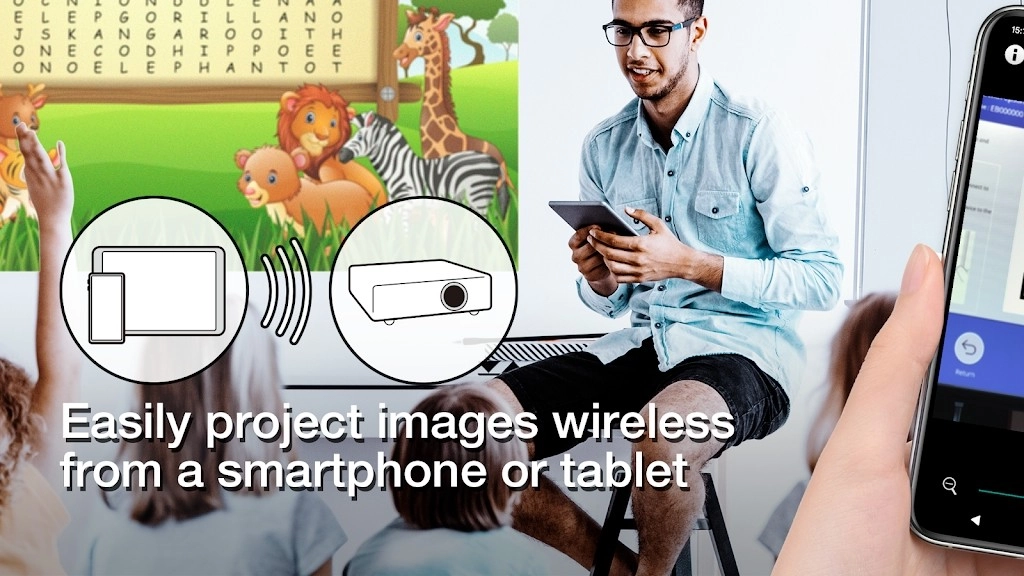
epson iProjection是一款实用的无线投影控制工具,它借助便捷的投影仪连接与远程控制服务,使用户在观影、教学或游戏时,不用连接数据线就能把移动设备里的内容直接投射到投影仪的大屏幕上,进而让多种场景下的视觉体验更便捷。此外,该应用提供的扫码快速连接功能,还能让用户通过手机扫描投影仪屏幕显示的二维码,迅速完成配对连接,享受顺畅的投影仪使用体验。
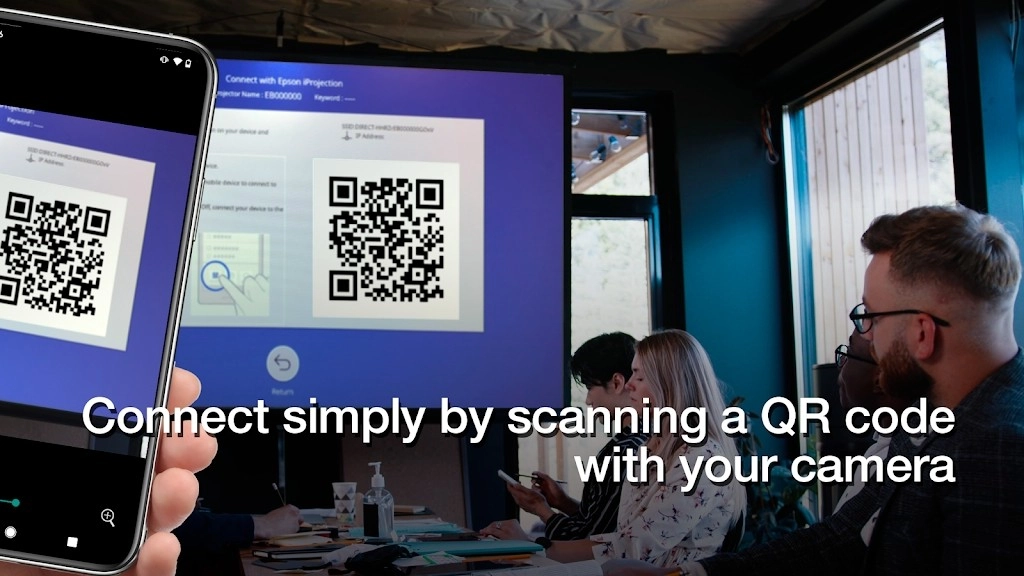
方法一:二维码连接
1、在本站并安装好后,打开,点击二维码连接。
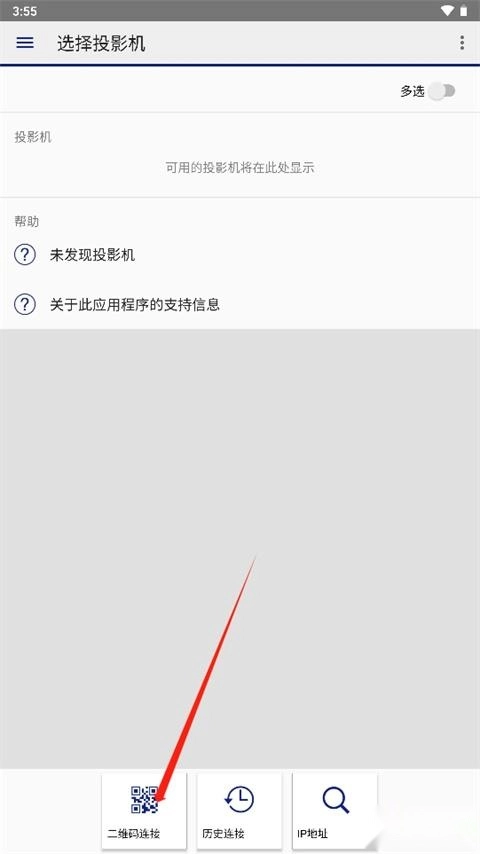
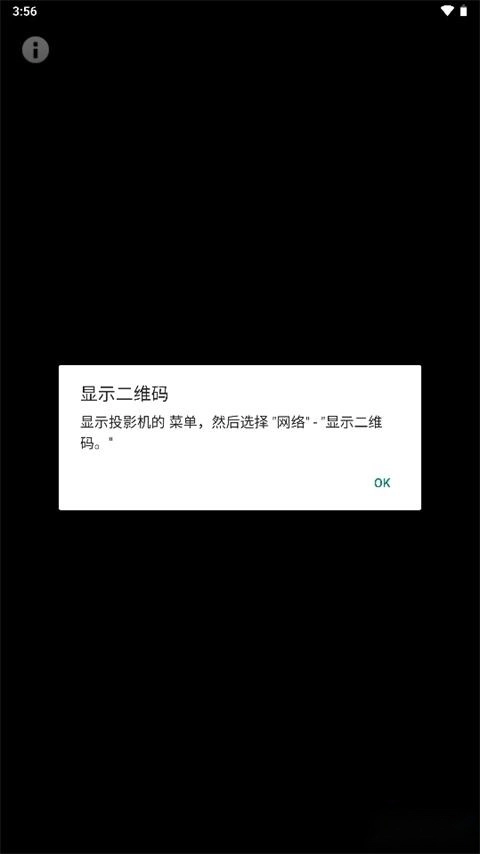
2、打开投影机菜单后,屏幕会显示出投影机的二维码,使用手机扫描该二维码就能完成连接。
方法二:IP地址连接
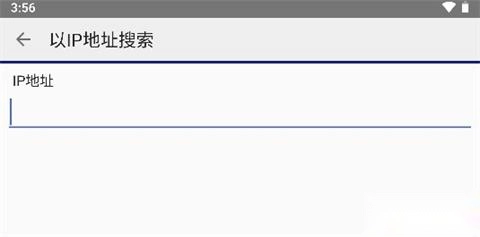
1、先找到投影机的IP地址。
2、然后在中输入相同的IP地址即可连接。
epson iProjection软件功能
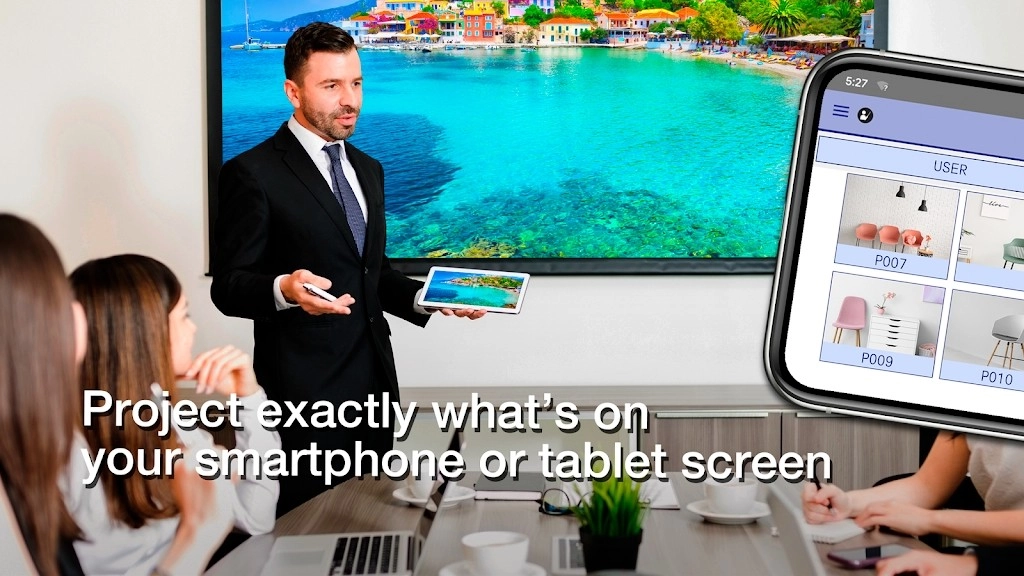
1、镜像设备的屏幕并从投影仪输出设备的音频。
投影设备里存储的照片、PDF文件,还有设备相机所捕捉的实时视频。
3、通过扫描投影的二维码轻松连接您的设备。
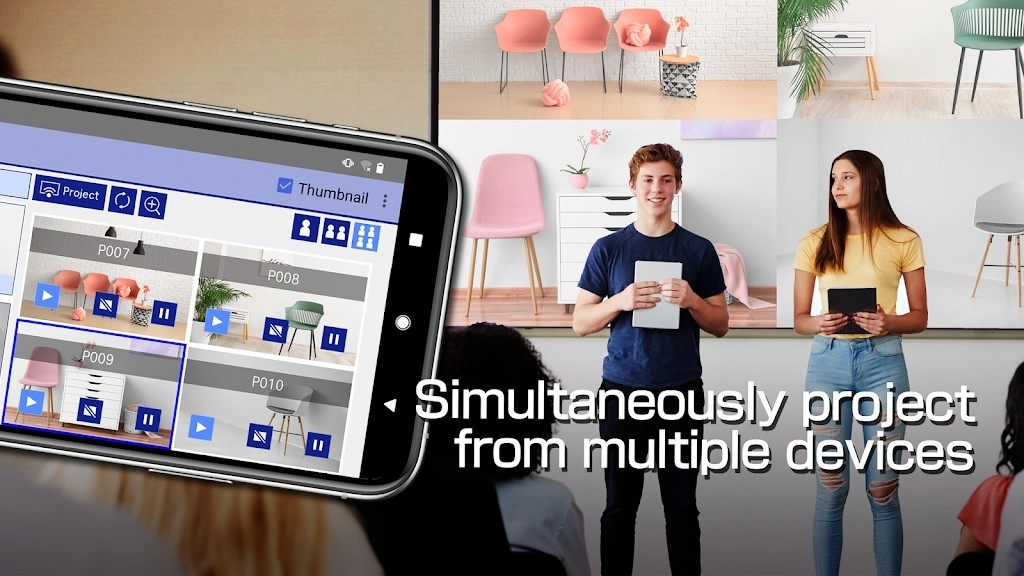
4、可将至多50台设备连接至投影仪,同时呈现最多四个屏幕内容,且能让其他已连接设备共享投影图像。
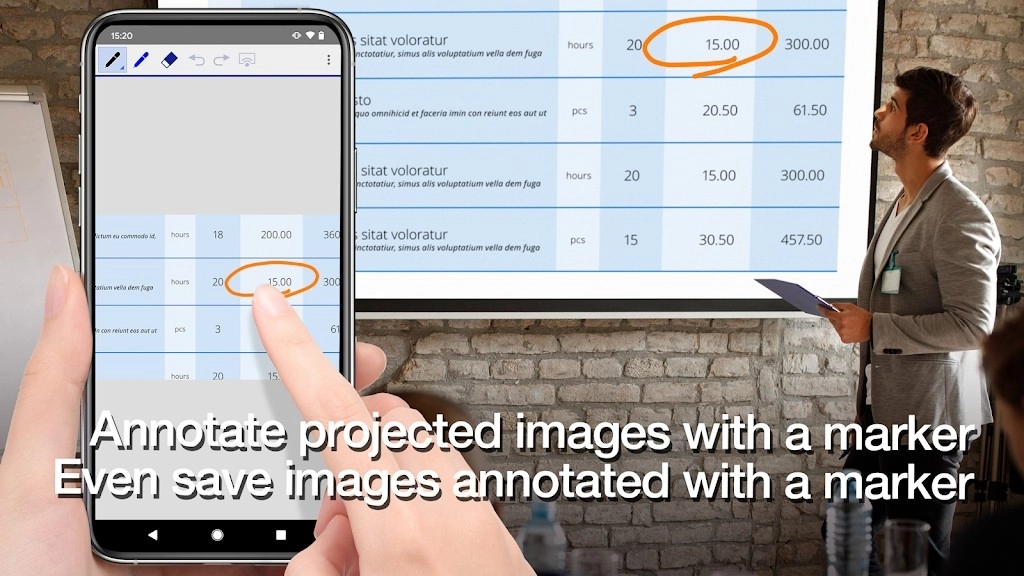
5、运用钢笔工具对投影图像加以标注,随后把编辑完成的图像存储到您的设备里。
6、可以让你像遥控器一样控制投影机。
1、镜像设备的屏幕并通过投影机输出设备的音频。
2、可以在“照片”应用程序里投影你的照片,也能投影加载至该应用程序的文档,还能投影设备相机拍摄的实时视频。
3、只需扫描投影的二维码即可轻松连接您的设备。
4、该投影机最多支持连接50台设备,可同时显示四个屏幕画面,还能将您投影的图像共享给其他已连接的设备。
5、用笔形工具为投影图像添加标注,并将编辑好的图像保存在设备上。
6、使用遥控器等设备控制投影机。
清理主文件:清理手机中剩余的垃圾文件;
互联网速度测试:测试手机的互联网连接速度;
连接到播放器:您可以连接到智能电视;
投影本地照片:您可以将本地照片投影到智能电视上,在计算机上;
投影本地视频:将本地视频投影到智能电视或计算机。
无法搜索到投影机
可能原因:
计算机与投影机未连接到同一网络。
iProjection软件的网络设置不正确。
解决方法:
确保计算机与投影机已连接到同一无线网络。
在iProjection软件里,可尝试点击“设置选项”,接着选择“常规设置”标签页,再点击“切换LAN”,之后选择“使用所有的网络适配器”,完成后确定并重新整理。
要是还是搜不到投影机的名称,可以点击软件左边的“手动搜索”按钮,输入投影机的IP地址后再点“查找”按钮试试看能不能连接上。投影机的IP地址可以在投影机的设置菜单里找到。
连接不稳定或频繁断开
可能原因:
网络信号不稳定。
投影机或计算机的无线网络适配器驱动过时或有问题。
解决方法:
确保网络环境稳定,尽量避免在信号弱或干扰大的地方使用。
更新投影机或计算机的无线网络适配器驱动到最新版本。
更新日志
v4.0.5:
修复了一些小bug。









 查看
查看
 查看
查看
 查看
查看

角色扮演 115.7MB

角色扮演 156.5MB

角色扮演 167.0MB