您的位置:首页 → 安卓游戏 → 经营养成 → Andronix中文版
Andronix是一款针对安卓设备打造的创新开源工具,用户无需获取Root权限,就能在智能手机或平板电脑上运行完整的Linux发行版;它还提供图形界面支持与跨设备同步功能,可满足编程开发、学习实验等多种需求,帮助用户把移动设备变成强大的便携式Linux工作站!
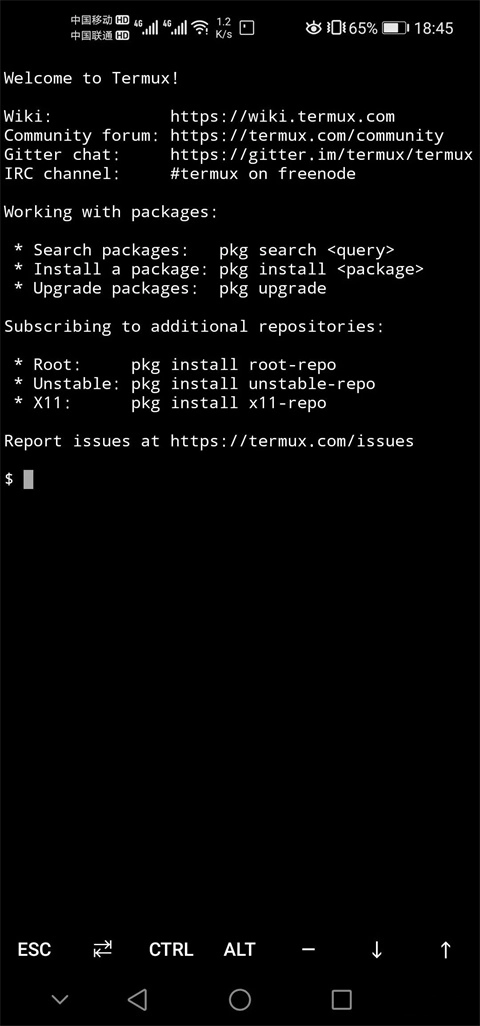
1、首先安装 Termux 软件然后打开,会进入以下界面:
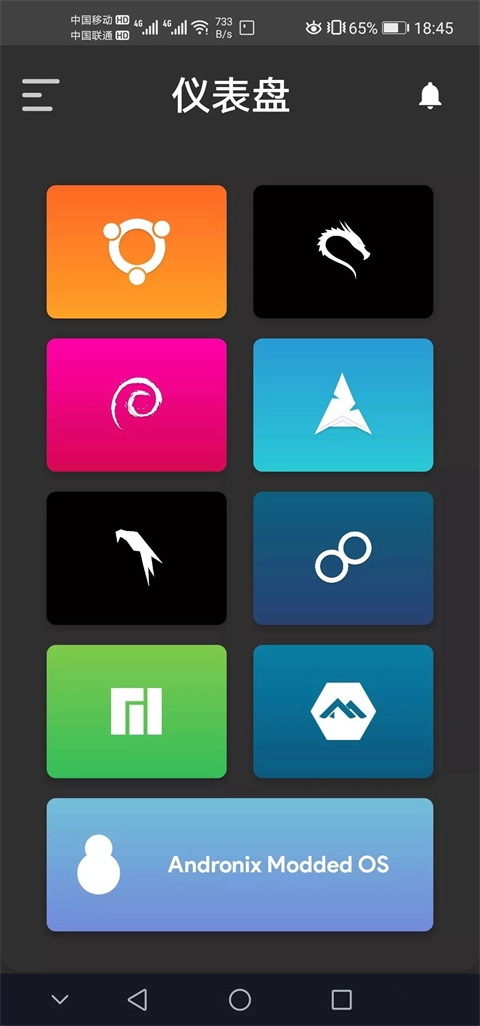
2、然后安装并打开 Andronix ,主界面如下:
3、这里依旧以安装Kali系统为例,接下来我们点击右上角那个熟悉的Kali系统图标,进入如下界面后,点击安装按钮即可。
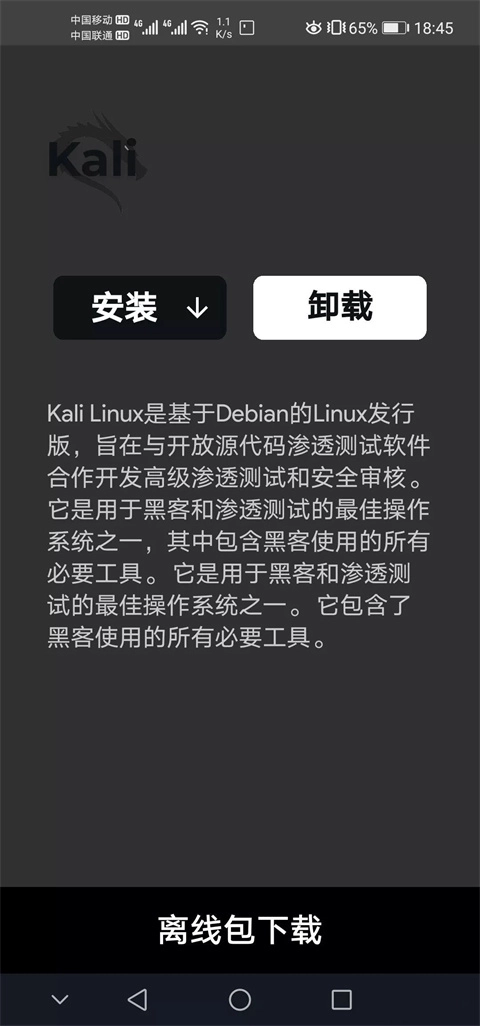
4、按照指示的步骤进行,先点击复制,命令会被复制到系统粘贴板:
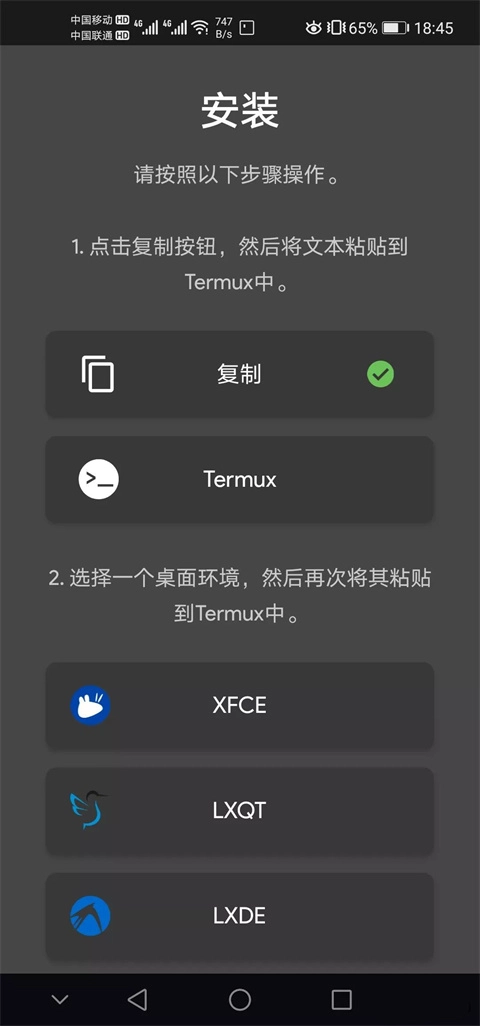
5、然后我们切换到 Termux 这个软件,长按粘贴刚才复制的代码,内容如下:
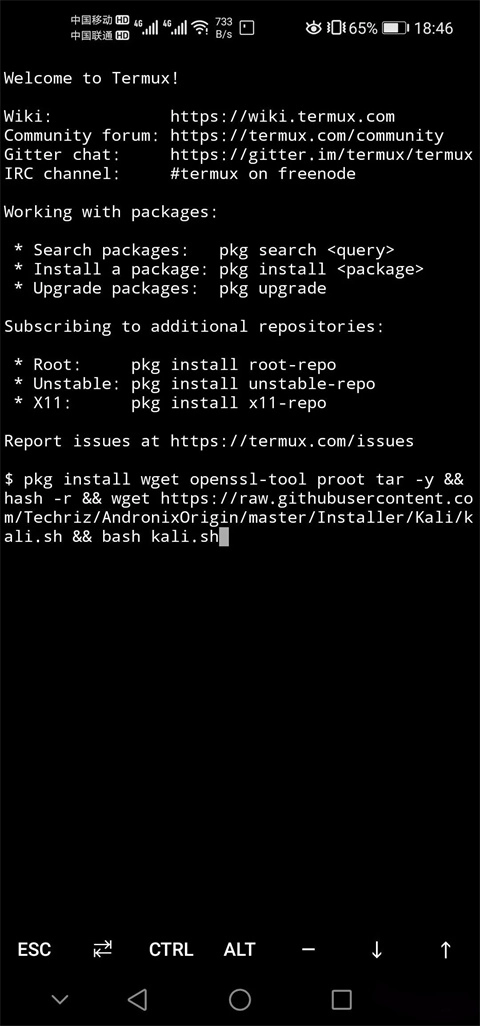
6、然后按下回车后进行系统的和安装,同样需要一段时间;完成后,会在当前目录下生成几个新文件,如下图:
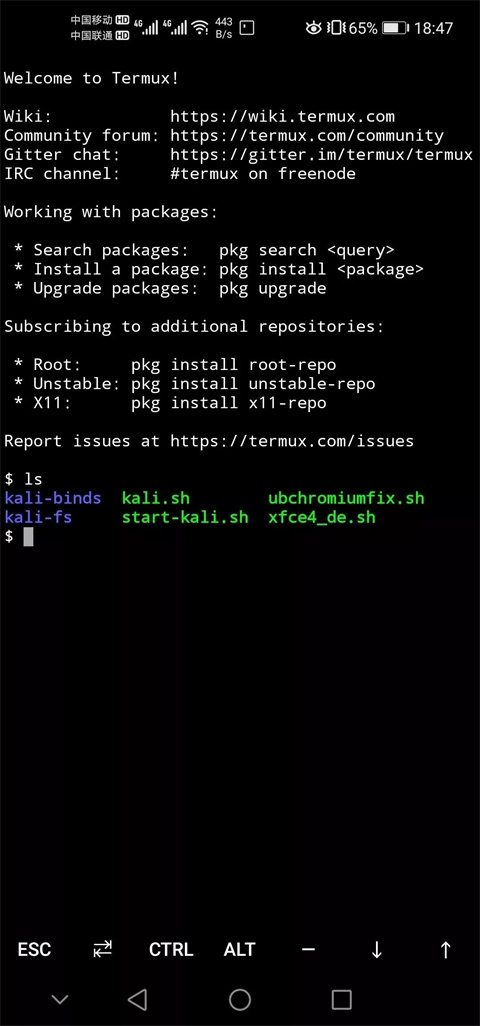
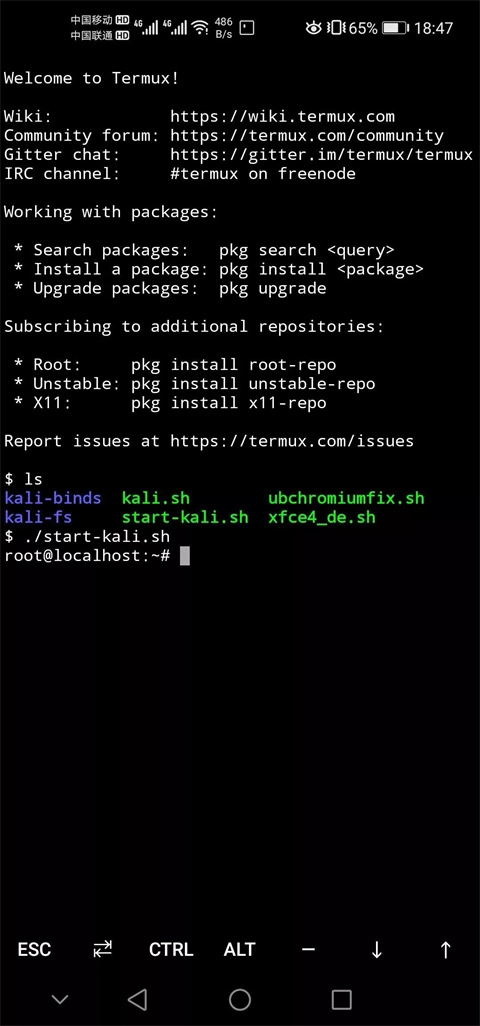
7、在当前目录中有一个名为 start-kali.sh 的文件,它正是我们所安装的 Kali 系统对应的启动文件,因此我们可以输入命令 ./start-kali.sh 来启动该系统:
Andronix是一款开源应用,能让Android手机或平板安装并运行完整的Linux发行版。它借助PRoot用户态容器技术与Termux终端模拟器,在Android的Linux内核上搭建出完整的Linux模拟环境,无需Root权限即可使用,几乎所有Android 5.1及以上设备都能适配,基础系统安装完全免费,大部分功能可供用户自由使用。用户可以从应用同步命令,通过网络应用在全球各地访问这些命令,便于多设备协作;同时它还引入了Linux发行版的离线支持,虽然安装时仍需联网获取部分文件,但降低了使用过程中的网络依赖。此外,Andronix提供专门的博客内容,助力用户更好地运用Linux及其功能,分享使用经验与技巧。
安装桌面环境
Andronix 默认提供命令行界面,若需图形化操作,需先安装桌面环境(如 XFCE、KDE、LXQt)。
操作步骤如下:先在Andronix里执行命令来安装桌面环境,比如输入sudo apt install xfce4进行安装,之后借助VNC Viewer建立连接,就能使用图形界面了。
作用:为游戏运行提供可视化操作界面,避免纯命令行交互的复杂性。
确保网络与存储空间
网络:安装游戏需大量数据,建议连接 Wi-Fi 或使用高速移动网络。
存储:检查设备剩余空间,大型游戏(如《原神》)可能需要 10GB 以上空间。
通过 Steam 或 Lutris 安装游戏
在Andronix的Linux环境里安装Steam客户端(比如执行sudo apt install steam命令),登录账户后就能运行支持Linux系统的游戏了,像《DOTA 2》《CS:GO》这类游戏都可以玩。
Lutris:开源游戏平台,支持安装 Windows 游戏(需配合 Wine)。
步骤如下:首先通过命令行安装Lutris(执行sudo apt install lutris),接着打开Lutris平台,在其中搜索想要的游戏,然后根据平台给出的指引完成游戏安装。
使用 RetroArch 玩复古游戏
适用场景:想在 Andronix 上玩经典游戏(如《超级马里奥》《塞尔达传说》)。
具体操作步骤如下:首先安装RetroArch软件,可通过命令行执行“sudo apt install retroarch”来完成安装;接着准备好游戏对应的ROM文件;最后打开RetroArch,通过其加载功能导入已准备好的ROM文件并运行游戏即可。
开启USB调试:
打开手机的“设置”应用。
找到“关于手机”选项,连续点击“版本号”7次,以开启开发者选项。
返回设置,找到“开发者选项”,将“USB调试”打开。
连接设备:
使用USB数据线将手机连接到电脑。
在手机上选择“传输文件”或“MTP”模式,以便电脑能够识别手机存储。
授予存储权限:
进入手机的“设置”应用。
找到“应用管理”或“权限管理”选项。
在应用列表中找到Andronix或相关应用。
点击“权限”并确保“存储”权限已开启。
确认文件路径:
确保在Andronix中尝试访问的文件路径是正确的。
如果文件存储在SD卡上,检查SD卡是否正常工作,并尝试将文件移动到内部存储后再访问。
检查存储模式:
在Android 10及更高版本里,Google提出了Scoped Storage这一概念,它或许会改变应用访问文件的模式。
如果Andronix是一个较旧的应用,可能需要更新以适应新的存储模式。
更新系统版本:
确保手机系统是最新版本,以避免因系统bug导致的文件访问问题。
检查应用兼容性:
如果Andronix是一个第三方应用,检查其是否与手机系统版本兼容。
尝试在应用商店或开发者网站上查找有关兼容性的信息。
查看日志:
如果Andronix在尝试访问文件时抛出异常或错误信息,查看这些日志信息以获取更多线索。
可以使用Android Studio的Logcat工具来查看应用日志。
搜索解决方案:
根据日志中的错误信息,在搜索引擎或开发者社区中搜索相关解决方案。











 查看
查看
 查看
查看
 查看
查看

角色扮演 115.7MB

角色扮演 156.5MB

角色扮演 167.0MB