您的位置:首页 → 安卓游戏 → 动作闯关 → 小熊录屏电视版

小熊录屏电视版是一款适配各类设备的视频录制工具,具备多种录制模式可供切换,支持一键启动无时长限制的自动录制功能,方便你随时捕捉想要的画面,为用户带来丰富有趣的录制体验。它还提供不同录制清晰度与画面背景等个性化设置,所有功能均无需root权限且免费使用,感兴趣的话就来安装小熊录屏电视版吧!
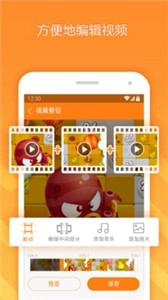
- 多种视频分辨率、码率和帧率供选择,可录制高清视频
- 可启用前置摄像头
- 可录制外部声音
- 可通过悬浮窗或通知栏控制录制,录制中可隐藏悬浮窗
- 可显示录制过程中的点击操作
- 可将视频保存至SD卡
- 视频编辑功能:支持视频剪切与拼接、添加音乐
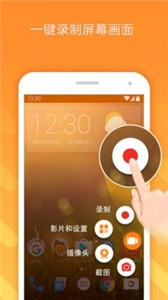
1、随时随地都能随心录制,1080P的视频清晰度为你带来绝佳的观看体验;
2、同步录制视频声音,音质清晰,流畅不卡顿;
3、可自由设置录屏的各项参数,能根据需求选择合适的分辨率、帧率与码率来开展录制工作。
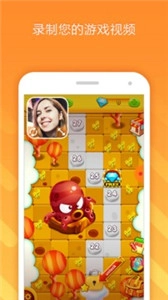
1、提供多种画质选项,能自由剪辑和修改自己录制的视频,操作十分便捷;
2、这款软件能在各类不同场景下使用,十分便捷,可用于游戏录制、影视录制等场景;
3、录制过程中干扰,能顺利完成内容录制,所有广告均已被有效清除。
4、还支持视频码率设置,可调节的数据选项丰富,能根据内容需求选择最适配的参数进行调整。
1、 首先,点击桌面图标,开始录熊画面。
2、 启动熊录制屏幕后,点击带有四个方块的菜单项。
3、 此时会进入小熊录音的主界面,点击界面右上角的设置图标即可。
4、 设置好页面后,点击“录音模式”。
5、 然后,在弹出的对话框中,选择所需的记录模式。
6、 点击后,我们的录制模式设置成功。
【屏幕录制】
录制高清视频:多种视频分辨率、码率和帧率选择,支持摄像头,视频录音,可显示录制过程中的点击操作,摇一摇停止录屏
【GIF录制】
WIFI传输:向电脑传图片
【视频编辑】
视频剪辑、视频拼接、添加背景音乐、制作片头片尾、添加字幕、调整视频速度、旋转视频画面、将视频转为GIF格式,简单几步就能做出精彩动图
【截屏与图片编辑】
一键截屏,图片剪切,图片拼接,图片打码
软件体验(新版):3.9
软件界面:3.1
应用功能:3.3
软件星级:3.3
用户推荐:3.3
1.打开软件之后,我们可以点击右下角的摄像头图标
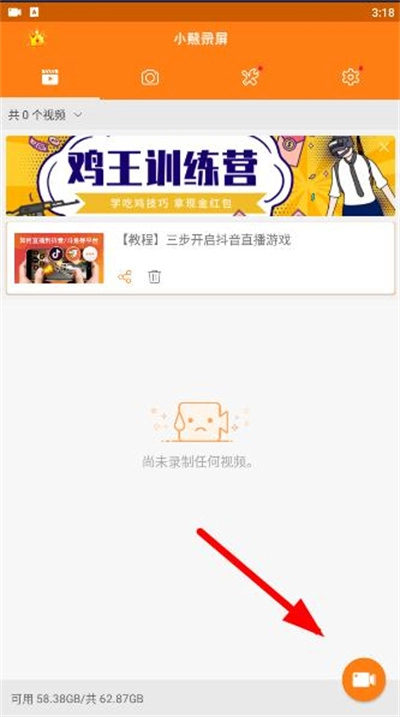
2.接着系统会让我们开房权限,我们选择【允许】
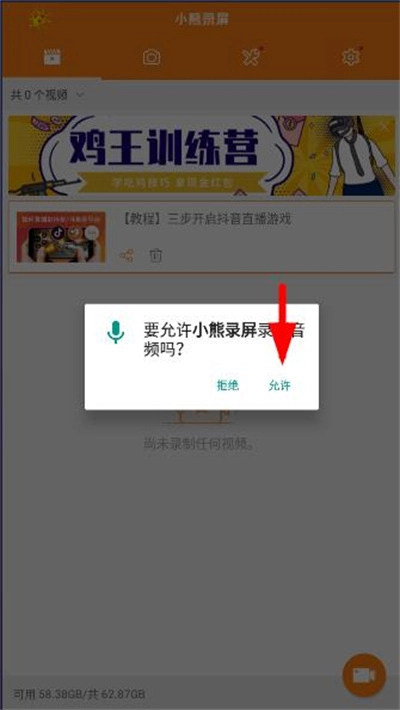
3.接着系统就会进行录屏了
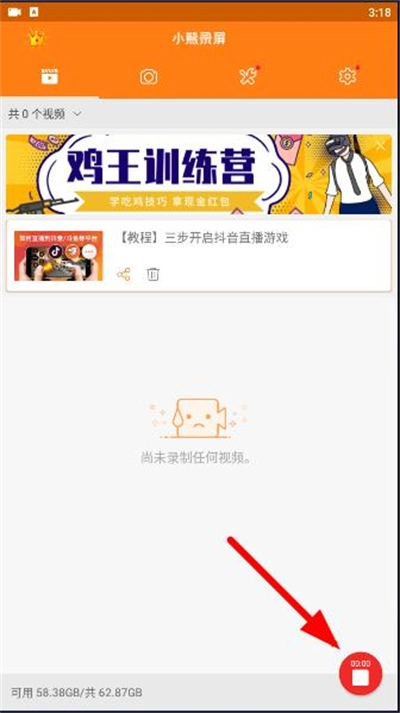
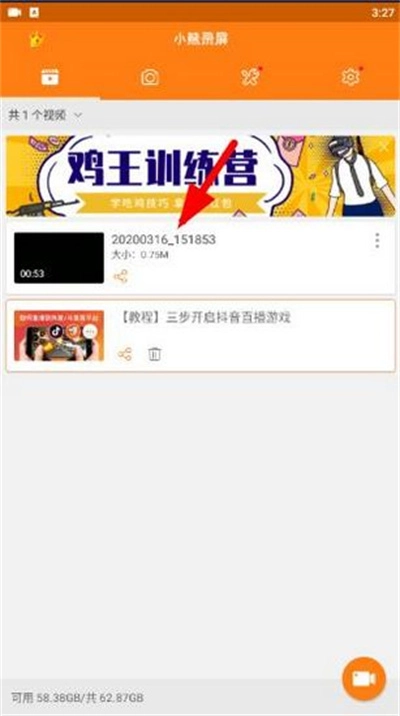
4.录屏结束之后,我们可以在首页看到自己刚才录制的视频
v2.4.8.1版本
-内容优化,资源上新








 查看
查看
 查看
查看
 查看
查看

角色扮演 115.7MB

角色扮演 156.5MB

角色扮演 167.0MB