您的位置:首页 → 安卓游戏 → 经营养成 → Link to Windows安卓版
这是一款实用性很强的设备协同工具,它还有个名字叫微软手机连接。Link to Windows安卓版能够实现手机与电脑的互联互通,有效提升用户在工作和学习中的效率。借助这款软件,你可以把手机屏幕投射到电脑上操作,在PC端就能接听或拨打电话、回复短信,还能进行文字的复制编辑,甚至可以直接拖放照片。软件操作简便,容易上手,感兴趣的朋友不妨来本站下载体验!
三星、荣耀、OPPO、vivo、Realme、OnePlus一加、小米、ROG
具体型号为:
Surface Duo 系列
Samsung Galaxy A系列
Samsung Galaxy Note9 系列
Samsung Galaxy Note10 系列
Samsung Galaxy Note20 系列
Samsung Galaxy S9 系列
Samsung Galaxy S10 系列
Samsung Galaxy S20 系列
Samsung Galaxy S21 系列
Samsung Galaxy S22 系列
Samsung Galaxy S23 系列
Samsung Galaxy S24 系列
Samsung Galaxy Fold
Samsung Galaxy Z Flip
Samsung Galaxy XCover Pro
荣耀Magic4 Pro
荣耀Magic6 系列
OnePlus 系列
OPPO Find 系列
OPPO Reno 系列
Realme 系列
ROG Phone 8
ROG Phone 8 Pro
ROG Phone 8 Pro Edition
小米14T 系列
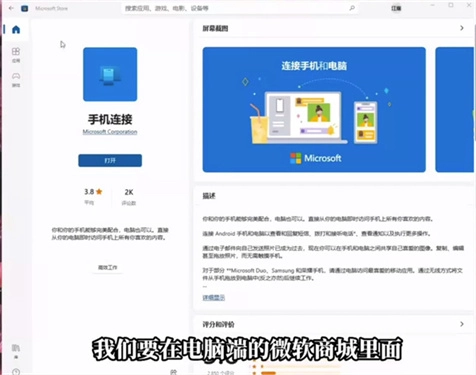
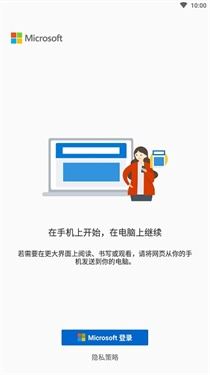
1、首先我们要在电脑端的微软商城里面找到手机连接,然后打开;
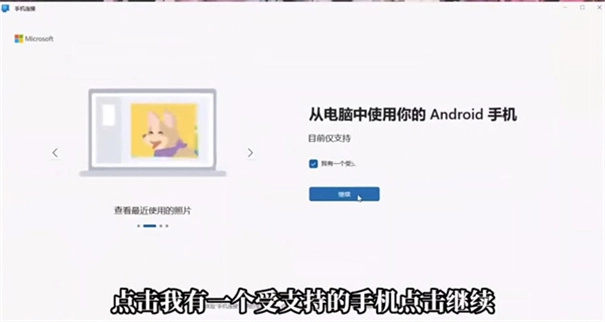
2、点击“我有一个受支持的手机”,再点击继续;
3、这个时候可以打开手机上的连接至Windows ,选择通过二维码进行匹配;
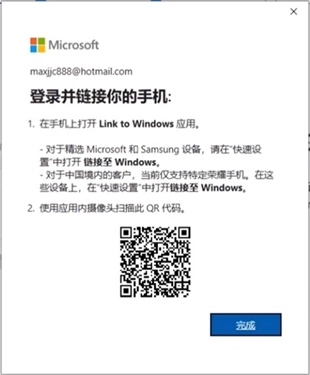
4、在手机上点击“你的电脑是否有QR码?”
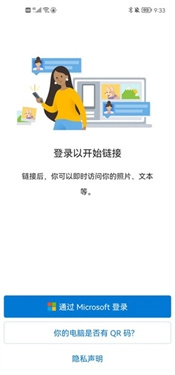
5、选择继续;
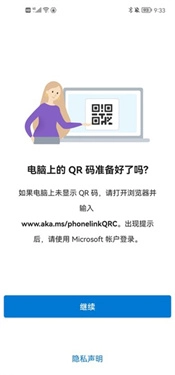
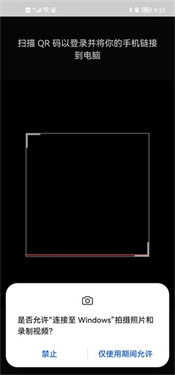
6、最后开始扫描电脑上的QR码就可以了;
注意事项
1、你得把Android手机和Windows 10电脑连接起来,这需要通过Windows的“设置”或者Windows 10电脑里的“你的手机”应用来操作。要完成连接,首先得在Android手机上安装“你的手机助手”应用,接着跟着设置提示一步步来。另外,手机系统版本得是Android 7.0及以上才行。
2、通话需要具有蓝牙功能的 Windows 10 电脑
3、拖放、手机屏幕及应用功能的使用,需兼容的Microsoft Duo、Samsung或HONOR设备(功能完整列表与详细说明请见:aka.ms/phonelinkdevices)。多应用体验则要求Windows 10电脑需安装2020年5月更新或更高版本,且内存至少为8GB,同时Android设备需运行Android 11.0系统。
4、“连接至 Windows”辅助功能服务是为在电脑端使用屏幕阅读工具的用户设计的。开启该服务后,当电脑扬声器发出语音反馈时,用户就能借助 Android 键盘导航,通过电脑来操控手机里的所有应用。
1、为什么在使用 HONOR 跨设备应用时会遇到手机连接应用问题?
同时开启“手机连接”应用与“多屏协作”或“无线投影”功能,可能会使这两个应用出现异常。为保障最佳使用体验,建议每次只打开其中一个应用。
2、为什么无法从任务栏打开固定的应用?
从“开始”菜单上的“应用列表”中无法打开的应用中取消锁定。 重启/注销 并重新登录后,问题将得到解决。
3、为什么无法在应用模式下打开 HONOR 的 Meetime 应用?
手机连接应用和荣耀的Meetime应用均需借助投影功能,所以它无法在手机连接应用里作为独立应用开启。
4、如何在我的 HONOR 或 Samsung 设备上更新指向 Windows 应用的连接?
荣耀旗下所有待更新的设备与应用,其更新安排均会依照对应的操作系统(OS)更新节奏来推进。若要获取更新,荣耀设备需满足的最低系统条件为Magic UI 6.0.0.112版本。 若需了解更详尽的内容,可查阅本文前文列出的完整系统要求说明。
任何可用的 Samsung 设备和应用更新都将遵循其操作系统 (OS) 更新或从 Galaxy Store 获取更新。
5、为什么看到“需要更新”页面?
这表明你可能在Windows电脑上使用的是较早版本的手机连接应用,或者在HONOR或Samsung设备上运行的是旧版的“连接到Windows”功能,也有可能两者都存在版本过时的情况。因此,你需要把这些已过时的应用更新至它们的最新版本。
6、如何在我的电脑上更新 手机连接 应用?
请执行以下操作:
①打开电脑上的 Microsoft Store 应用。
②搜索手机连接。
③如果更新可用,请选择“更新”,待安装成功完成后,然后选择“启动”
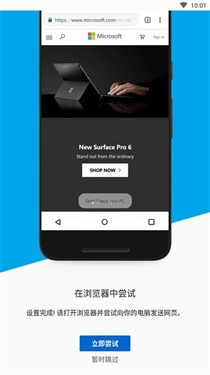
1、【连接手机和电脑】
--在电脑上接收和管理Android手机的通知
--阅读并回复电脑上的短信
--及时在电脑上访问在手机上拍摄的照片
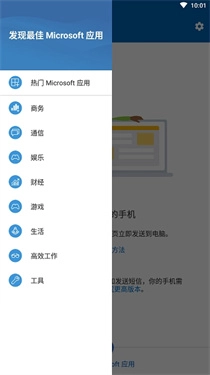
2、【发现新的Microsoft应用】
--查找可以帮助跨设备无缝工作的手机和电脑应用
--通过Microsoft发现诸如高效工作、教育、新闻等类别的应用
1、轻松回复你的短信,并在PC上接收和管理手机的通知
2、在手机和PC之间共享自己喜欢的图像,传输速度更快
3、支持文件拖拽,将手机上的邮件、演示文稿直接拖带PC中
Link to Windows安卓版是一款功能强大的设备连接协同软件,借助它你能够把手机和电脑连接起来,实现跨设备的复制粘贴操作,还能查看手机屏幕、拖放文件,甚至可以在PC端拨打和接听电话等。





 查看
查看
 查看
查看
 查看
查看

角色扮演 115.7MB

角色扮演 156.5MB

角色扮演 167.0MB