您的位置:首页 → 安卓游戏 → 动作闯关 → 联想小新打印最新版
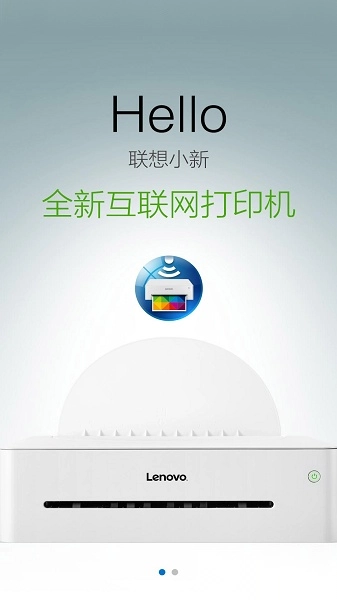
小新打印在用户端收获了普遍认可,这主要归功于它优异的打印速度和简便的操作步骤;当手机与打印设备顺利连接后,仅需从手机端发送文件,就能直接完成打印输出,全程不需要繁琐的设置;此外,用户还能在手机上即时控制打印过程,每一步操作都会同步显示在打印任务里,让移动办公变得更高效流畅。
小新打印支持Windows、Android、iOS等多系统跨平台兼容,可快速连接各类智能设备;用户只需简单操作,就能集中管理电脑、手机与平板上的打印任务,全面革新传统打印体验;USB安装一步到位,WIFI配置仅需三步,界面引导清晰,无技术基础的用户也能轻松完成设置。
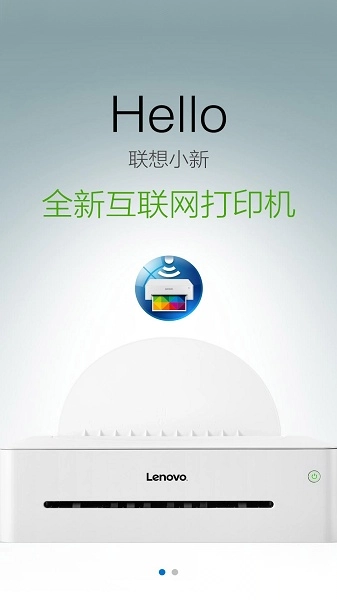
1. 丰富的Logo与图片素材资源,搭配云端服务功能,可达成文件的即时共享。
2. 具备丰富多样的主题风格,功能覆盖全面,能够支持多种数据库文件的关联与调用。
3. 支持对文字与条形码进行自定义编辑,结合蓝牙传输功能,为您带来高速且稳定的打印体验;
4. 达成多设备的无缝衔接,用户借助手机就能对电脑、平板等终端的打印任务进行全方位操控。
1. 证件打印;
2. Office文件打印;
3. 在线打印功能;
4. 照片打印与扫描。
1. 安装界面设计得简洁又直观,就算是没有专业知识的用户,也能迅速学会操作。
2. 支持手机直连打印,也可把扫描的内容传输到移动设备上,达成无线化的办公打印需求;
3. 小新打印功能持续优化,用户能够随时查看打印机状态并开展相关设置。
小新打印机如何连接手机
1. 打开联想打印,点击添加联想打印机;
2. 选择需要连接的打印机系列;
3. 搜索设备后选择WiFi网络并输入密码完成连接。
小新打印机怎么连接wifi
1. 打开小新打印应用进入主界面;
2. 在型号列表中选择需要连接WiFi的打印机;
3. 进入设置页面,点击打印机Wi-Fi选项;
4. 开启WLAN开关,显示已成功连接WiFi信号。
本次更新优化了使用体验,提升了系统稳定性。







 查看
查看
 查看
查看
 查看
查看

角色扮演 115.7MB

角色扮演 156.5MB

角色扮演 167.0MB