您的位置:首页 → 安卓游戏 → 动作闯关 → allsharecast安卓版
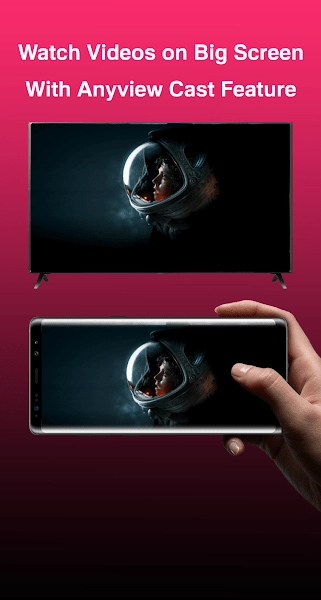
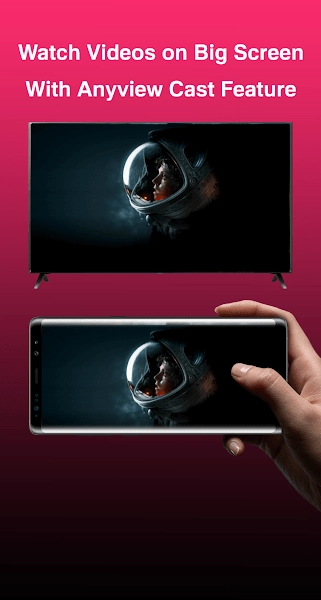
想轻松把手机画面投屏到电视大屏?allsharecast能满足你的需求。这款实用的投屏工具借助无线网络连接,可快速将手机中的视频、照片、文件等内容同步至电视等显示设备;它支持高清画质传输,确保画面清晰流畅,而且操作简单易上手,不管是家庭聚会分享照片,还是商务会议展示文档都十分便捷;现在就来体验吧!
借助allsharecast,你能够把手机里的精彩内容无线投射到电视屏幕上;无论是和朋友一同浏览旅行照片、在大屏幕上玩游戏,还是展示工作文档,都十分合适;无需繁琐的设置,只要连接到同一个WiFi就能马上使用,让分享变得更加便捷高效。
-- 连接手机
让手机和电视处于同一网络环境下,接着在浏览器里输入给定的IP地址就能完成连接,整个操作过程仅需短短几秒钟。
-- 同步文件共享
可以快速传输各类文件,接收到的照片、视频等资料能直接在电视上查看。
-- 共享
可以轻松分享手机中的媒体文件,并且能够直接播放音乐;支持批量传输功能,无需逐个单独发送文件。
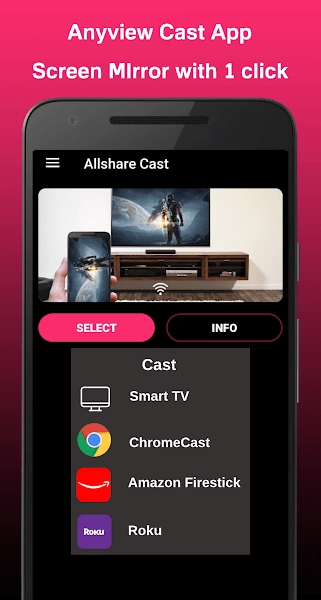
-- 兼容主流智能电视和机顶盒
-- 画面同步无延迟,保持高清画质
-- 不需要额外购买接收器
-- 简易播放器
-- 支持本地和在线视频播放
-- 无线投屏:
可将手机游戏、电影等内容实时投屏至电视;支持横竖屏切换,画面会自动适配屏幕比例。
-- 高清画质:
运用优化后的传输技术,保障画面呈现清晰、无模糊现象;尤其适用于高清视频的播放以及图片的展示场景。
-- 多屏互动:
支持多台设备同时接入,能够切换展示不同手机里的内容,适用于多人协作的场景。
-- 多功能投射:
不只是视频照片,还能投射文档、网页等内容;开会演示时特别实用。
-- 轻松屏幕镜像:
一键镜像手机屏幕,电视上看到的内容和手机完全同步。
-- 兼容性强:
适配多种品牌电视,不需要特定型号也能正常使用。
-- 确保手机和电视连接同一个WiFi;
-- 打开选择要连接的电视设备;
-- 根据指引完成配对即可开始使用;
注意:使用前请关闭手机上的VPN或代理设置,否则可能无法正常连接。
小编有话说:这款投屏工具用起来真的挺方便的,大家平时会不会用手机投屏功能呀?一般是用来做什么呢?要是在使用过程中遇到任何问题,欢迎在评论区留言一起交流讨论哦!



 查看
查看
 查看
查看
 查看
查看

角色扮演 115.7MB

角色扮演 156.5MB

角色扮演 167.0MB