您的位置:首页 → 安卓游戏 → 动作闯关 → mcpro24fps安卓版
这是一款功能丰富的专业相机应用,能够充分发挥相机硬件的性能优势,为用户带来出色的拍摄体验。mcpro24fps安卓中文版支持多摄像头灵活切换拍摄,用户可对每个摄像头进行独立设置。软件配备了全面的手动调节功能,用户能根据自身需求调整各项参数。新版mcpro24fps安卓软件已将所有功能免费开放,感兴趣的话就来下载安装吧!
使用说明
某些手机型号可能与本应用不完全兼容。
即使设置了较高的帧率,实际拍摄效果未必能达到预期。
若使用时出现黑屏,并不一定意味着不兼容,尝试降低帧率或画质,问题可能便能得到解决。
使用教程
本次教程旨在用最少时间给你的视频拍摄质量带来最大提升,所以限于篇幅和阅读时长,本次教程不涉及深入设置。
1、首先,打开mcpro24fps软件,界面应该是这样的
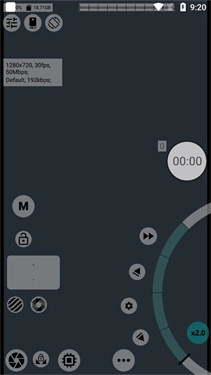
本次我们讲解的是红框部分的内容,也就是这款软件主要核心功能;
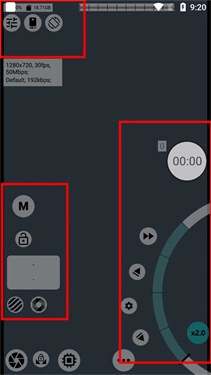
2、我们来看一号红框,按照从上到下,从左到右的顺序,功能分别是电池剩余电量,手机剩余存储空间,全局预设,当前使用镜头,屏幕方向,手电筒。
我简单说一下全局预设,当前使用镜头和屏幕方向。
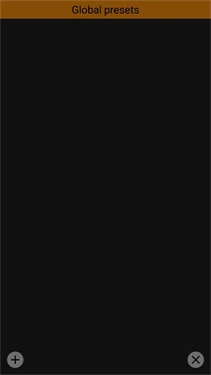
全局预设功能需要你在主界面(上张图)设置好参数之后在全局预设界面点击加号进行保存,使用时直接点击之前保存的预设便可使用预设参数进行拍摄。
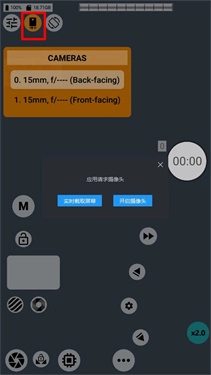
3、当前使用镜头就是选择拍摄时使用的镜头,一般选择手机主镜头进行拍摄,因为主镜头的光学素质最好,主镜头焦段一般为22-24mm,软件也会对镜头位置进行标注,方便用户进行选择,下图为编者手机镜头。
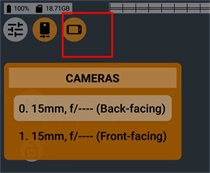
4、屏幕方向编者建议使用固定的横屏方向,横屏有两种,固定横屏和重力感应横屏,重力感应横屏会随重力感应变化,操作时容易改变视频方向,增加后期处理的麻烦,下图左边为重力感应横屏,右边为固定横屏。
5、然后我们就来到了二号红框,这里主要是调节感光度,快门速度和曝光补偿,原始界面为左图,点击M变为右图。
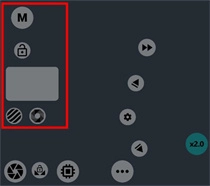
6、左图显示的是自动模式,在此模式下我们不需要手动调节画面曝光;若软件测光出现偏差,可通过点击加减号进行曝光补偿来调整画面曝光效果。锁头图标代表曝光锁定功能,启用曝光锁定后,无论如何移动镜头,画面都会按照锁定时的曝光参数进行曝光。
右图呈现的是手动模式,在此模式下我们能够手动调整画面的曝光参数。那个圆环是ISO调节波轮,借助它我们可以对ISO数值进行精准把控;而快门速度则可以在图中标注1/1440的位置进行调整,不过快门速度的调节无法通过波轮实现,只能通过点击来操作。这样的设计是因为快门速度调节的优先级高于ISO调节。当画面亮度过低时,采用长时间的快门速度往往能得到比高ISO更纯净的画面效果。高ISO的原理是通过电流刺激传感器来提升画面亮度,这就好比老板要求员工高强度连夜加班,虽然任务可能会完成,但员工难免会因过度劳累而出现一些小差错。而长时间的快门速度是让传感器拥有更充足的曝光时间,不需要依靠电流刺激来提高亮度,这就如同慢工出细活,给予员工足够的工作时间和休息,从而让任务能够更完美地完成。
在暗光环境下调高ISO时,画面容易出现大量红绿噪点,导致画质模糊无法使用。这是因为曝光时间过短,单纯依靠电流刺激相机传感器,从而造成了画面的模糊问题。此时,我们应先设置最长的快门速度——比如拍摄30帧视频时,最高快门速度为1/30秒;拍摄60帧视频时,则为1/60秒,依此类推。之后再调节ISO感光度,这样就能得到亮度适宜且纯净无噪点的画面。要是调整后亮度和纯净度只能二选一,说明环境光线已经过暗,小尺寸的手机传感器难以应对,这种情况下还是建议额外补光。
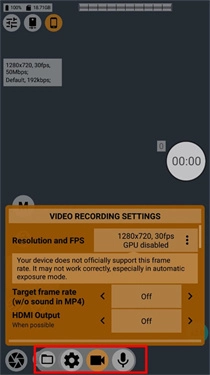
接着就是第三个红框,整个软件最核心部分,从左到右依次是视频文件,软件设置,拍摄设置,视频设置,录音设置。
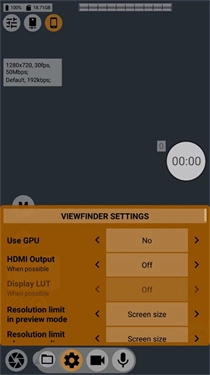
7、视频文件没啥好说的,点开就是我们拍摄的视频,我们先来看软件设置。
8、进入软件设置界面后,首先会看到取景器设置选项——这里的取景器指的就是我们当前看到的画面。需要调节的是分辨率限制,建议直接选用屏幕分辨率(通常为1080p或1440p)即可。另外要注意,预览状态对应拍摄前的画面显示,录制状态则是开始拍摄后的状态;为了减轻手机发热,建议拍摄时适当降低预览分辨率。不过由于这款软件运行时会占用较多设备性能,手机发热属于正常现象,大家使用时遇到发热情况无需担心。
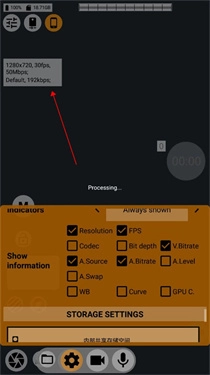
9、下滑找到信息显示设置,我们在取景器上看到的各种参数就是在这里设置的,我们可以根据需要自行添加相应图标。
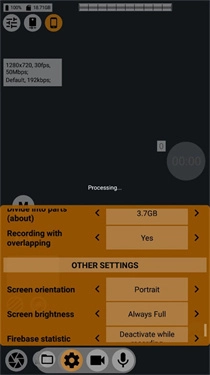
10、最后再提一下视频分割和屏幕亮度的设置,我现在用的是无限制视频分割模式,屏幕亮度也一直保持最高。视频分割的作用是当录制的视频达到设定大小后,自动把已拍摄的内容保存成一个独立文件;而无限制模式则是等录制完全结束后,才将整个过程的内容打包成一个完整文件。这个无限制模式有利有弊:好处是不用后续费劲拼接多个小文件,坏处是如果遇到突发状况,比如手机没电、过热导致软件强制退出,整个视频文件就有丢失的风险。选择分割模式的话,手机会每隔一段时间自动保存一次,能有效避免文件丢失,大家可以根据自己的实际需求来调整设置。
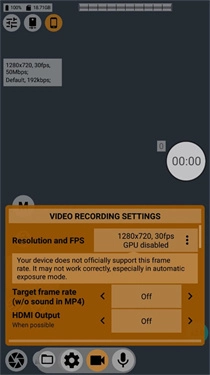
11、关于视频设置,首要调整的是视频分辨率。这里提供两种选项:启用GPU或禁用GPU。启用GPU可对视频画面进行风格化处理(本期暂不展开),禁用则无法实现这一功能,但通常情况下我们很少用到该功能;此外,不少中低端手机芯片会阉割部分GPU功能,导致这些手机原生不支持使用GPU进行高分辨率或高帧率的视频拍摄。而这款软件的强大之处就在于此,它能够绕过GPU进行画面输出,从而开放高分辨率高帧率的视频拍摄选项。如果我们在“启用GPU”选项中找不到60FPS规格的3840*2160(4K60帧)选项,不妨切换到“禁用GPU”选项中查看,相信会有惊喜。
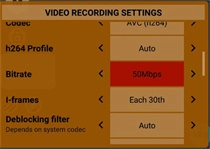
12、向下滑动后,我们会进入编码器设置界面,这里需要调整的是码率和码率模式,对应的就是图中俄文及俄文下方的选项。码率是造成画面分辨率高却不够清晰的关键因素之一——手机厂商通常会为了节省内存而限制视频码率,但通过这款软件,我们可以自主调节当前码率。个人建议:1080p60fps的视频码率设置在75左右,4K视频的码率则调整到200左右即可。至于码率模式,推荐选择“可变”:因为视频中并非所有画面信息都有保留价值,很多重复画面在存储时会被自动填充,以此减少存储空间占用。选择可变码率模式,能更好地提升存储利用效率,避免冗余画面占用空间。
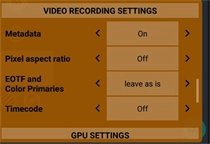
13、向下滑,我们来到了视频设置的末尾。
降噪一定关掉,我们用这款软件就是为了获得更好的画面和更高的自由度,而不是让机器自主“想当然”地去进行“优化”。
暗角是因为镜头与传感器形状不一导致的,镜头是原型,传感器是长方形,所以传感器边角曝光很容易不足,所以暗角补偿我们选择最好。
防抖模式我们尽量选择光学+数字,没有光学防抖的话选择数字即可。
防闪烁自动即可,我们国家灯泡闪烁频率为50Hz,这是由发电厂的电机转速导致的,国外为60Hz,标准不同,选择自动即可。
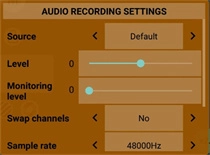
14、录音设置我们基本无需改动,如有不同参照设置即可,如果对音质有要求我们可以适当提高码率。
最后就来到了我们的第四个红框,对焦部分。
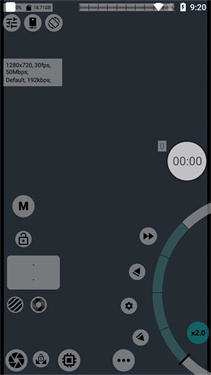
15、从左到右依次是:自动对焦,点击对焦,手动对焦和变焦。
前两个我相信大家都会,所以无需多言。
点击手动对焦按钮后,屏幕上会弹出一个对焦波轮,我们能借助这个波轮来调整当前的焦点。接着看左边的四个按钮,从上往下数,第一个是放大画面且让焦点后移,第二个是单纯的焦点后移,第三个是第一个按钮的速度设置与画面风格选项,第四个则是焦点前移。利用这四个按钮,我们可以拍摄出不少趣味十足的视频。
变焦按钮左边也有四个按钮,功能大致相同,但是我在使用时发现手动对焦和变焦最上面一个按钮有时会有bug,不过这个功能一般不用,变焦最上一个按钮应该是自动放大并对焦,但是需要自动对焦配合使用(也就是A键)。
好了,以上就是mcpro24fps的使用教程了,软件只是开放了硬件接口的可调节选项,因此本软件在不同的手机上的功能也是不同的,这就需要大家自行摸索了。
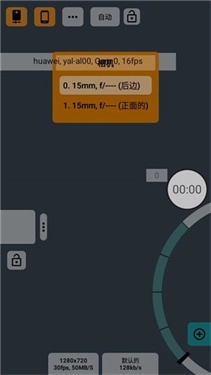
10位拍摄,适用于大量设备。HLG/HDR10 HDR视频;
无需打开GPU即可在日志中录制视频,就像在“大”相机上一样;
适用于各种情况的大量日志模式。
用于在后期制作中无缝解释日志的技术LUT;
用于在拍摄时精确控制画面的屏幕LUT;
去变形和附加镜头;
可编程对焦和变焦以及它们如何协同工作;
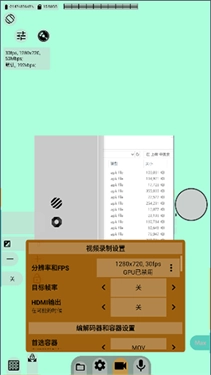
1、拍摄、切换和使用其他镜头时的精确控制,可编程对焦和变焦以及它们如何协同工作。
2、曝光峰值实现完整的画面控制,光谱斑马线方便曝光控制,白平衡以开尔文设置。
3、元数据的高级处理,以比特率拍摄大量设备视频,打开它以像在大相机上一样录制视频。
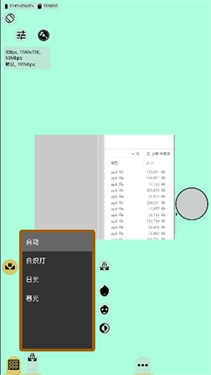
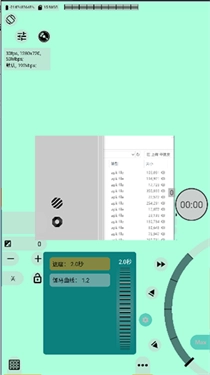
提供ISO、对焦、曝光、补光等功能,让用户可以对拍摄参数进行全面掌控。
支持控制景深、变焦,并且能够高亮显示对焦峰值,让用户可以获取精准的焦点。
支持Log模式拍摄,同时多种颜色风格选项,用户可以根据需求进行风格调整。
1. 应用启动缓慢或卡顿
可能原因:设备性能不足、后台程序过多、应用缓存积累等。
解决方法:
确保设备有足够的内存和存储空间。
关闭不必要的后台程序和自启动应用。
清除mcpro24fps的缓存数据。
2. 拍摄视频时出现卡顿或掉帧
可能原因:设备性能限制、视频设置过高(如分辨率、帧率)、环境光线不足等。
解决方法:
降低视频录制设置,如降低分辨率、帧率或码率。
确保拍摄环境光线充足,避免在暗光环境下拍摄。
尝试关闭一些高级功能,如HDR、Log模式等,以减轻设备负担。
3. 无法识别或连接外部设备(如镜头、麦克风)
可能原因:设备不兼容、接口问题、驱动未安装或更新等。
解决方法:
检查外部设备是否与mcpro24fps兼容。
确保设备接口连接正确且稳固。
更新或安装必要的驱动程序。
4. 录制视频时音频不同步
可能原因:设备性能问题、视频编码设置不当等。
解决方法:
确保设备性能足够支持当前的视频和音频录制设置。
尝试调整视频编码设置,如更改编码器、调整比特率等。
如果问题依旧存在,可以尝试使用其他视频编辑软件对视频进行后期处理,以调整音频同步。
mcpro24fps安卓版是一款非常强大的高清相机软件,这款软件提供了丰富的功能,不管是照片拍摄还是视频录制,mcpro24fps安卓版都是可以满足你的使用需求。









 查看
查看
 查看
查看
 查看
查看

角色扮演 115.7MB

角色扮演 156.5MB

角色扮演 167.0MB