您的位置:首页 → 安卓游戏 → 经营养成 → fe文件管理器

这是一款相当实用的文件管理工具,FE文件管理器能够便捷地完成文件传输与网络共享操作,用户还可将数据备份至SD卡或云端存储。FE文件管理器中文版配备了多样的文件管理功能,像文件压缩解压、移动、复制、删除等基础操作一应俱全。欢迎各位用户前来体验!
一、连接设置
1、在进行连接设置前,请先在Mac或PC端开启设置共享功能。若您不清楚具体操作方法,可查阅相关帮助文档,如macOS设置指南、Windows10设置说明以及Windows7设置教程。
2、在电脑上设置好共享文件夹后,您可以在安卓手机上创建连接了。
3、FE文件管理器提供了两种创建连接的方式:自动发现和手动设置。
二、自动发现
1、打开FE文件管理器。
2、点击"+"按钮, 然后选择连接类型:Windows, macOS, NAS等。
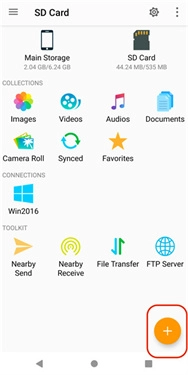
3、您本地网络中的所有电脑和NAS都会在“网络邻居”中显示。
4、点击电脑名字来连接,然后输入电脑的登入账号(用户名和密码)。
注意: 如果您的电脑加入了Windows域,那么请在用户名文本框内输入域名,格式如下:NameUserName或者 UserName@Domain。
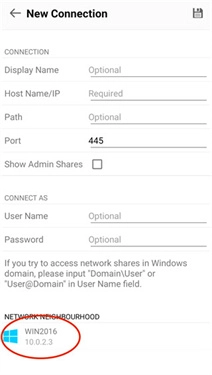
三、手动设置
1、打开FE文件管理器。
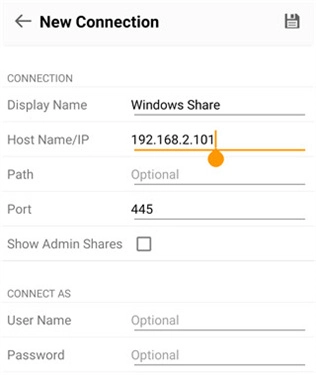
2、点击“+”按钮,接着选择对应的连接类型,比如Windows、macOS、NAS等。 3、输入电脑的名称或者IP地址。
4、输入电脑登入账号(用户名和密码)。
5、点击右上角的保存按钮。
1、文件浏览:fe文件管理器支持多种文件格式的浏览,包括文档、图片、视频和音频等。
2、文件管理:用户可以通过fe文件管理器轻松进行文件的创建、删除、重命名和移动等操作。
3、文件搜索:软件提供了快速的文件搜索功能,帮助用户快速找到所需文件。
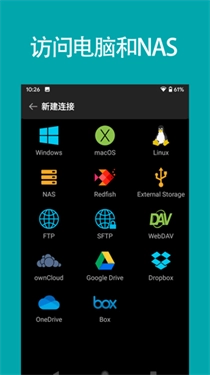
1、直观易用:fe文件管理器的用户界面简洁明了,能让用户快速上手,轻松管理手机里的文件。
2、功能全面:该软件涵盖多种文件操作功能,如浏览、搜索、编辑、压缩、解压等,能够满足用户的各类需求。
3、高效稳定:fe文件管理器应对海量文件处理时表现优异,运行状态平稳,很少出现卡顿或崩溃的情况。
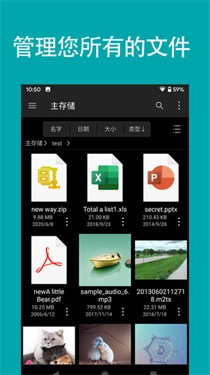
1、【本地文件】访问手机本地存储中的所有文件,方便地查看、复制、粘贴、重命名、删除等。
2、【网络文件】支持访问计算机、NAS以及云存储中的文件,只需将这些外部存储设备与应用完成连接即可实现访问。
3、【文件传输】实现任意位置之间的文件传输,将一张照片从手机传输到计算机或者NAS上。
4、【压缩文件】把多个文件打包成一个ZIP或RAR格式的压缩包,接着上传至云端存储,之后在其他设备上通过解压软件对该压缩包进行解压操作即可获取文件。
5、【界面友好】主界面设计简洁明了,各类设备、文件夹及文件列表清晰呈现,用户能够快速定位并在这些元素间顺畅导航。
1、帮助用户有规划、有序的管理文件;
2、提高用户办事的效率,为工作节省更多的时间;
3、该平台可以永久保存用户的文件,不怕丢失。
软件体验(新版):3.8
软件界面:4.1
应用功能:3.5
软件星级:4.8
用户推荐:3.6







 查看
查看
 查看
查看
 查看
查看

角色扮演 115.7MB

角色扮演 156.5MB

角色扮演 167.0MB