您的位置:首页 → 安卓游戏 → 经营养成 → 葫芦侠虚拟机安卓版

葫芦侠虚拟机是一款专为安卓设备打造的虚拟机应用,它具备强大的权限管理能力,用户能自主为每个应用在虚拟环境中配置权限;其界面简洁直观,即使是新手也能快速掌握使用方法;同时,该虚拟机支持游戏挂机、应用多开等实用功能,还可实现应用小窗悬浮显示,通过双指操作能自由调整窗口大小,真机与虚拟机之间切换流畅,各类应用和游戏都能在此稳定运行,并且提供游戏陀螺仪设置功能。
葫芦侠虚拟机拥有独立的虚拟环境,能实现安全无痕运行,支持设置专属密码锁保障隐私。你可以根据自己设备的性能来调整虚拟机的分辨率,还能创建多个虚拟系统,这样就能同时运行多个账号啦。虚拟机和真机之间可以无缝切换,娱乐和游戏都不耽误,还在犹豫什么?快来体验吧!
通常安卓13、12系统得通过操作无线调试解除进程设置才能正常运行,用户只要按照修复教程一步步操作就行,不过华为的步骤相对复杂,因此小编给大家准备了详细的教程。
华为、荣耀、鸿蒙、安卓12、13无线调试修复教程
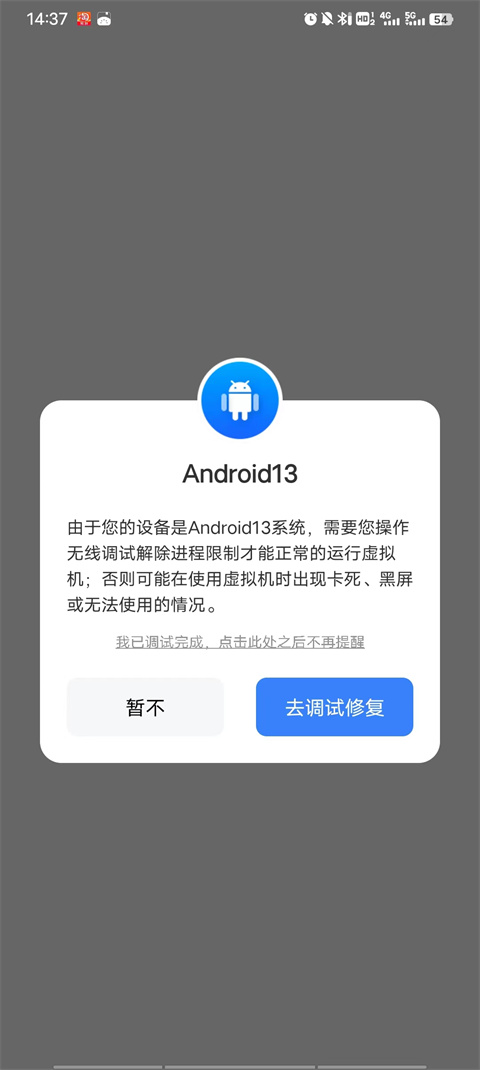
准备材料
一台电脑、一根数据线
将手机和电脑连接起来,要是此时弹出USB模式的选择界面,记得选传输文件,别选仅充电。
第一步、打开手机USB调试模式
手机和电脑需要连接起来,接着打开手机的“开发者选项”,再开启“USB调试开关”,以此保证手机进入USB调试模式。
不知道怎么打开开发者选项,可以百度搜索。
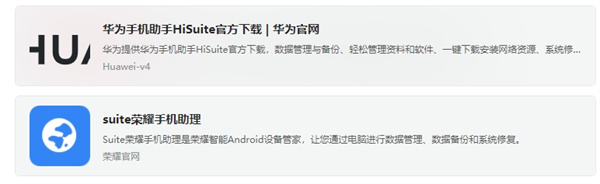
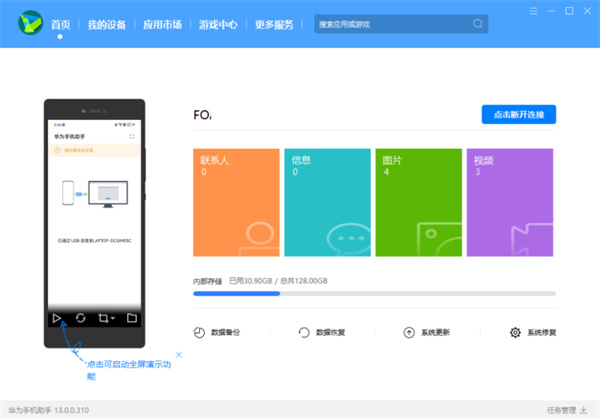
第二步、在电脑上安装华为手机助手或荣耀手机助理,借助该助手来检测手机与电脑的连接是否成功。
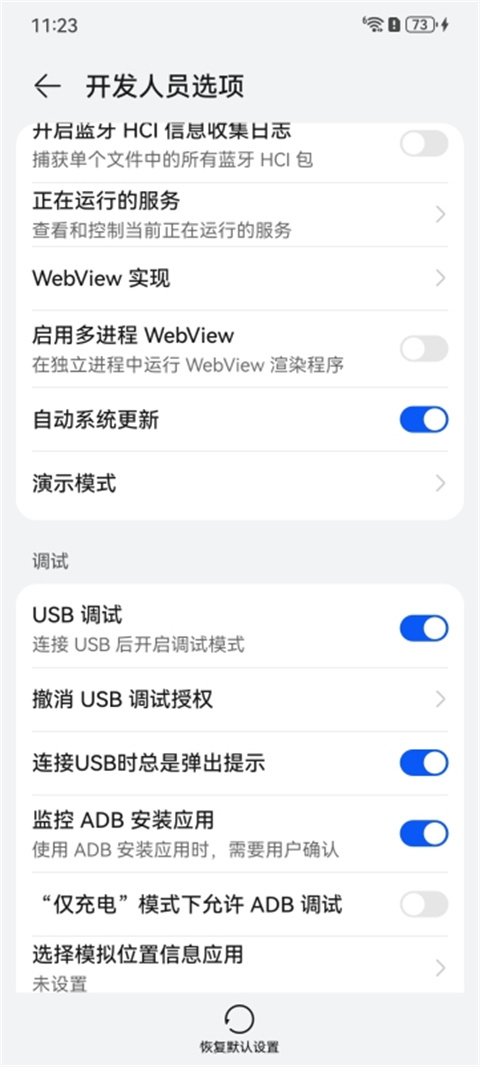
手机与电脑连接成功提示
第三步、 hlx_activation.zip
第四步、双击打开已解压完成的(hlx_activation.zip)压缩包内的对应文件,待弹出的命令运行界面显示图示代码时,即表明激活操作成功完成。
第五步、启动葫芦侠虚拟机,点击“我已调试完成,点击此处之后不再提示”即可。(若已点击过该选项,当前无此弹窗则可忽略此步骤)
1、精美的UI设计和简单易用的操作界面,让您轻松管理虚拟机。
2、高度可定制的虚拟机设置,能满足不同用户的各种需求。
3、先进的“性能优化”技术,可助力您的应用程序实现快速启动,运行时也更为流畅。
4、根据不同设备和应用场景,智能优化系统资源,让您的设备更加流畅。
5、同时运行多个虚拟机实例,方便您在不同账号之间快速切换。
6、强大的数据加密保护机制,保障您的隐私和数据安全。
1. 将运行多个帐号,无需切换账号。
2. 真机直跑,资源占用低。
3. 开发测试利器,多版本并行实验。
4. 用户界面友好,新手也可快速上手。




 查看
查看
 查看
查看
 查看
查看

角色扮演 115.7MB

角色扮演 156.5MB

角色扮演 167.0MB