您的位置:首页 → 安卓游戏 → 精品软件 → link2sd手机版
还在为安卓手机内存告急而发愁?link2sd手机版帮你解决存储难题,这款专为安卓平台打造的内存管理工具,支持将手机应用完整移动到SD卡,通过挂载SD卡分区,从根源上释放手机内部存储空间。无需跳转系统设置,就能直接卸载冗余应用、冻结不常用程序节省后台资源,清除应用数据缓存也能一键完成,让手机时刻保持流畅,有需要的快来下载吧。
- 创建和删除你选择的应用程序为APK,DEX和lib文件链接
- 自动链接新安装的应用程序(可选)
- 任何用户应用程序移动到SD即使应用程序不支持移动到SD(又名“力招”,为Android 2.2及更高版本)
- 显示支持的应用程序移动到SD与本地上apps2sd(Android 2.2及更高版本)
- 设置默认安装的应用程序的位置,自动,内部或外部(Android 2.2及更高版本)
- 批量关联,解除关联,重新安装,卸载,“SD”,“移动电话”功能(多选模式)
- 卸载系统应用程序(去除臃肿软件)
- 冻结和取消冻结系统和用户应用程序
- 转换到用户应用程序的系统应用程序
- 转换的用户应用程序到系统的应用程序
- “更新”系统应用程序集成到系统(ROM)
- 清除数据和缓存的应用程序
- 在一次清除所有的应用程序缓存(点击缓存清除,而根)
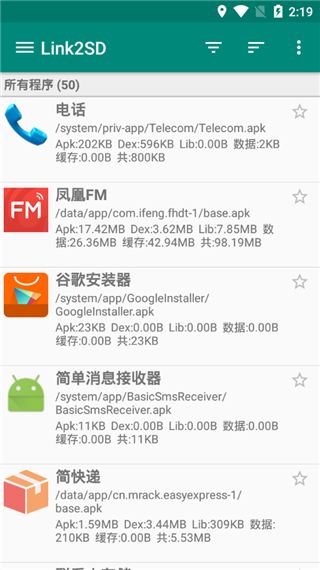
- 列出的应用程序,显示详细的尺寸信息和链接状态
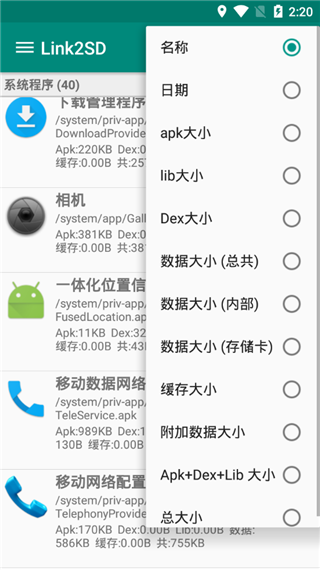
- 排序和过滤器的应用
- 按名称搜索应用程序
- 显示可用空间信息的内部存储,SD卡和SD卡的第二个分区
1、挂载界面会自己弹出,如果挂载错了,可以手动重新挂载:
(重新创建挂载脚本)
2、挂载之后会要求重启,这个图片是已经连接过的,大家不要理会, 勾选第一个钩就可以了,然后点击确定。
3、最后大家看看一下手机吧。
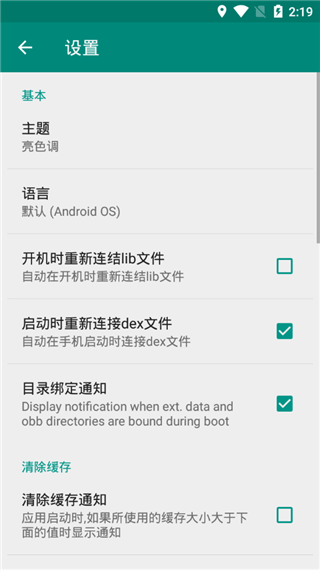
1、打开link2sd中文版之后点击页面右上角的三个点。
2、弹出的下拉菜单里面点击“设置”。
3、在“设置”页面选择“开机时重新连结lib文件”后面的框框勾上就可以了。
1、由于之前分完区,没成功,用diskgenius打开,把所有分区格式化且删除,点左上角的保存更改,之后按教程重新分区。分完区后,USB模式调回ADB模式,这时候屏幕会显示SD卡是空卡。
2、不用管它,直接重启。重启完能读SD卡,这时候下载并在手机里打开安装包安装link2sd,打开link2sd,需要root,允许权限,选择FAT32/FAT16,之后就跟教程一样了,需再次重启。开机后再打开link2sd,主菜单点开设置,选择存储信息就能看到第二分区了




 查看
查看
 查看
查看
 查看
查看

角色扮演 115.7MB

角色扮演 156.5MB

角色扮演 167.0MB