公司门户是微软(中国)有限公司推出的企业办公云服务应用,使用该应用需用户自行订阅Microsoft Intune,同时持有公司在应用内配置的专属账户,其安全与保密性能表现优异。通过这款应用,用户不仅可以查看部门同事的工作进展及联络方式,还能访问企业资源,在线查看并管理所有已注册设备,为企业用户提升办公体验提供了有力支持。
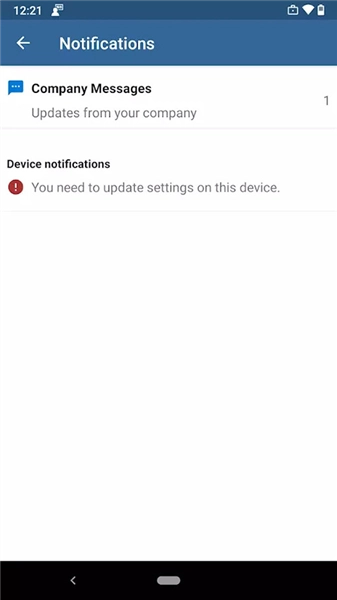
•注册以访问公司资源
•浏览并安装公司应用
•查看IT部门的联系信息
•更改工作帐户密码
•取消注册或远程擦除设备
公司管理
1.查看IT部门的联系信息
2.更改工作帐户密码
3.取消注册或远程擦除设备
4.注册以访问公司资源
5.浏览并安装公司应用
SCCM或Intune管理控制台:
1.选择性擦除
2.完全擦除
3.远程锁定
4.密码重置
5.新的或更新的应用部署
Intune公司门户网站:
1.重置设备
2.设备密码重置
3.移除设备(本地和远程)
Android适用的Intune公司门户应用:
1.移除远程设备
2.安装可用的业务线应用
3.重置设备
在注册过程中,系统或许会让你挑选最契合你使用设备方式的类别。你的公司技术支持人员会依据你的选择,来核实你所拥有访问权限的应用。
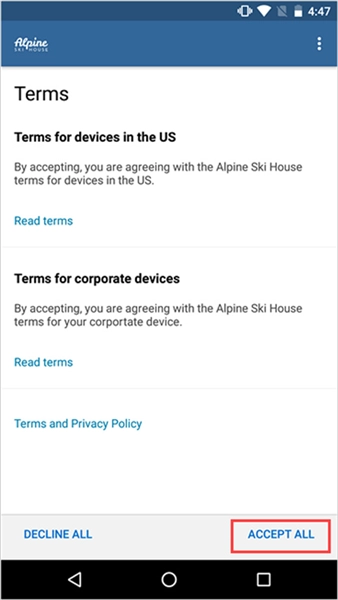
1、打开公司门户应用,使用工作或学校账户登录;若系统提示需接受组织的条款与条件,点击“全部接受”即可。
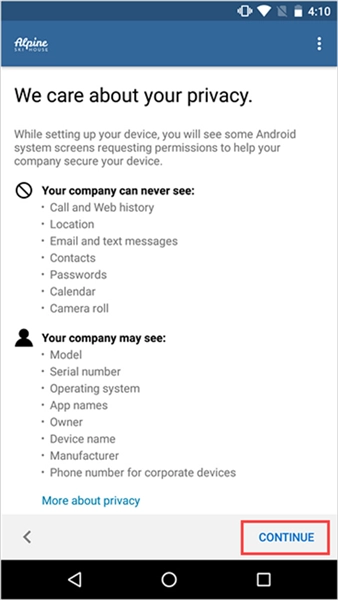
2、查看组织可以看到和无法看到的内容。然后点击“继续”。
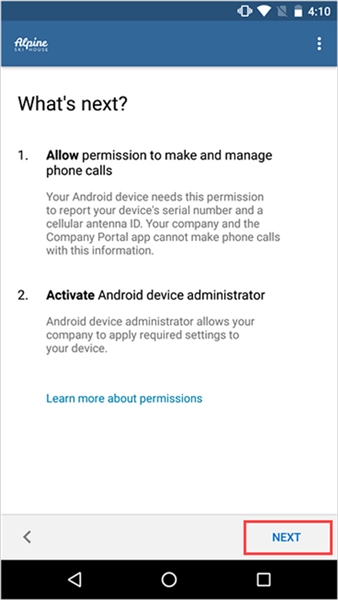
3、查看后续步骤中的预期内容。然后点击“下一步”。
4、依据Android版本的不同,系统有可能会提示你允许访问设备的部分功能。这些提示是Google所需的,其控制权不在Microsoft手中。
点击“允许”获取以下权限:
允许公司门户进行电话拨打与管理操作:该权限支持设备向组织所使用的设备管理服务提供商Intune共享其国际移动设备识别码(IMEI)。授予此权限不存在安全风险,Microsoft不会以任何形式主动拨打或管理用户的电话。
公司门户请求访问联系人权限:该权限用于公司门户应用创建、使用及管理工作账户。授予此权限是安全的,Microsoft绝不会查看你的联系人信息。若拒绝该权限,下次登录公司门户时仍会收到权限提示;若想不再接收此类提示,可选择“不再询问”选项。如需管理应用权限,可前往设置应用>应用>公司门户>权限>手机进行操作。
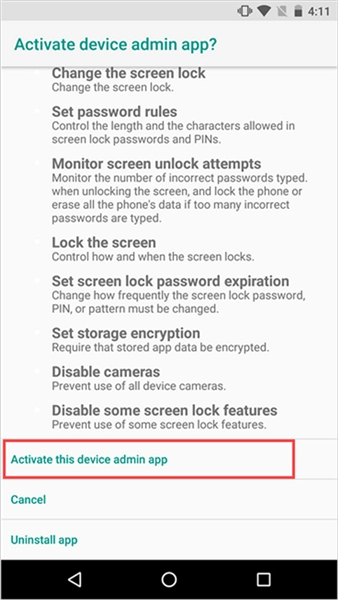
5、激活设备管理员应用。
公司门户要安全管理设备,需具备设备管理员权限。激活应用能帮助组织识别像多次解锁设备失败这类潜在安全问题,并采取恰当的应对措施。
备注
Microsoft无法控制此屏幕上的消息内容。我们注意到,这些表述可能显得较为强硬。公司门户无法设定与组织相关的限制及访问权限。若您对组织使用应用的方式存在疑问,请联系IT支持人员。您可以前往公司门户网站,查找组织的联系信息。
6、设备开始注册。
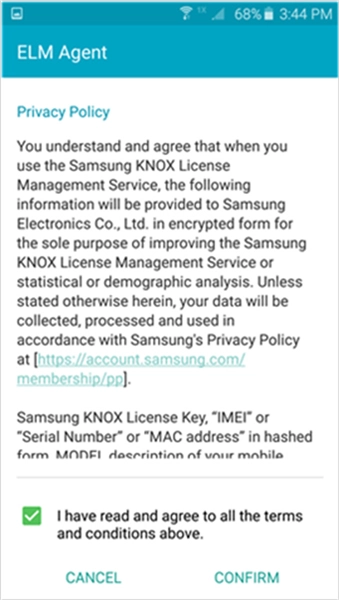
若你使用的是SamsungKnox设备,系统会提示你先查看并确认ELM代理隐私策略。
7、在“公司访问设置”屏幕上,检查设备是否已注册。然后点击“继续”。
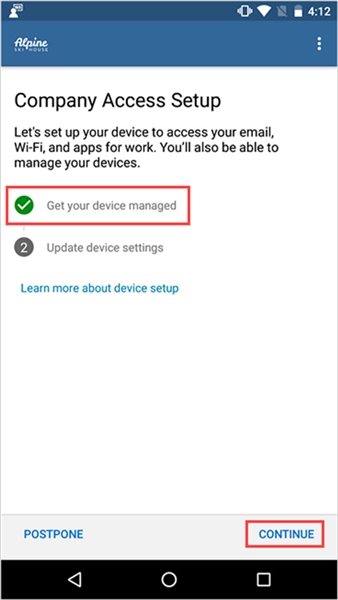
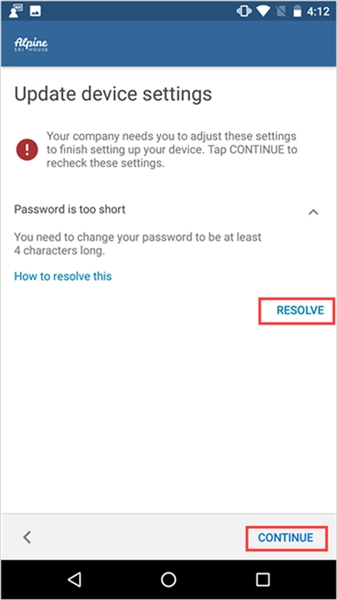
8、组织可能要求你更新设备设置。点击“解决”以调整设置。完成设置更新后,点击“继续”。
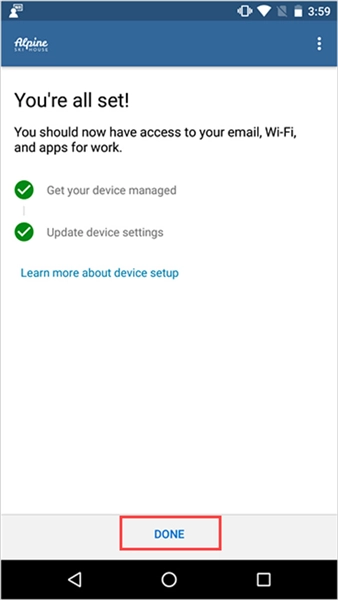
9、设置完成后,点击“完成”。
v5.0.6826.0:
为您优化了体验细节。




 查看
查看
 查看
查看
 查看
查看

角色扮演 115.7MB

角色扮演 156.5MB

角色扮演 167.0MB