北京小米科技有限责任公司携手上海汉图科技有限公司共同推出了智能化手机打印应用——小米打印。该应用专为小米及米家打印机用户设计,旨在带来便捷的移动打印体验,支持添加多台不同型号的设备。它集成了文档、图片、照片、身份证等多种打印功能,同时配备复印、扫描等实用工具,能帮助用户高效管理墨盒与纸张,有效降低打印成本。对于办公人士而言,小米打印无疑是提升效率的得力助手!
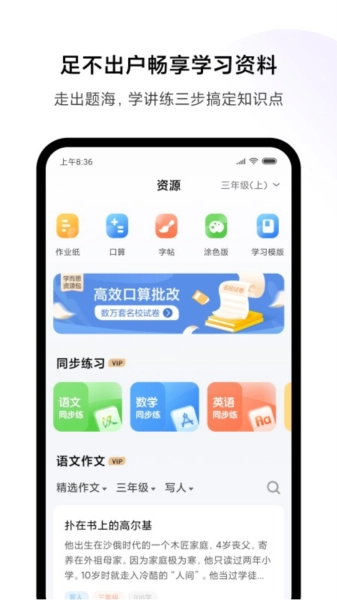
小米打印与WPS、腾讯文档、钉钉等办公应用实现深度整合,让文件处理更顺畅高效。它的学习模块收录了海量名校试卷资源,助力孩子学业稳步提升。团队管理功能简化了办公打印流程,而对新打印机设备的兼容支持,让全家人都能体验便捷的打印服务。通过智能扫描功能,即便面对复杂文本,也能快速转化为超高清PDF,保存和转发操作一步即可完成。
1、学海无涯,小米伴你同行:全新上线学习模块,汇聚海量名校试卷资源,通过专项练习精准助力孩子提升学业成绩,让学习成长之路更顺畅无忧。
2、团队协同,办公更高效:借助便捷的团队管理功能,能够轻松达成团队成员间办公打印的自由协作,有效提升整体工作效率。
3、家庭共享,打印无界:支持新款打印机设备,实现设备共享,全家共用,便捷无忧。
4、智能扫描,精准无损:运用先进的扫描算法,能轻松把文档转换成超高清PDF格式,各类细节都清晰呈现,一目了然。
5、文件管理,随心所欲:保存并快速转发复印、扫描文件,让文件传输变得简单快捷。
6、证件排版,专业美观:身份证自动双面打印,精确对齐,确保证件整洁美观,省时省心。
7、多样化证件照:提供多种证件照规格模板,随时随地打印完美证件照,出行准备无需奔波。
8、智能维护,优质输出:智能校对打印头,确保每一次打印都保持优质效果,延长设备寿命。
1、扫描打印,你可以直接通过软件来扫描识别各种文件都能快速打印出来。
2、打印记录,每次的打印信息都会为大家记录好有需要的都可以随时使用。
3、团队管理,也能随时管理自己的团队都能帮助大家打印的时候更轻松。
4、设备共享,也会提供很方便的设备共享服务都可以为让家人随时打印。
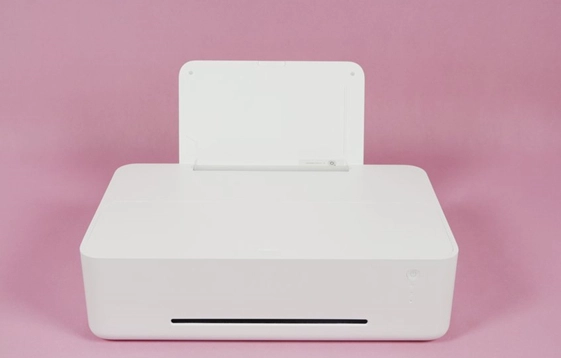
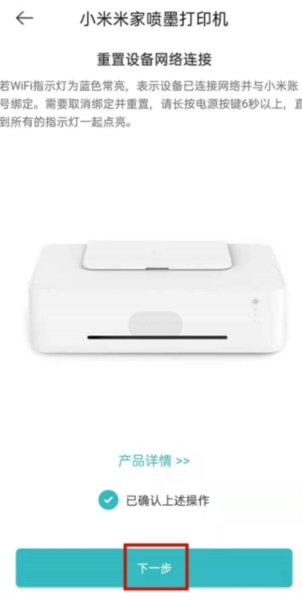
1、长按打印机电源键6S后打印机进入配网状态。
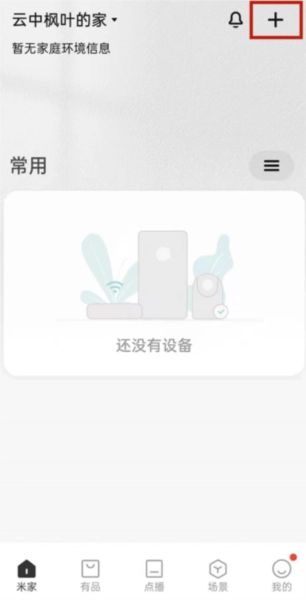
2、连接蓝牙后,打开米家,点击右上角+按钮。
3、搜索框搜索打印机后,选择小米米家喷墨打印机。
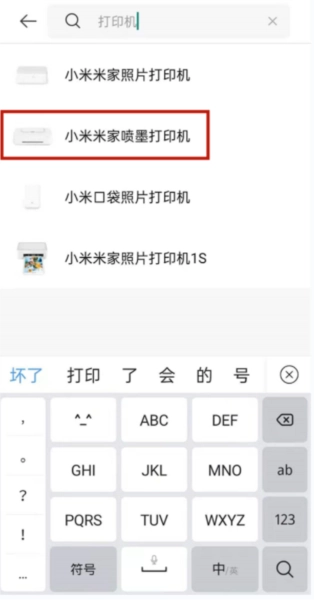
4、点击下一步,输入手机连上的wifi名称和密码,点击连接即可。
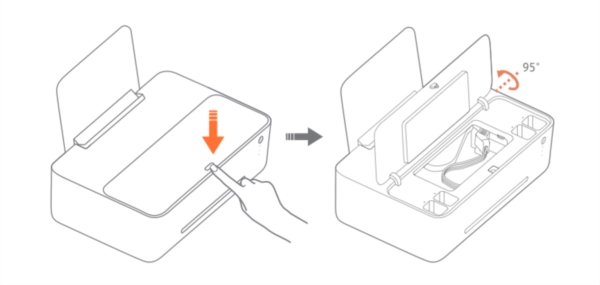
1.开启墨仓门
按下墨仓门按压开关,打开墨仓门。
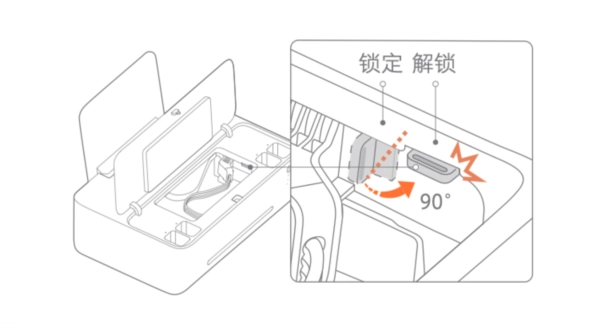
2.解除打印头架固定锁
将打印头架固定锁拨到水平位置,听到“咔哒”声,解锁完成。
3.安装墨水瓶
把墨水瓶圆柱端朝下,用力按进对应颜色的墨坑,要保证墨水瓶底部和墨坑上沿处于水平状态,这样就安装好了。
注意:
●墨水瓶拆封后,除质量问题外,不可无理由退换。
●墨水瓶装入后,不要反复按压墨水瓶。
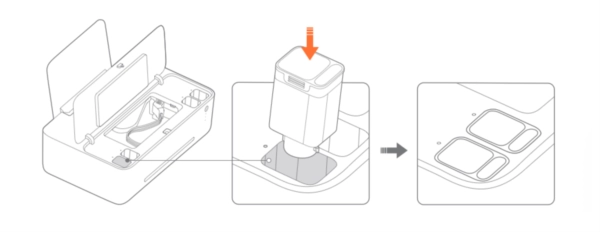
4.打开打印头架
在打印机处于开机状态时,安装好墨水瓶后,打印头架会自动滑出,此时拉动打印头架前方的灰色卡扣,打印头架盖便会弹开。
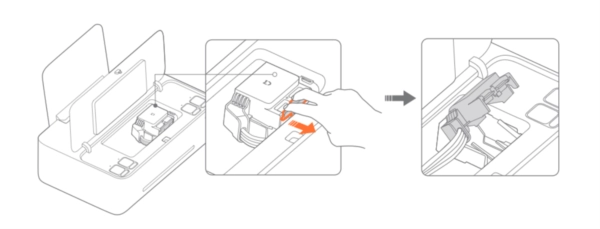
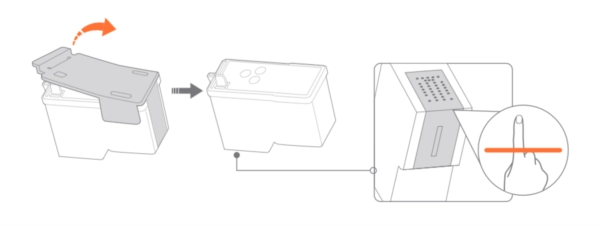
5.移除打印头密封盖与密封贴纸
注意:请勿触摸芯片部位。
6.安装打印头
找到打印头架底部颜色标识,将匹配的打印头插入相应的位置。
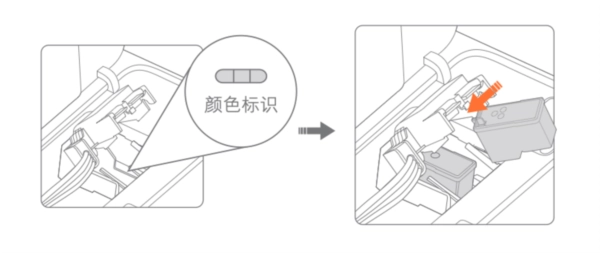
7.合上打印头架
确保黑色与彩色打印头都处于水平位置放稳后,按压合上打印头架,使灰色卡扣将其卡牢。
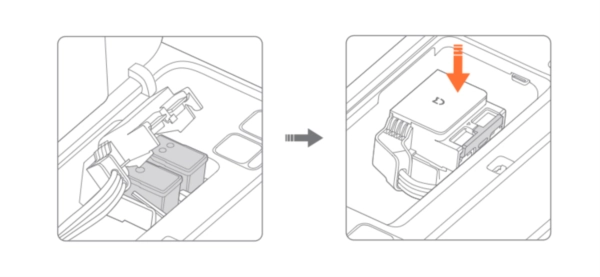
8.合上墨仓门,完成安装
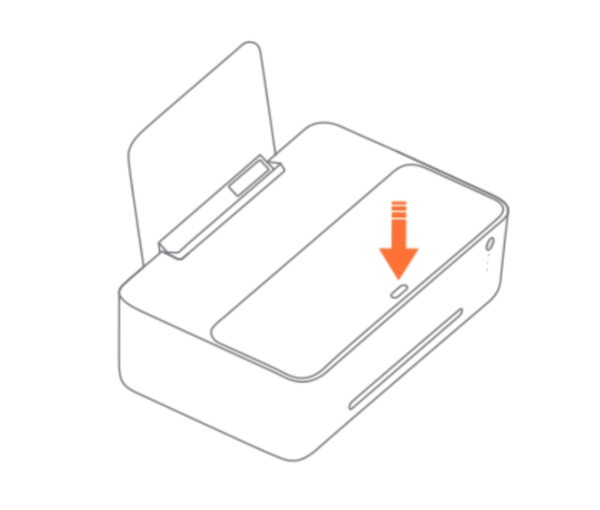
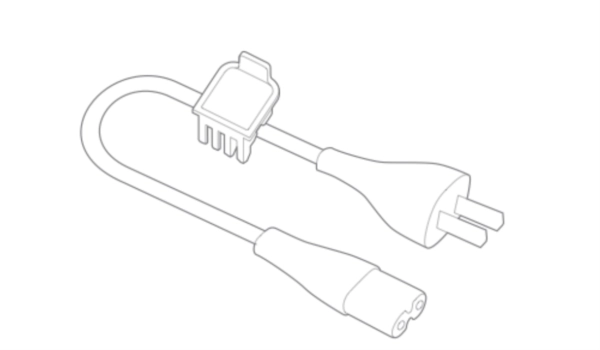
提示:妥善保管墨管夹
墨管夹仅在搬运机器时需使用,是防止漏墨的关键零件。该零件出厂时置于电源线上,请务必妥善保管,建议将其留在电源线上,以便需要时能快速找到。
打印机安装可参考视频(请注意在连接WiFi或流量充足的情况下播放)
小米打印集打印、扫描、复印功能于一体,凭借强大性能与贴心设计,致力于成为您日常工作生活的理想帮手。无论是居家辅导孩子学习、提升办公效率,还是制作各类证件照,都能为您带来全新的便捷体验。现在就开启高效打印新体验,让小米打印轻松满足您的各类打印需求!











 查看
查看
 查看
查看
 查看
查看

角色扮演 115.7MB

角色扮演 156.5MB

角色扮演 167.0MB