您的位置:首页 → 安卓游戏 → 动作闯关 → GuitarTuna老版
GuitarTuna免费旧版是全球广受欢迎的免费吉他调音器软件,专为音乐爱好者打造。它支持吉他、贝斯、尤克里里等弦乐器调音,操作简单,初学者也能快速掌握。软件提供自动和手动两种调音模式,助力用户快速学会调音,提升调音技能。界面设计简洁直观,和弹窗干扰,用户可自由选择调音模式,音阶错误时会显示调整方向。感兴趣的朋友,尤其是学乐器的,快来体验吧!

1、通过手机麦克风智能精准的识别音乐
2、设计简单漂亮而又充满人性化
3、指针式计量表,指针指向刻度0表示音是准的
4、自动模式和手动模式
5、支持吉他调音和尤克里里调音
6、初学者和高手均适用
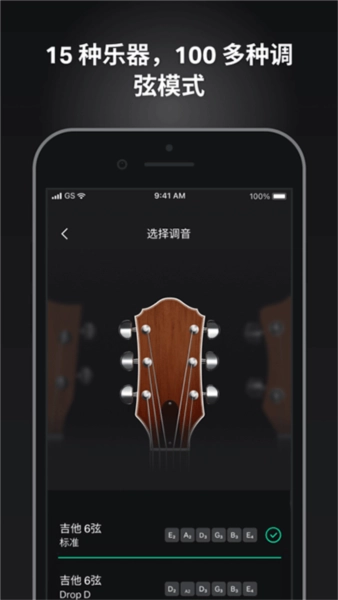
•简单、易用,适合古典吉他和电吉他(可通过麦克风进行调音,无需借助线缆)
•专业的高精准度,适合高水平的乐器使用者(可在设置选项卡中开启)
•简单易用,初学者都可以轻易学会(吉他教师强烈推荐)
•清晰的视觉反馈,并带信号记录-简单直观
•自动调音模式(超快速调音、免提、每根弦可单独调节)
•节拍器:设置任何时间,并更改节拍器的节拍或点击你想要的节拍速度即可
•和弦学习游戏:学习、实践并掌握吉他和弦,并学会用耳朵来识别各种弦
•和弦库:轻松找到你所需要的任何和弦图
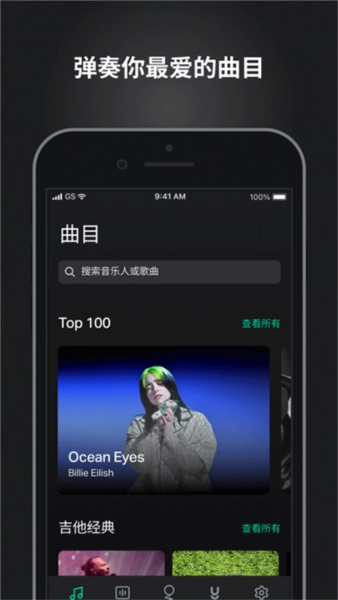
•学习吉他曲:你可以通过4首吉他谱歌曲测试你的技能
•顶尖声学技术
•还有其它类型的调音设置
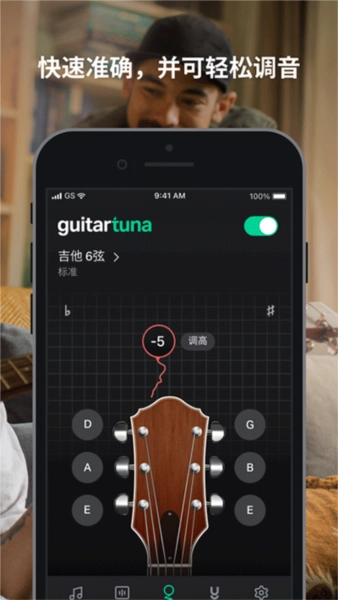
1、用户在软件中还可以使用不同的琴头,带来不一样的视觉感受。
2、即使用户身处在嘈杂的环境之中,软件也可以精准的调音。
3、软件自身还有着自动调节功能,能够自动识别音准。
4、软件操作十分的简单,初学者也可以轻松的使用这个软件。
1、启动软件后,默认进入自动吉他调音模式。拨动琴弦时,软件会实时显示对应的琴弦编号及音准状态,持续调整琴弦松紧度,直至音准标尺处于中间位置且全部变为绿色,即表示该弦已调准。
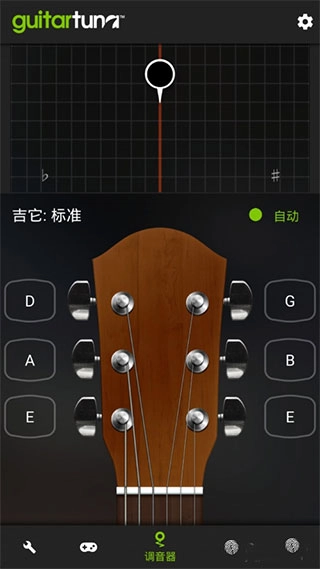
2、取消自动,进入手动调整模式,此时可以选择特定的弦进行调音
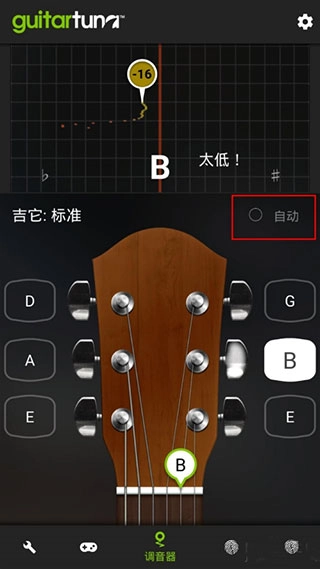
3、点左上角的小齿轮进入设置,这里可以设置乐器类型、持琴模式、琴头、音符命名等等
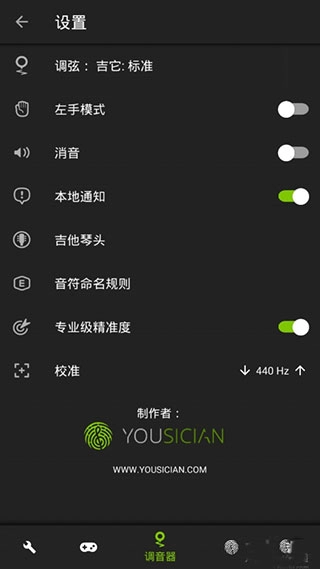
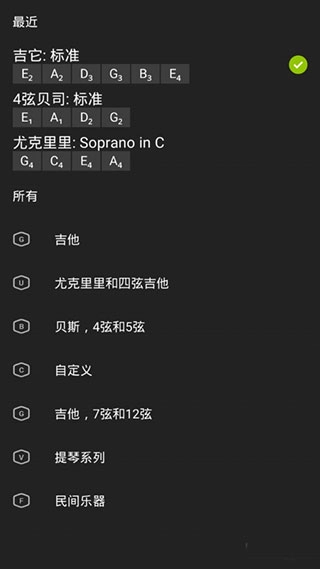
4、选择调弦,可以选择不同的乐器的标准弦音
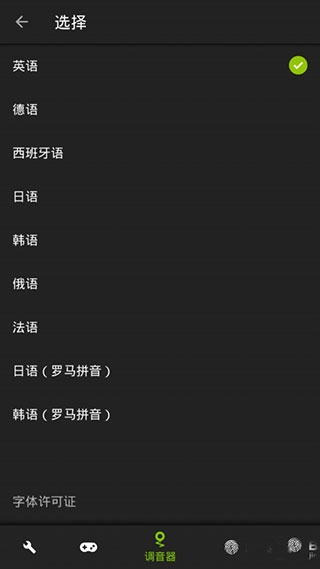
5、选择音符命名规则,可以改变音符显示的语言
6、点左下角的扳手按钮进入工具页面,这里有节拍器与弦库两个工具
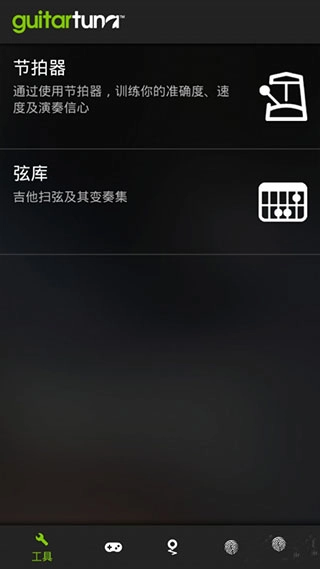
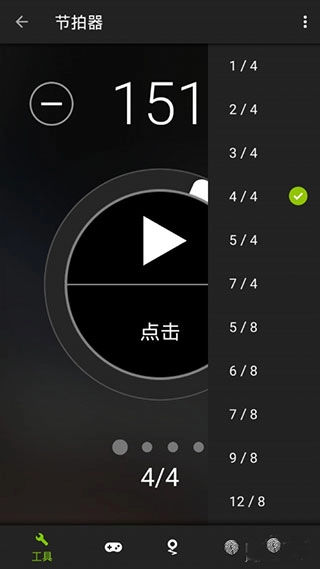
7、选择节拍器进入节拍器界面,这里可以选择节拍器速度、拍数,点击播放节拍器开始工作
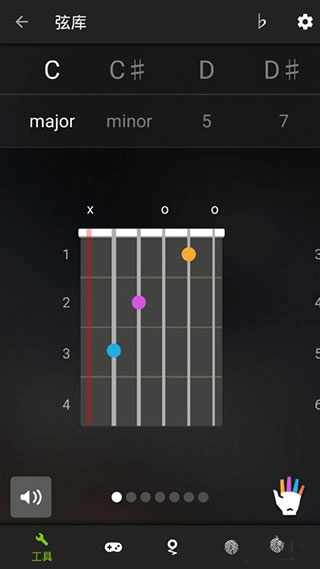
8、点击弦库进入吉他和弦库,这里展示了和弦在吉他把位上的全部指型,还能点击喇叭按钮进行试听播放。
1、在的调音器界面,点击左上角齿轮图标进入设置
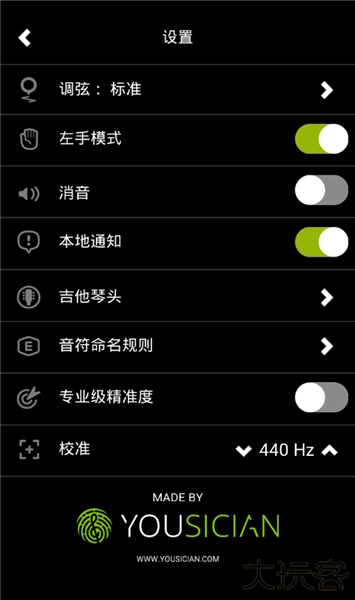
2、打开设置界面,选择第一项【调弦:标准】,在这里可以更改乐器类型
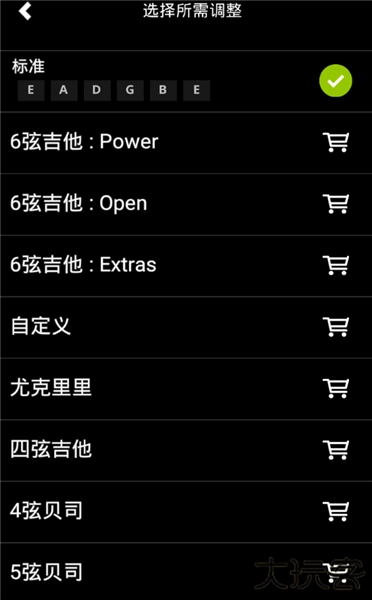
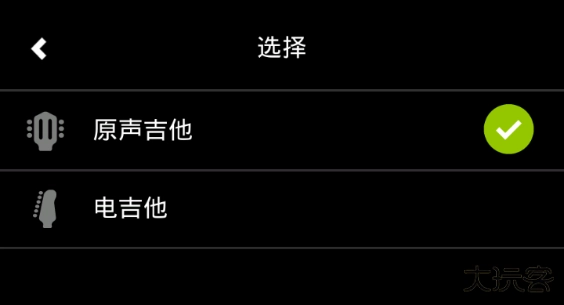
3、返回设置界面,点击【其他琴头】,这里可以切换电吉他和原声吉他
特殊调弦理论:
我们知道吉他从最粗的到最细,依次为第6弦,第5弦,第4弦,第3弦,第2弦,第1弦。
标准定弦排序依次为EADGBE。
其中第六弦是最粗的那根弦为E。第5弦是第二粗的那根弦为A,以此类推。
如果遇到吉他谱《流行的云》,则不是标准定弦,而是CGDGAD。
这时第六弦是最粗的那根弦为C。第5弦是第二粗的那根弦为G。
操作方法:
现在开始调弦。
假如现在已经调成了标准定弦,为EADGBE。根据《流行的云》谱子需要调成CGDGAD。
先来调第6根弦:
第6根最粗的弦,按照《流行的云》需要调成C。
我们知道标准定弦的话,第6根最粗的弦的是E。
要把C调改成E调的话,从C到E需要经过4个按键(包括黑键和白键),这对应的就是4个“半音”(每个按键代表一个“半音”)。
“半音”在吉他中代表“品格”,一个“半音”就是一个“品格”。
所以C调若想转为E调,需要升高4个“半音”,也就是对应4个“品格”,这时候我们要做的就是把变调夹夹在4品的位置。
夹好后,用guitartuna软件把第6弦调成E调(标准定弦)。
调好后,把变调夹取走,第6弦空弦弹出来就是C调的了。
这样第6弦就调好了。
现在来调第5根弦:
第5根最二粗的弦,按照《流行的云》需要调成G。
我们知道标准定弦的话,第5根最二粗的弦的是A。
若想把G调调整为A调,从G到A需要跨越2个按键(包含黑键与白键),这等同于2个“半音”(每个按键对应一个“半音”)。
G和A距离2个“半音”。
所以A调如果要调成G调,2个“半音”,即2个“品格”,这时我们要做的是拿变调夹加到2品。
夹好后,用guitartuna软件把第5弦调成A调(标准定弦)。
调好后,把变调夹取走,第5弦空弦弹出来就是G调的了。
这样第5弦就调好了。
同理,可以调其他弦。
•古典吉他和电吉他
•贝司
•曼陀林
•尤克里里
•中提琴
•小提琴
•大提琴
•Fiddle小提琴
•俄式三弦琴
•班卓琴
•许多其他弦乐器
1、吉他声音识别问题?
请务必使用应用内的调谐器为吉他调音。要是您选择其他调谐器来调整吉他音准,Yousician 里或许会产生识别方面的问题。
检查应用音量或背景噪音是否太大。尝试将没有麦克风的有线耳机连接到设备。
确保您已允许Yousician访问您的设备麦克风:
启用麦克风访问
仔细检查您的吉他设置。
选中游戏选项卡下的高级音频设置选项。确保您的设备麦克风在“输入设备”下显示为绿色。
对于Android设备,请尝试重新校准音频。您还可以降低缓冲区大小并将音频引擎更改为AndroidAudio。这些选项在游戏选项卡的高级音频设置下可用。
若使用音频接口,请注意确认是否已将其选定为输入设备。您可通过“游戏”选项卡中的“高级音频设置”选项来完成这一操作。
尝试关闭电吉他上的效果,因为它们会影响识别。使用尽可能清晰的声音以获得最佳识别。
2、如何检查麦克风设置?
要是Yousician没有麦克风的使用权限,就会弹出“允许Yousician录制音频”的窗口。您可以点击“允许”来开启麦克风访问。另外,您也能进入设备的应用程序属性界面,在那里开启麦克风的访问权限:
设置→应用程序→Yousician→权限→麦克风。









 查看
 查看
 查看

角色扮演 115.7MB

角色扮演 156.5MB

角色扮演 167.0MB