您的位置:首页 → 安卓游戏 → 精品软件 → Remote Mouse手机版
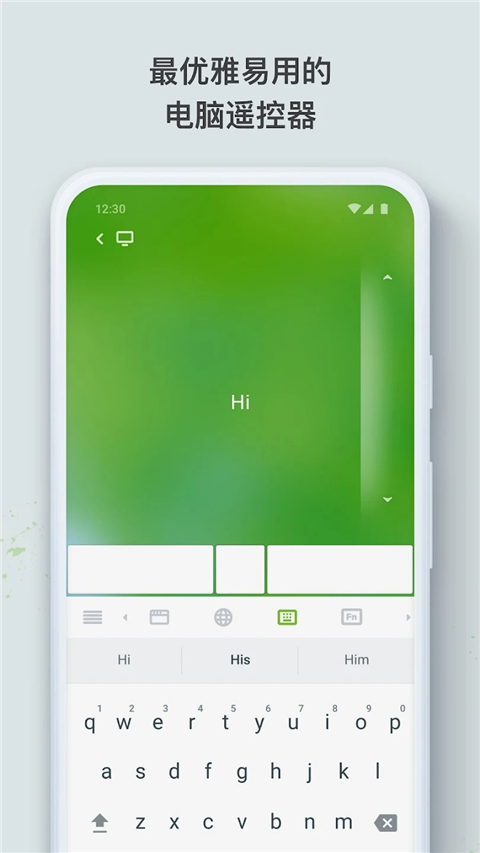
Remote Mouse手机版是一款能让你轻松掌控电脑的无线工具。它就像把电脑的鼠标、键盘和触控板装进了你的手机,操作起来跟真实外设没差别。躺在床上追剧时,用多媒体遥控面板就能一键调节音量、切换播放进度,针对不同使用习惯的用户,它还特别设计了单手操作模式、左手适配布局,还有感知性操控功能,大大提升操作效率,感兴趣的用户可以来下载体验。
1、「 鼠标功能 」
• 像真实鼠标一样移动光标
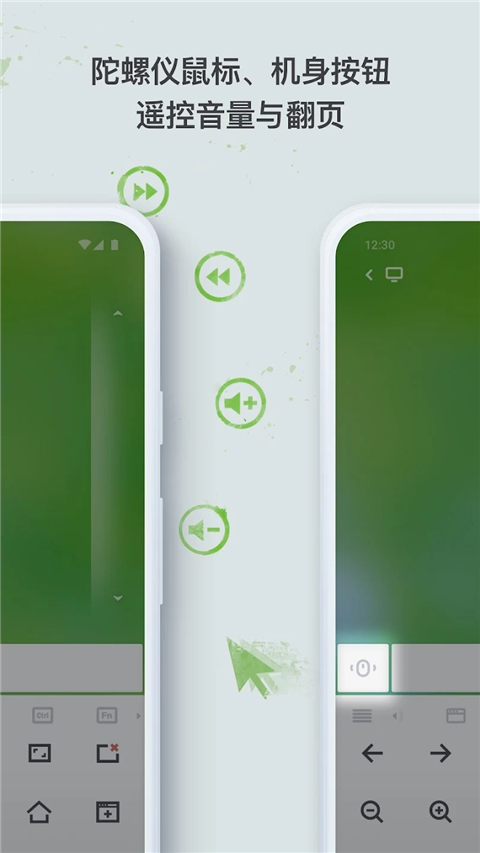
• 使用手机陀螺仪进行体感控制(陀螺仪鼠标)
• 支持左手模式
2、「 键盘功能 」
• 远程输入任何语言
• 支持语音输入(需软键盘支持)
• 发送系统/应用快捷键
• 根据 Mac 或 PC 智能适配布局
3、「 触摸板功能 」
• 模拟 Apple Magic Trackpad
• 支持多点触控手势
4、「 特色面板 」
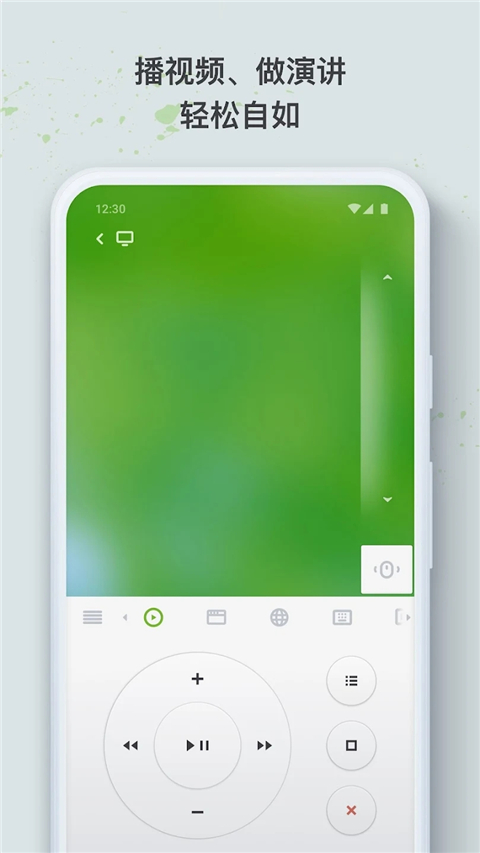
• 媒体遥控:支持 iTunes、VLC、PowerPoint 等
• 浏览器遥控:适配 Chrome、Firefox、Opera
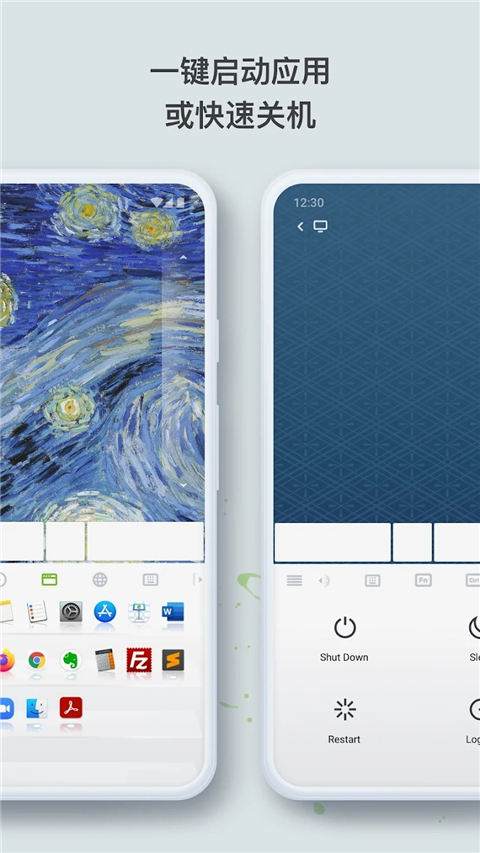
• 应用切换器:快速启动并切换应用
• 电源控制:远程关机、睡眠或重启
• 剪贴板同步:文字/图片跨设备复制粘贴
5、「 更多实用功能 」
• 用手机实体音量键调节电脑音量
• 可设密码保护连接安全
• 面板顺序自定义
• 设置个性化背景
1、要让移动设备连接电脑,您还需要安装Windows电脑端。
2、您可以用过邮件获取下载链接,也可以直接访问下面的网站下载。
3、下载完成之后运行Remote Mouse电脑端,如果防火墙询问权限,请允许其访问。
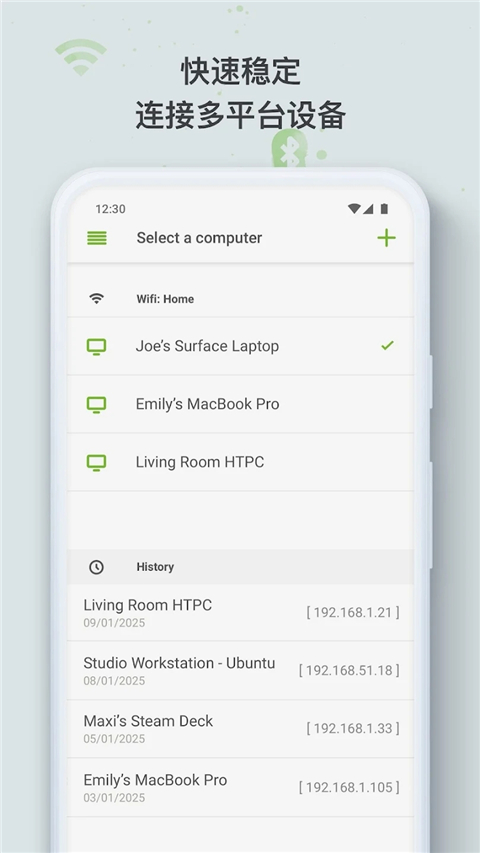
4、将电脑和移动设备连接至同一Wi-Fi,或打开两台设备的蓝牙。
5、还有一种方法,点击右上方的绿色+号标志,选择【使用IP连接】。
6、之后输入需要连接的电脑IP,在电脑上运行RemoteMouse,点击任务栏中的程序图标,然后查看IP地址。
7、以上就是如何连接电脑的教程!
一、无法连接到您的计算机
故障排除步骤:
1、确认您的计算机上已运行RemoteMouse电脑版应用程序。
2、确保防火墙或杀毒软件未阻止RemoteMouse的运行。
3、检查您的移动设备是否已启用Wi-Fi。
4、确认您的计算机和移动设备处于同一Wi-Fi网络下。
5、通过扫描二维码或输入计算机的IP地址(均在电脑版应用中显示)尝试手动连接。
6、如果您之前已连接过此计算机,请尝试通过历史记录再次连接。
7、某些路由器设置可能影响连接。您可以在设置中选择当前网络,点击忘记此网络”,然后重新连接,以重置移动设备的Wi-Fi。
8、在某些情况下,重启你的Wi-Fi路由器可能会有所帮助。
二、在无Wi-Fi环境下使用Remote Mouse
蓝牙连接:
1、在您的计算机上启用蓝牙。
2、在移动应用的“选择计算机“界面,找到带有蓝牙图标的您的计算机,然后点击连接。
(注意:请确保您的硬件支持蓝牙连接;查看详细要求。)
三、电脑版未运行时显示“已在运行”警告
此警告通常表示通信端口(TCP1978/UDP1978)正在被占用。
1、如果您的计算机有多个用户账户登录,请检查RemoteMouse是否在其他账户下运行。
2、如果您的计算机只有一个活动账户,请确认没有其他网络软件占用了该端口。
3、如果以上方法都不起作用,请尝试重启你的电脑。
四、出现延迟
Wi-Fi连接:
1、请将移动设备尽量靠近Wi-Fi路由器。
2、我们强烈建议使用5G频段,如果可用(但请注意,其有效范围比2.4G较短)。
3、如果您的计算机使用无线连接,我们强烈建议切换为有线连接。
4、或者,尝试使用蓝牙连接。
蓝牙连接:
1、请将移动设备靠近您的计算机。
2、禁用附近可能干扰的蓝牙设备(例如,蓝牙键盘或蓝牙鼠标)。
v5.204版本
修复了影响旧版用户恢复购买的错误。








 查看
查看
 查看
查看
 查看
查看

角色扮演 115.7MB

角色扮演 156.5MB

角色扮演 167.0MB