您的位置:首页 → 安卓游戏 → 精品软件 → Remote Mouse免费版

还在为趴在电脑前操作而腰酸背痛发愁?Remote Mouse免费版来帮你解放双手!只需简单几步,就能让你的手机秒变无线鼠标,轻松与电脑快速配对连接,躺在沙发上、窝在被窝里也能精准操控电脑。虚拟键盘和触摸板功能一应俱全,播放视频、调节音量也能在手机上轻松搞定,便捷程度超乎想象,赶快来下载吧。
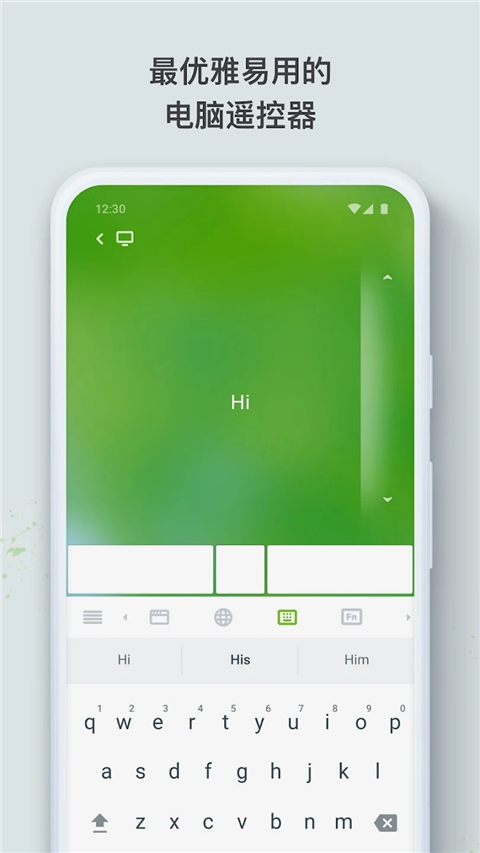
1、多模式合一设计,集成鼠标、键盘、触控板功能,满足多样化电脑操控需求。
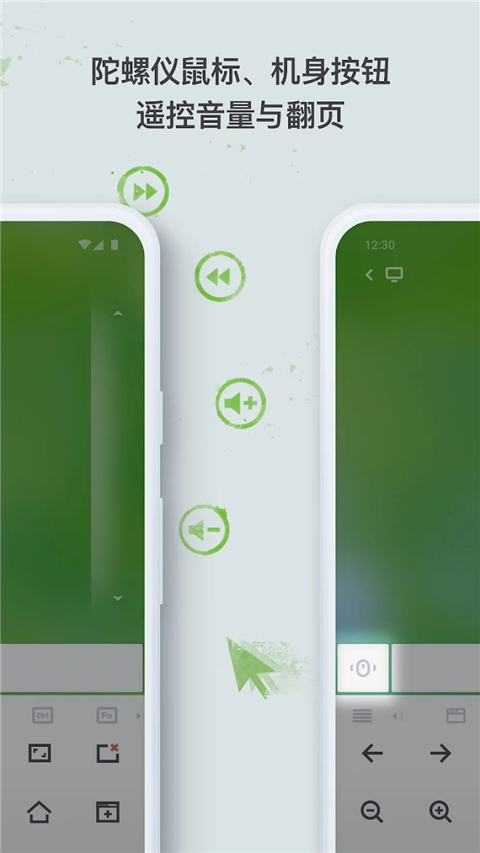
2、人性化操作适配,支持单手、左手操作及体感控制,使用更灵活顺手。
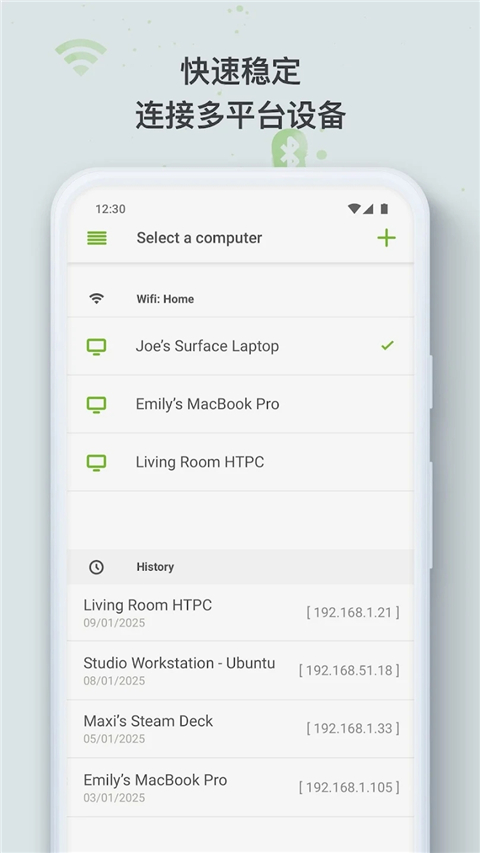
3、多设备连接方案,支持Wi-Fi与蓝牙双连接,摆脱网络环境限制随心用。
4、丰富应用生态兼容,多媒体、网页等功能面板适配主流程序,操控无阻碍。
5、智能历史连接记忆,自动保存常用设备信息,一键快速重连省时省力。
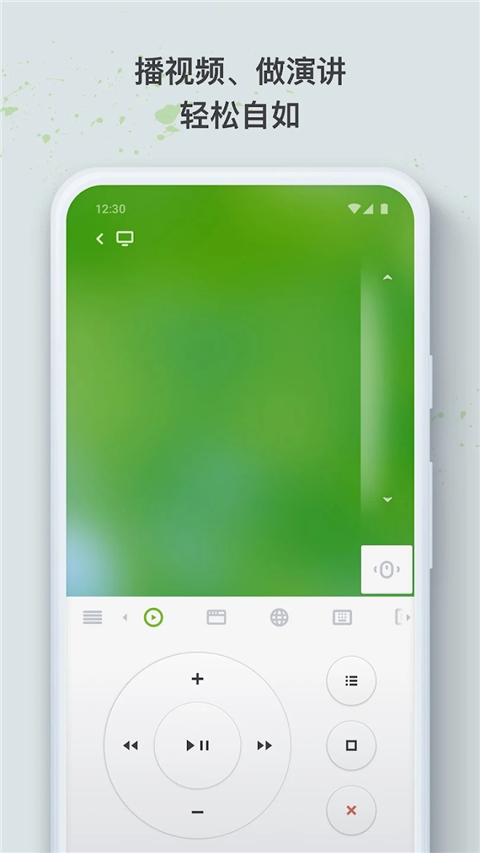
1、多媒体遥控功能,无缝对接iTunes、PowerPoint等,远程掌控音视频与演示。
2、网页面板操作,适配Chrome等主流浏览器,手机端便捷浏览网页。
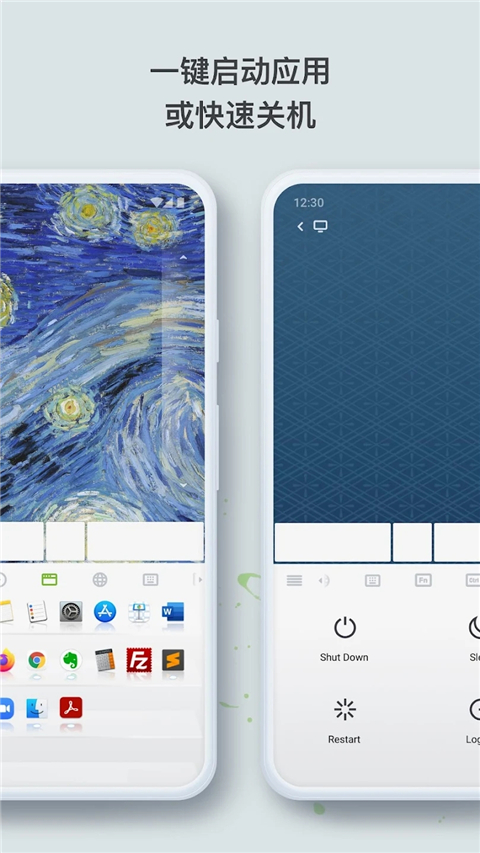
3、程序快速切换,支持一键启动与切换应用,提升电脑任务处理效率。
4、电源远程管理,可实现关机、休眠等操作,远程维护电脑更方便。
1、跨平台高效操控,打破设备界限,手机轻松遥控电脑,操作体验流畅。
2、深度功能整合,集成多种实用面板,替代多设备,简化使用流程。
3、专业故障指引,提供详尽连接、卡顿等问题解决方案,使用更省心。
4、持续生态拓展,不断新增应用支持,适配技术发展,保持功能领先。
1、打开应用在应用界面找到在界面中找到【选择一台电脑选项】。
2、此时会出现连接方式选项,选择【扫描二维码】。
3、弹出权限请求窗口,点击【允许】即可。
一、RemoteMouse连接电脑失败?
请参考以下步骤进行排查:
1、确保RemoteMouse桌面应用程序在您的计算机上正常运行。
2、您计算机的防火墙或任何其他防病毒软件没有阻止远程鼠标。
3、移动设备的Wi-Fi选项已打开。
4、您的移动设备和电脑连接到同一个Wi-Fi。
5、尝试通过扫描二维码或输入计算机的IP地址来手动连接,这两者都可以在RemoteMouse桌面应用程序中找到。
6、如果您之前成功连接过这台计算机,您也可以尝试通过“历史记录”进行连接。
7、某些路由器设置可能会影响连接。您可以进入移动设备的“设置”,找到并点击当前连接的Wi-Fi,选择“忘记此网络”重置Wi-Fi,然后重新连接。
8、对于iPhone,请确保在“设置>WLAN>使用WLAN和蜂窝网络的应用程序”中允许远程鼠标访问本地WiFi。
二、在没有Wi-Fi的情况下可以使用远程鼠标吗?
是的可以。
1、远程鼠标现在支持蓝牙连接。只需打开计算机上的蓝牙即可。在移动应用程序的“选择计算机”屏幕上,您将找到带有蓝牙标志的计算机。单击它将设备连接到计算机。使用蓝牙连接有一定的硬件要求。单击此处查看您的设备是否满足要求。
2、如果您使用具有机场模式的Mac,请单击左上角的Apple图标。选择“系统偏好设置”->“共享”->启用“互联网共享”。您的Mac将转变为Wi-Fi热点。然后将您的移动设备连接到Mac的Wi-Fi。
3、如果您使用Windows7,您可以安装Connectify,它可以将Windows7传输到Wi-Fi热点。
三、如果我遇到卡顿该怎么办?
1、如果您使用Wi-Fi连接,以下方法会有帮助。
a)将手机放在Wi-Fi路由器附近,最好在同一房间内。
b)使用Wi-fi路由器的5GHz频段(现在大多数路由器都支持5GHz频段),因为2.4GHzWi-fi很容易受到各种信号的干扰。请注意,5GHzWi-fi的有效覆盖范围小于2.4GHz,因此理想情况下,您的设备和路由器应位于同一房间。
c)如果您的电脑是通过Wi-fi连接到路由器的,您可以尝试切换为有线。
d)如果以上方法均无效或不适用,您可以尝试使用蓝牙连接。
2、如果您使用蓝牙连接时遇到卡顿情况,
a)将手机靠近计算机。
b)电脑附近的蓝牙设备(如无线键盘、鼠标等)可能会造成干扰。如果可能的话,请关闭它们。









 查看
查看
 查看
查看
 查看
查看

角色扮演 115.7MB

角色扮演 156.5MB

角色扮演 167.0MB