您的位置:首页 → 安卓游戏 → 动作闯关 → Office Lens

Office Lens作为一款实用工具软件,具备拍照扫描文档、白板与照片的功能,还能智能识别内容里的文字,把图像格式转换为Word、PowerPoint和PDF文件。在处理不同内容时,文档可由用户自行调整剪裁尺寸,照片会完整保留原始画面,白板则能自动识别并完成剪裁操作。这款软件不仅实用性很强,而且操作上十分简单易上手,整体界面设计清爽又细腻,图标样式友好轻便,运行过程也始终保持稳定流畅。
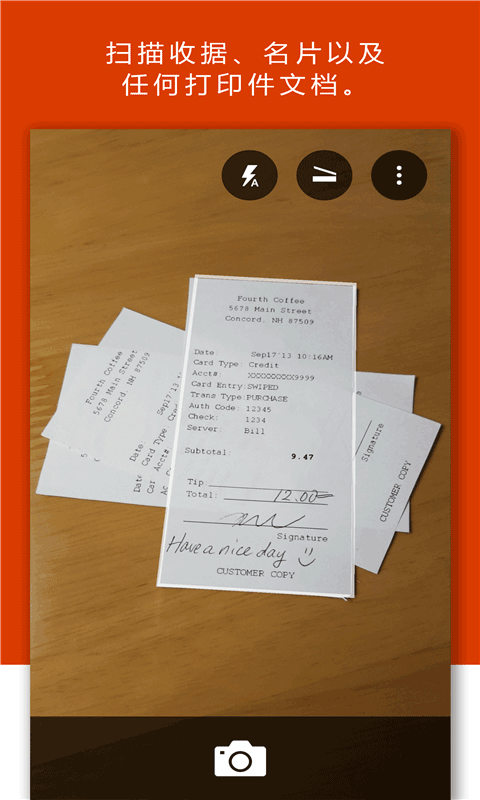
1、首先在该页面找到此应用软件并安装,安装完成后点击进入。界面上有白板、文档、名片和照片等选项,你可根据需扫描的文件类型进行选择;也能点击左侧的图片图标,从手机本地相册里挑选要扫描的内容。选好后,点击右下方的红色尖括号即可。

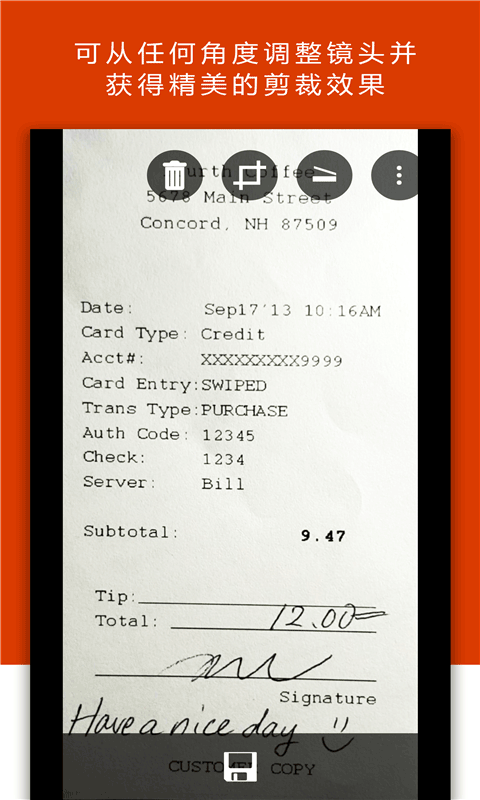
2、接着在此处对需要上传的图片进行编辑操作,你可以通过裁剪、旋转图片,或是添加文字、绘制标注等方式,让图片内容更清晰完善,从而提升扫描识别的准确率。
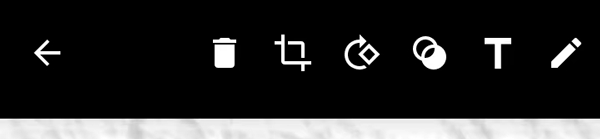
3、对图片进行编辑完之后,点击完成图标。

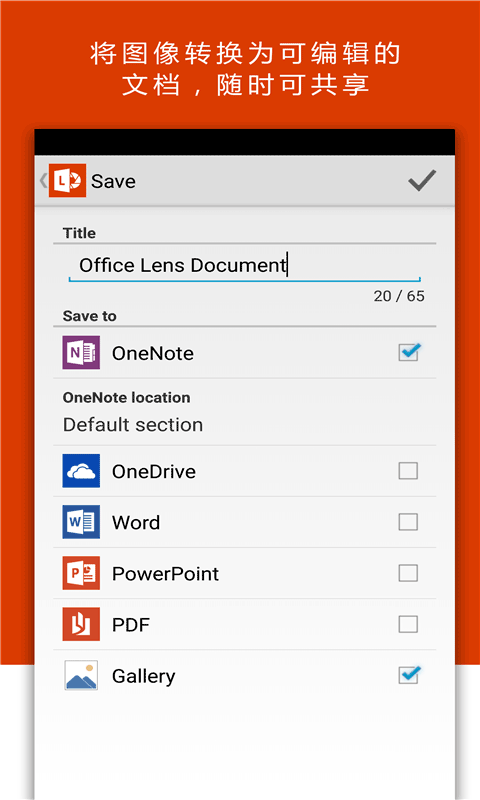
4、接下来在此处可对标题进行修改,还能选择将内容保存至库、PDF、OneNote、Word(OCR文档)、OneDrive以及PowerPoint。这是一种支持多选的格式,你能够同时保存到多个位置,不过要注意先点击右上角的头像完成登录操作。

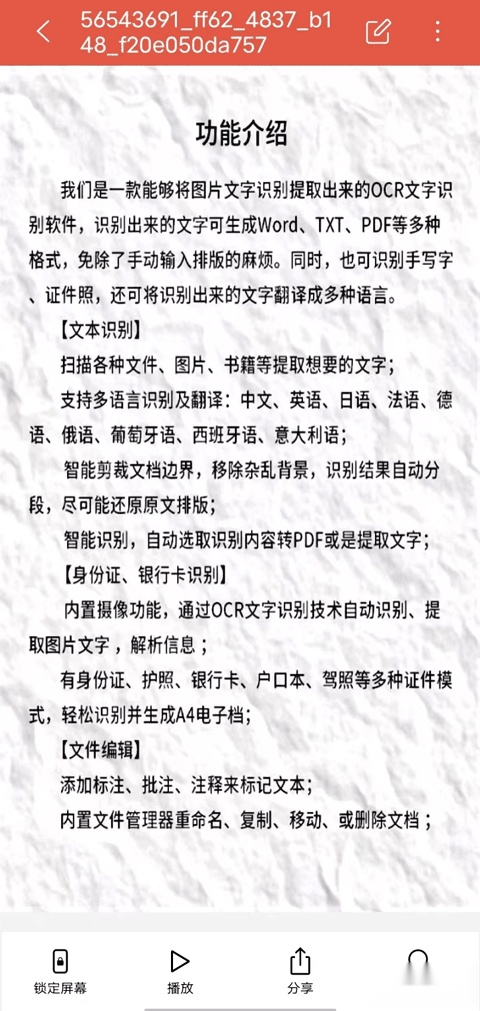
5、保存操作完成后,你将进入“我的文件”页面,在此页面可选择打开你想要查看的文件。进入文件后,点击右上角的三点图标,会弹出打印、投屏、缩略图、设置以及用其他应用打开等功能选项,你可根据实际需求使用这些功能。此外,你还能点击“编辑”按钮对文件进行编辑,页面底部还有锁定屏幕、播放、分享和搜索等功能可供使用。
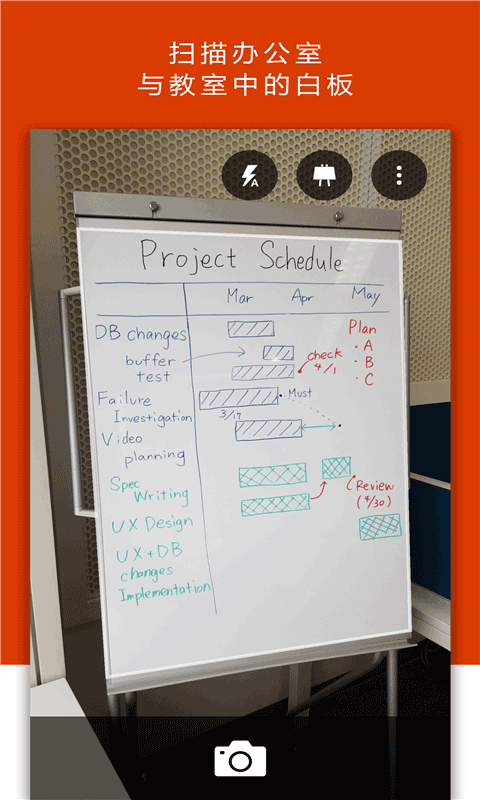
1、采用“白板”模式,Office Lens 可执行剪裁,消除眩光和阴影。
2、采用“文档”模式,Office Lens 可完美对图像进行剪裁和着色。
3、扫描生成的图片能够保存至你所选择的任意位置,像OneNote、OneDrive或者设备的本地存储都可以。
4、”名片”模式能够提取联系信息,并将其保存至你的通讯录与OneNote里。该功能在处理英语、德语及西班牙语名片时效果优异,更多语言支持也即将上线。
5、可选择将图像转换为 Word、PowerPoint 或 PDF 文件,转换完成后的文件会自动保存至 OneDrive。
1、便捷扫描
简单便捷的文本扫描模式,轻轻松松就能提取文本内容,并能精准快速识别;
2、文本内容
清晰直观的文本内容, 在应用中可一目了然,知道所有文本信息,方便使用;
3、万能转换
万能的图片转PDF工具,无论是png还是jpg格式的图片均可转换成PDF格式;
4、无损转换
无损的格式转换模式,所有转换的内容都能清晰且正确的呈现,便于使用;
5、多样翻译
多样语言类型翻译,满足中英互译需求,并能快速翻译出结果,方便查看;
6、历史记录
详细的历史翻译记录,在应用中可轻松回顾,知道翻译的内容,方便体验;
Office Lens是一款扫描类工具软件,它配备了白板、文档、名片和照片等专用模式。其中,白板模式能优化手写笔记的可视性;文档模式可自动校正阴影与角度畸变,保证输出图像清晰易读。该软件能够快速将纸质文档、白板内容和名片转换为PDF、Word、PowerPoint等格式,并且支持OCR文字识别功能,让扫描内容可以被搜索和编辑,从而显著提升办公效率。




 查看
查看
 查看
查看
 查看
查看

角色扮演 115.7MB

角色扮演 156.5MB

角色扮演 167.0MB