Vysor是一款实用工具软件,它能协助用户把Android手机的画面镜像到电脑屏幕上。不过它的功能不止于简单投射,用户还能通过电脑对手机应用进行全面操控,像打开应用、输入文字、截图以及划屏切换等操作都能实现,手机上可完成的所有操作它都支持。此外,该软件也可以借助电脑投影手机画面,让用户在电脑端就能操作手机端的一切功能,无需频繁切换不同设备。
1、在手机开启 Android 开发者模式
接下来必须要做的,就是在安卓手机上开启开发者模式,这个设置只需要设置一次就可以了。
以我使用的荣耀x40GT为例:进入设置页面,找到“关于手机”选项,点击进入后找到“版本号”,接着连续多次点击这个“版本号”。
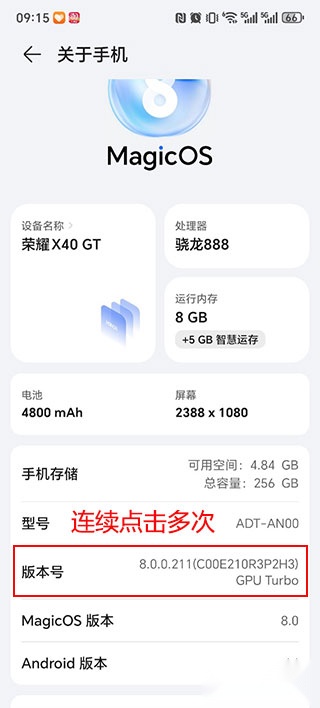
点击完成后,我们退出这个页面,找到系统和更新;
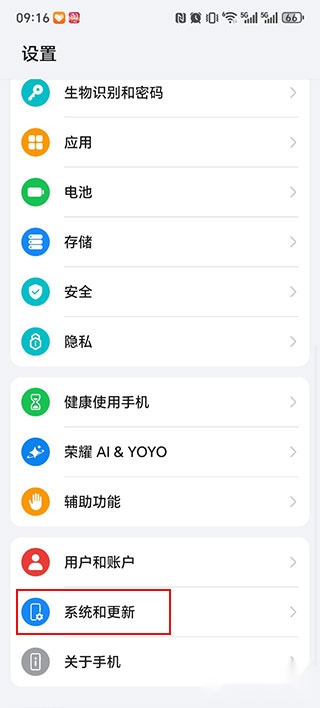
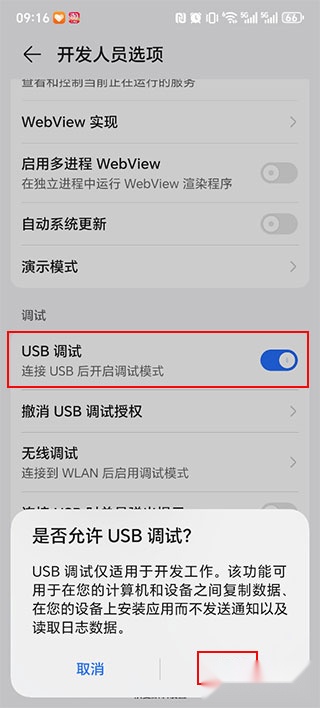
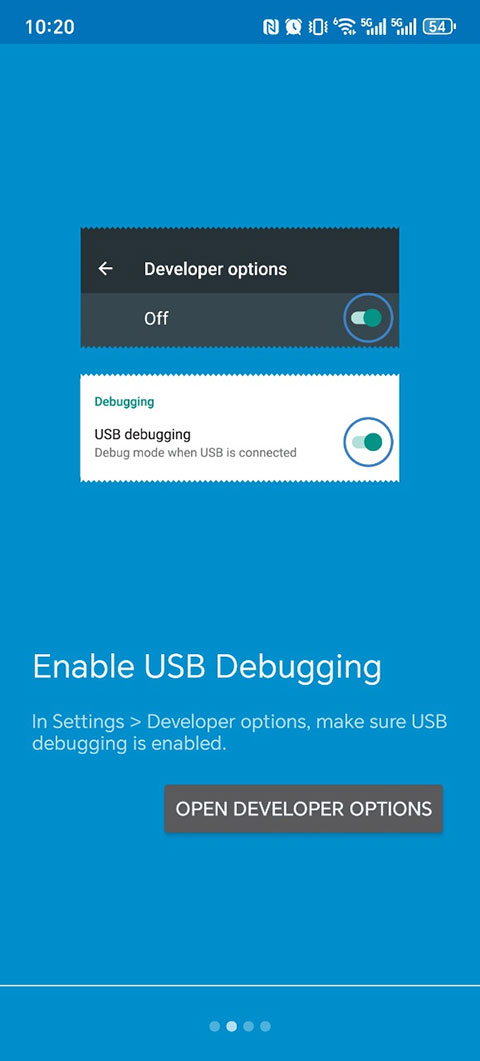
找到开发人员选项,下拉找到usb调试--确定;
2、如果是Windows需要安装ADB Driver驱动
请Vysor电脑版,ADB Driver驱动。
3、把手机用 USB 线连上电脑,在手机切换媒体装置连接设定
用USB线将Android手机与电脑连接,此时可能需要进行一项设置:在Android手机上拉下通知栏,找到“作为媒体设备连接”的选项并点击,随后将连接方式切换为“PTP”模式。

4、Android 手机上自动安装“ Vysor ”,完成启用
完成上述设置后,只需在电脑上启动Vysor,再用USB线将Android手机与电脑相连,手机画面就能投影到电脑屏幕上了。
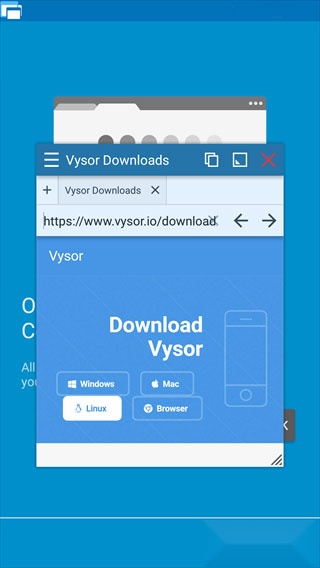
下面就是电脑端的“Vysor”自动侦测到连接的Android手机,直接将手机画面进行了镜射。

1、创建镜像文件:可以将您手机上的大型程序保存的ISO文件,方便共享到电脑。
2、安卓设备操控:支持通过网页端调用安卓功能,助您便捷操作手机内的各类内容。
3、高品质镜像:可以创建高级别的镜像,从在运行的时候更加流畅。
4、全屏模式:支持设置操作界面为大屏幕,让您在挑选文件的时候更加可视化。
1、去无线:与您的设备建立连接后,便可通过浏览器进行操作,无需借助电脑系统来控制。
2、分享功能:将您手机上的文件直接传到网络上。
3、拖放文件:支持一键拖放文件到你的设备或者浏览器插件上,执行更加简单。
4、截图功能:截图工具,可以为chrome浏览器提供截图操作。
Vysor是一款屏幕控制类工具软件,其界面设计简洁明了,操作方式直观易懂。使用该软件时,无需在Android设备上额外安装应用程序,就能直接通过鼠标和键盘对设备进行控制,并且支持Windows等多个平台运行。它具备管理多设备切换的功能,有效提升了多任务处理的效率。在连接方式上,Vysor支持USB有线连接,这种连接方式传输速度较快,受网络波动的影响也较小,十分适合对稳定性要求较高的调试场景;同时,软件还提供了无线连接选项,通过动态码率调节功能,进一步优化了画面的流畅度。





 查看
查看
 查看
查看
 查看
查看

角色扮演 115.7MB

角色扮演 156.5MB

角色扮演 167.0MB