您的位置:首页 → 安卓游戏 → 经营养成 → Ventoy
Ventoy是一款实用性很强的工具软件,把手机和U盘连接后,你能通过它对U盘进行读写操作,还可以用它制作系统盘,使用体验十分便捷。Ventoy具备双启动模式,兼容多种架构,只需直接复制镜像文件即可使用,既省心又省力,热衷于玩机的用户可一定不要错过哦~
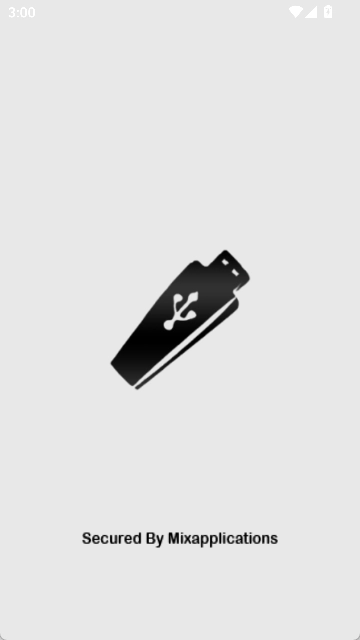
1.打开,等待软件加载
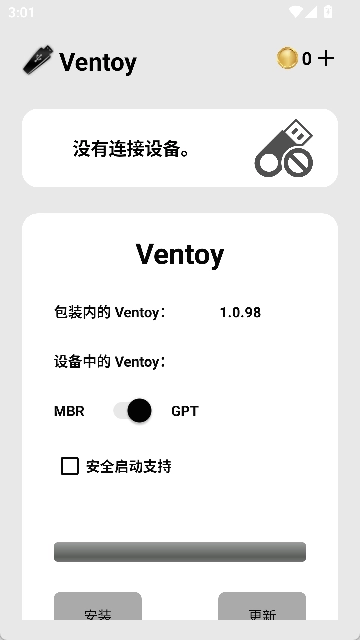
2.进入主页后,将U盘与手机连接
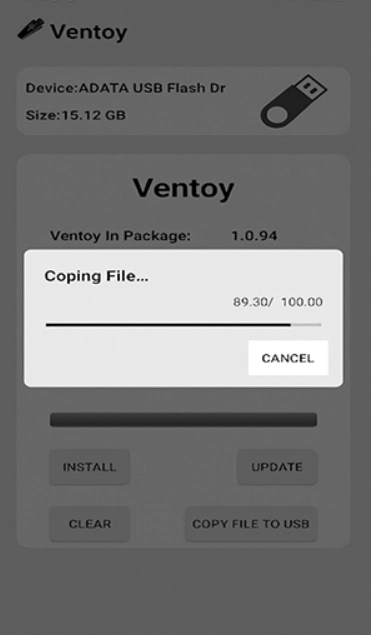
3.点击【将文件复制到USB】即可
Ventoy无法正常进入引导界面,常见原因包括安全启动设置、U盘兼容性、Ventoy版本老旧以及镜像文件存在问题。可以通过禁用安全启动、更新Ventoy版本、检查U盘状态和镜像文件有效性等方法来解决该问题。
常见原因
1.安全启动(Secure Boot)冲突:当主板开启安全启动功能时,会对未经过签名认证的引导程序(例如Ventoy)进行拦截,使其无法正常加载。
2.U盘或镜像文件问题:U盘物理损坏、镜像文件不完整或格式错误会导致引导失败。
3.Ventoy版本过旧:旧版本可能存在兼容性问题,需更新至最新版。
4.BIOS/UEFI设置不当:启动顺序未将U盘设为第一选项,或引导模式(UEFI/Legacy)不匹配。
解决步骤
禁用安全启动。
重启计算机,按下F2、Del或Esc键进入BIOS设置界面(不同品牌的电脑对应的按键可能存在差异)。接着在“Security”(安全)或“Boot”(启动)菜单里找到“Secure Boot”选项,将其调整为“Disabled”(禁用)状态。最后保存当前的设置并重新启动电脑,尝试再次进行引导操作。
检查并更新Ventoy。
访问Ventoy网站最新版本。
重新制作启动盘:格式化U盘为NTFS或exFAT,使用Ventoy工具安装。
验证U盘和镜像文件。
更换U盘或使用其他设备测试,排除物理损坏。
校验镜像文件的完整性(如MD5/SHA1值),确保未损坏。
调整BIOS/UEFI设置。
进入BIOS,将U盘设为第一启动项。
尝试切换UEFI/Legacy模式,与Ventoy制作时的模式一致。
使用调试工具排查。
启动的时候按下F5键就能进入Ventoy的Debug模式,这样可以查看实时的错误日志。另外还要检查U盘中ventoy目录下的ventoy_debug.log文件,通过这个文件来定位具体出现的错误,比如分区表方面的问题。
多系统启动盘制作:能够把U盘制作成系统启动盘,支持直接复制Windows、Linux、macOS等各类系统的ISO/WIM镜像文件,不需要重复进行格式化操作。
双启动模式兼容:完美支持Legacy BIOS和UEFI两种启动模式,可自动识别并适配绝大多数电脑主板。
多镜像共存管理:允许在同一U盘中存放多个操作系统镜像,并通过启动菜单自由选择,无需重复制作。
网络安装系统:支持通过网络直接并安装操作系统,在没有物理U盘的情况下也能完成系统重装。
1.完全开源且免费,无任何广告或隐藏收费,使用安心
2.只需首次安装至U盘,之后像普通U盘一样直接复制、删除镜像文件即可更新启动内容
3.启动时可启用写保护功能,防止病毒或误操作篡改U盘内容
4.支持多国语言界面,并可通过热插拔方式在运行中识别U盘,使用便捷
Q: 在手机上如何操作才能制作启动U盘?
A: 要先借助手机上具备OTG功能的文件管理器,把Ventoy安装到插入的U盘中。完成这一步后,只要把系统镜像文件拷贝到U盘的指定分区就可以了。
Q: 是否支持所有类型的系统镜像文件?
A:Ventoy能够兼容绝大多数常用的镜像格式,像ISO、WIM、IMG、VHD(x)、EFI之类都包含在内。要是遇到不常见的格式,可以去查看兼容性列表了解详情。
Q: 更新Ventoy版本或添加/删除镜像会丢失U盘原有数据吗?
A:不会的。Ventoy运用了特殊的分区设计方案,无论是对软件版本进行更新,还是对镜像文件进行管理,都不会对U盘的数据分区造成影响,个人存储的文件能够得到安全保留。
“装系统时再也不用翻箱倒柜找不同U盘了,启动菜单选择就行,运维效率翻倍!”
“开源免费真是良心,之前用的商业工具不仅收费,每次换镜像还得重新刻录。”
“对新手可能有一点点门槛,但照着教程做一次就懂了。”
修复已知问题








 查看
查看
 查看
查看
 查看
查看

角色扮演 115.7MB

角色扮演 156.5MB

角色扮演 167.0MB