您的位置:首页 → 安卓游戏 → 经营养成 → pixel studio手机版
pixel studio是一款融合智能创作与专业像素艺术编辑功能的跨平台数字工具,能通过自然语言描述快速生成多种风格的图像,仅需2秒就能将文本转化为视觉作品,还具备基础编辑功能与云端同步特性,让创意随时可得,帮助用户顺利完成从灵感构思到成品呈现的完整创作过程!
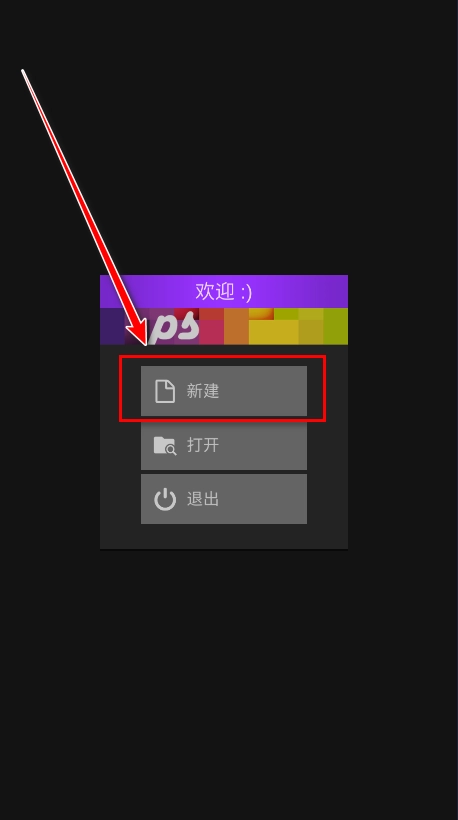
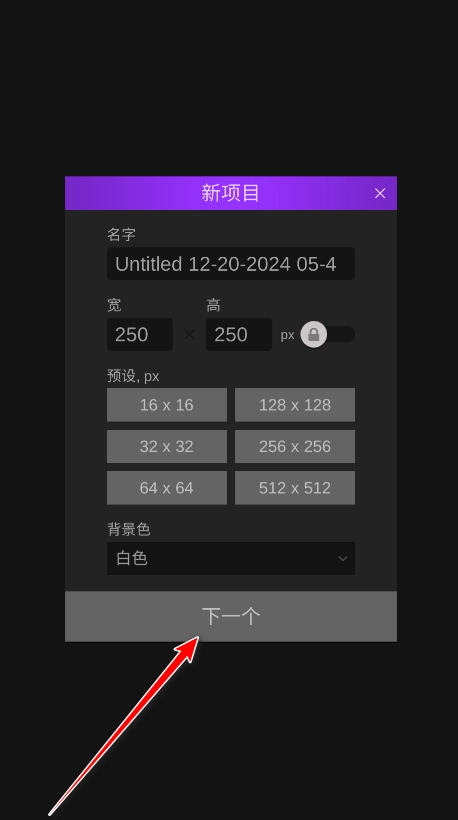
1.打开pixel studio,点击新建。
2.点击宽和高。
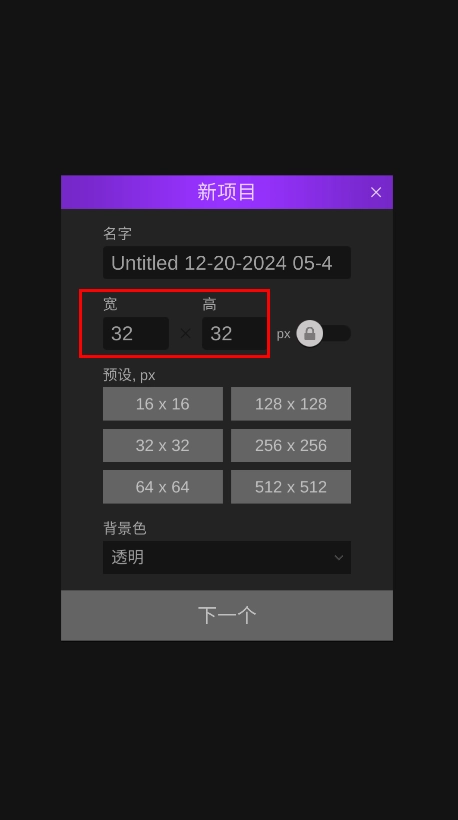
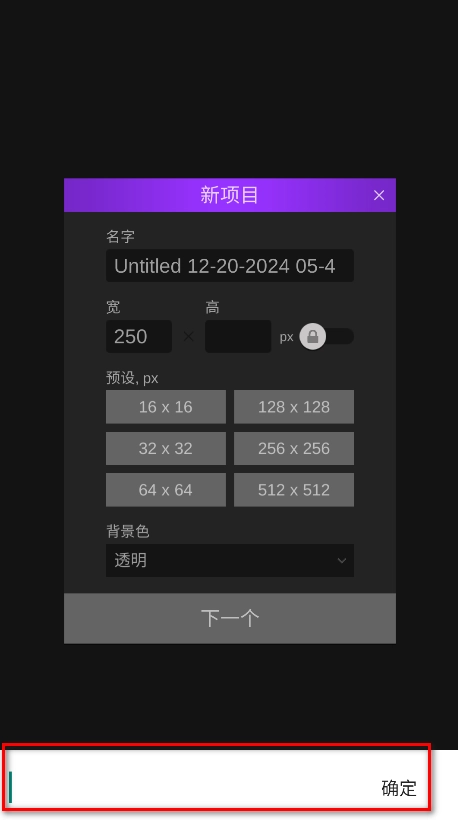
3.自定义输入我们想要的尺寸,然后点击确定。
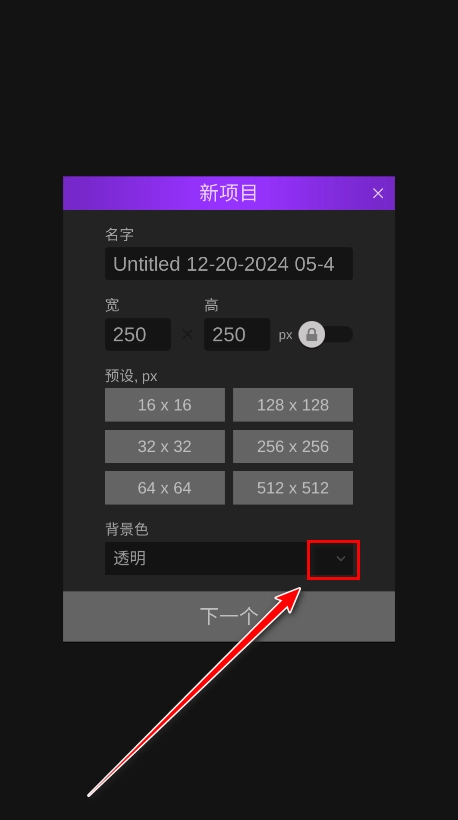
4.点击背景色的展开符号。
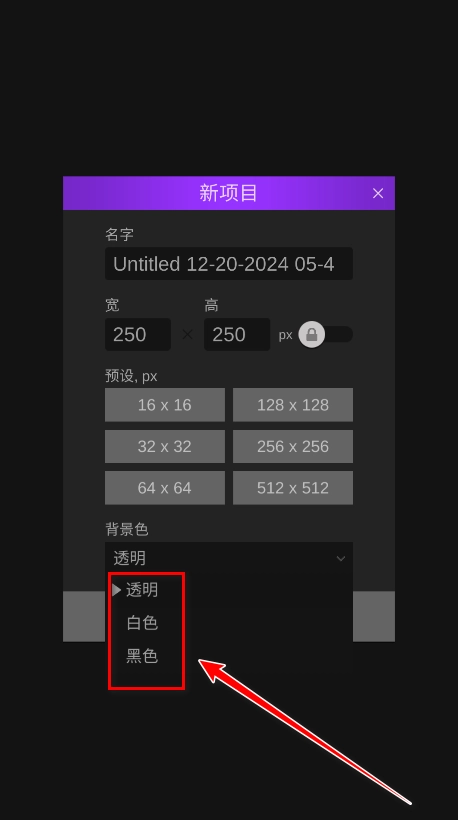
5.点击我们想要的颜色。
6.点击下一个。
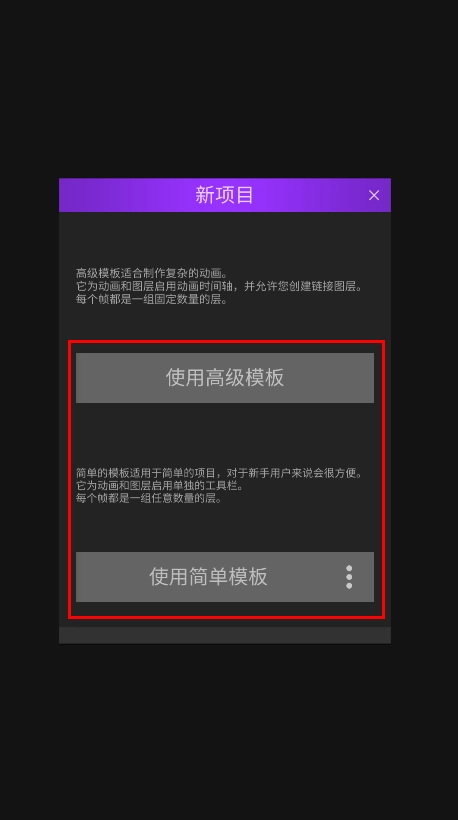
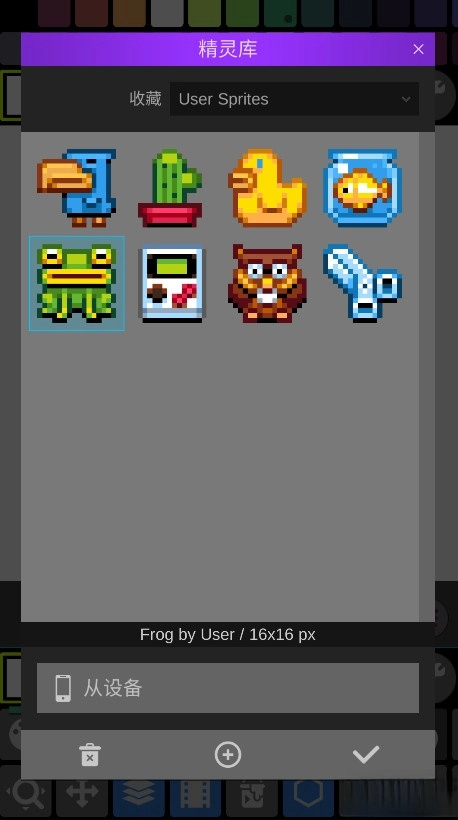
7.点击我们喜欢的模板。
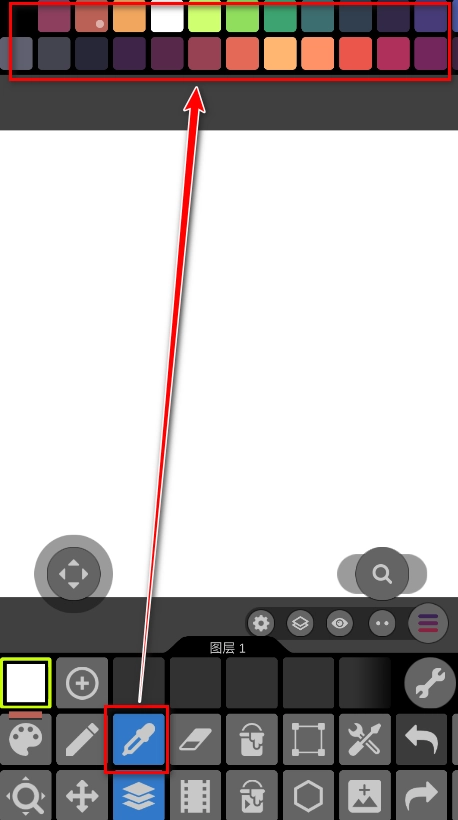
8.点击笔管,然后在上方点击我们喜欢的颜色。
9.再点击画笔。
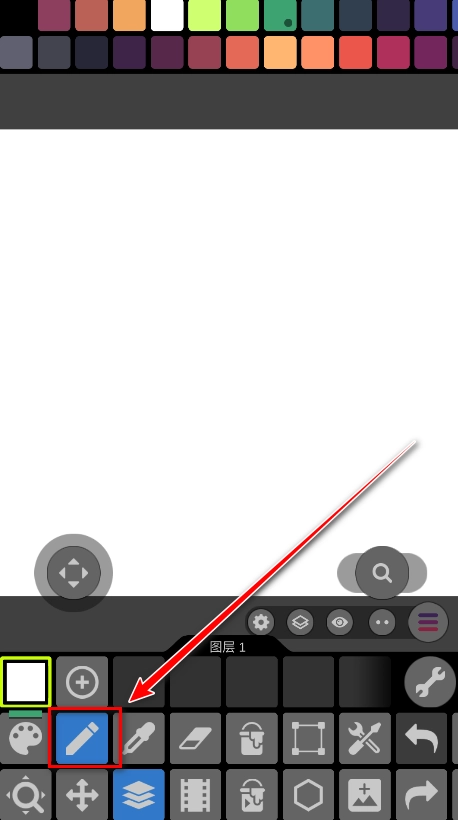
10.在空白处画画。
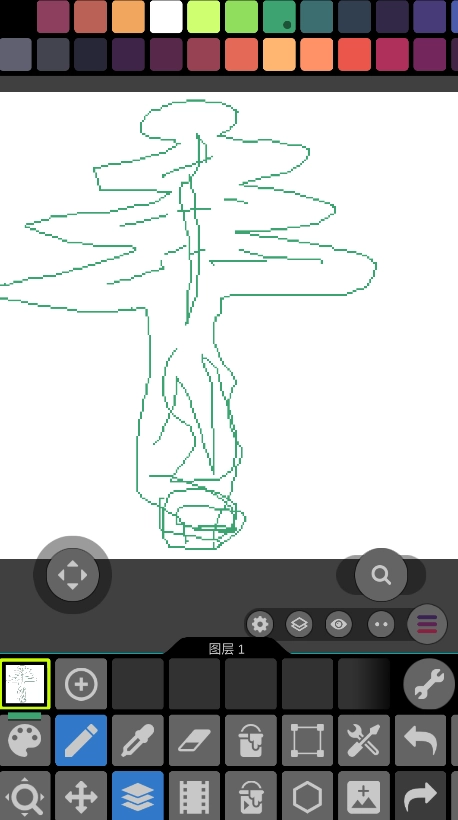
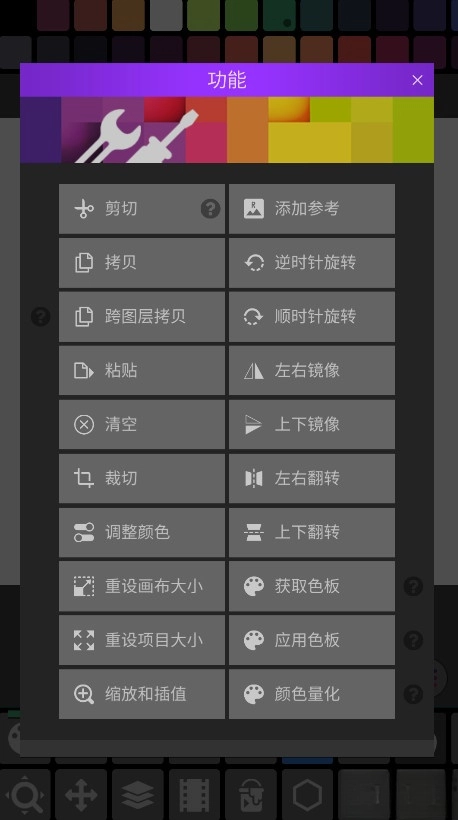
11.点击工具。
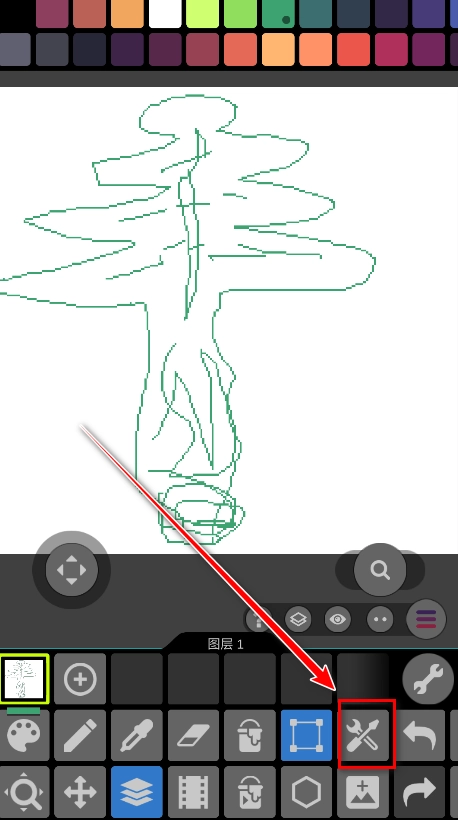
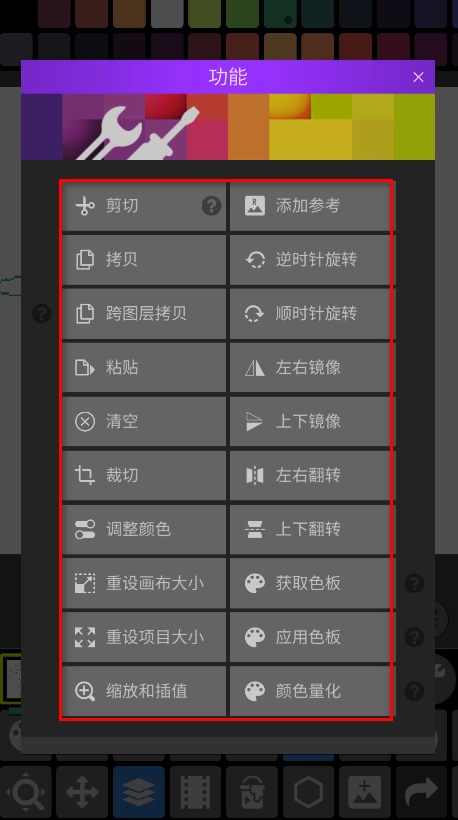
12.几十种功能都是可以直接免费使用的哈。
13.返回点击菜单。
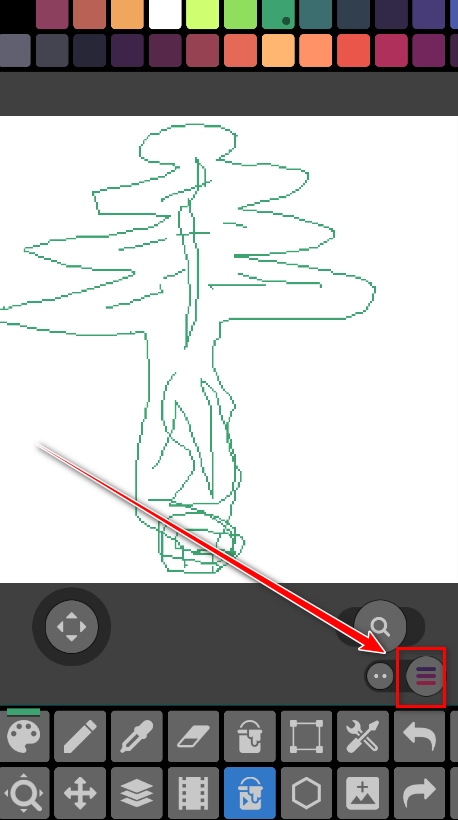
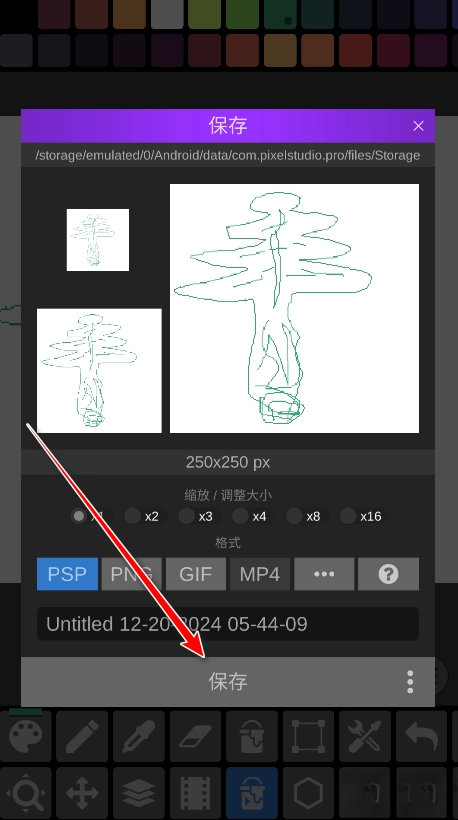
14.点击保存。
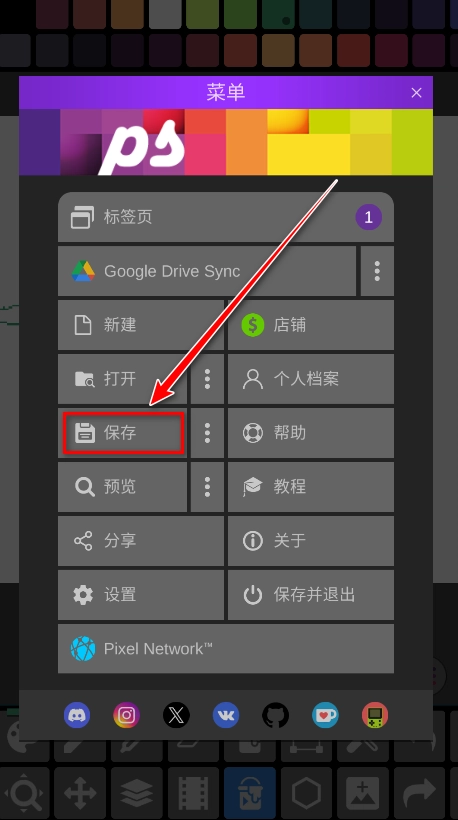
15.再点击保存。
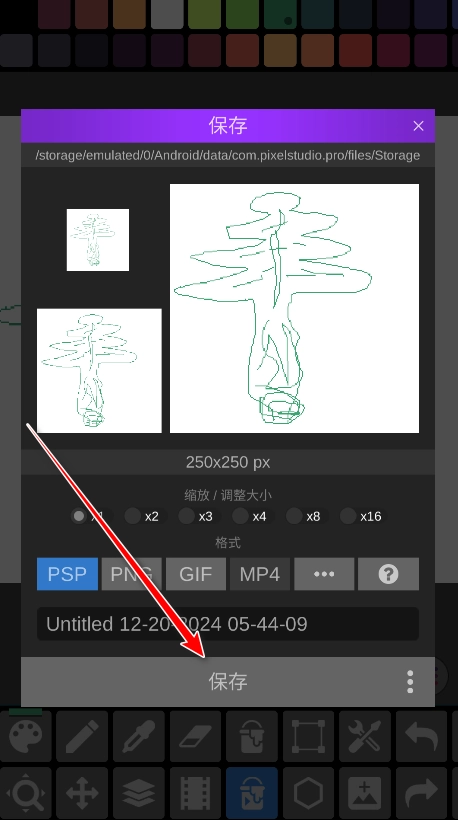
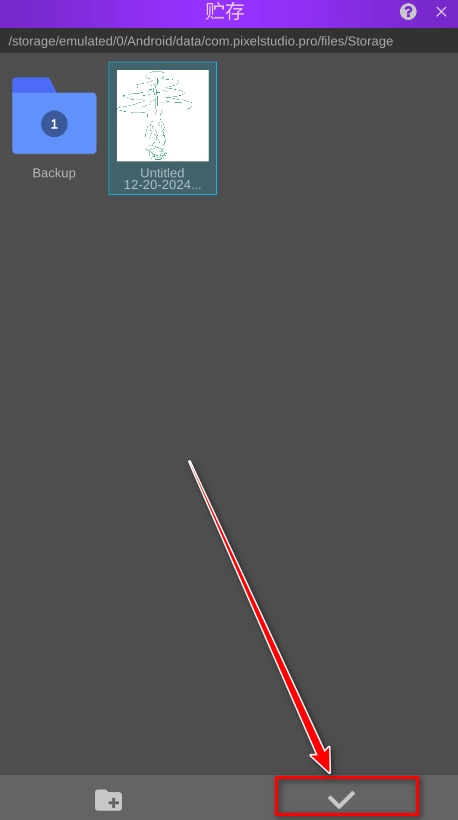
16.点击那个勾形图标就可以了。是不是特别简单呀?感兴趣的朋友们赶紧来尝试一下吧。
pixel studio是一款功能全面、适用场景丰富的图像编辑与创作工具,核心包含AI图像生成和像素艺术编辑两个主要版本,针对不同用户群体配备专业工具;支持无限图层管理,能分层处理复杂画面,还可进行逐帧动画制作,导出为GIF或精灵序列图,满足游戏开发的需求;提供素描、水彩、油画等多种效果模拟,支持自定义笔触与压力感应,能生成无缝纹理,适用于背景或材质设计;导出格式有PNG、JPG、GIF、PSP(项目文件)、ASE(兼容Aseprite格式)等,同时具备自动保存与版本备份功能,避免创作时数据丢失。
打开软件后,在画板界面点击 设置(通常为齿轮图标)。
在设置菜单中找到 打开 或 导入 选项。
系统会打开本地相册,选择目标图片后点击 导入 即可。
若图片不在默认相册位置,可借助文件管理器定位到图片所在文件夹,长按选中图片后点击分享选项,接着选择Pixel Studio即可完成导入操作。
支持 Google 相册、百度网盘 等云端服务。
在软件中找到 云端导入 选项,登录对应账号后选择图片即可。
优势:方便跨设备同步图片,适合多平台协作。
确保设备已连接电脑并开启传输模式。
把图片从电脑文件夹里直接拖拽到Pixel Studio的界面上,就能完成导入操作了。
适用场景:电脑端快速导入大量素材。
在其他应用中长按图片选择 复制。
切换至 Pixel Studio,长按画布空白处选择 粘贴 即可。
特点:操作简单,适合快速导入单张图片。
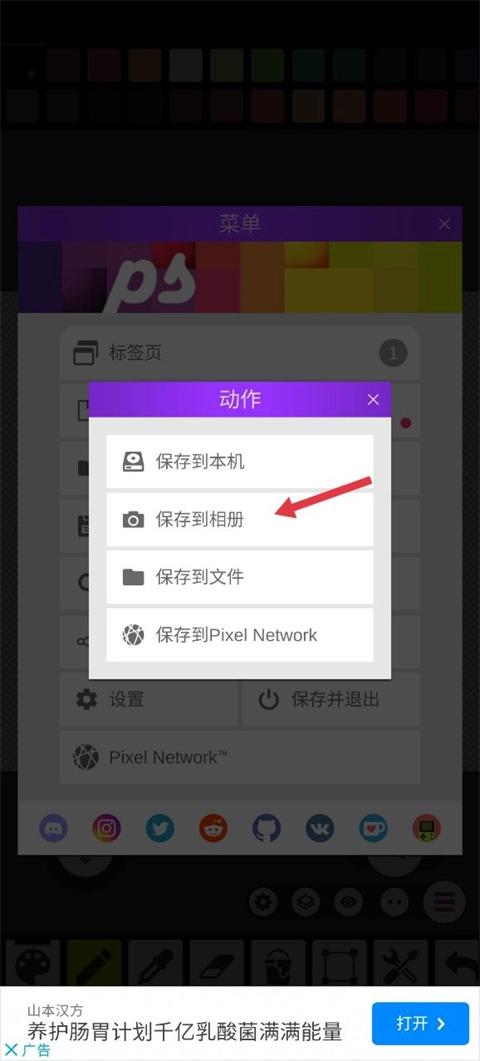
1、创作完作品之后点击设置选项,找到保存功能右边三个点点击。
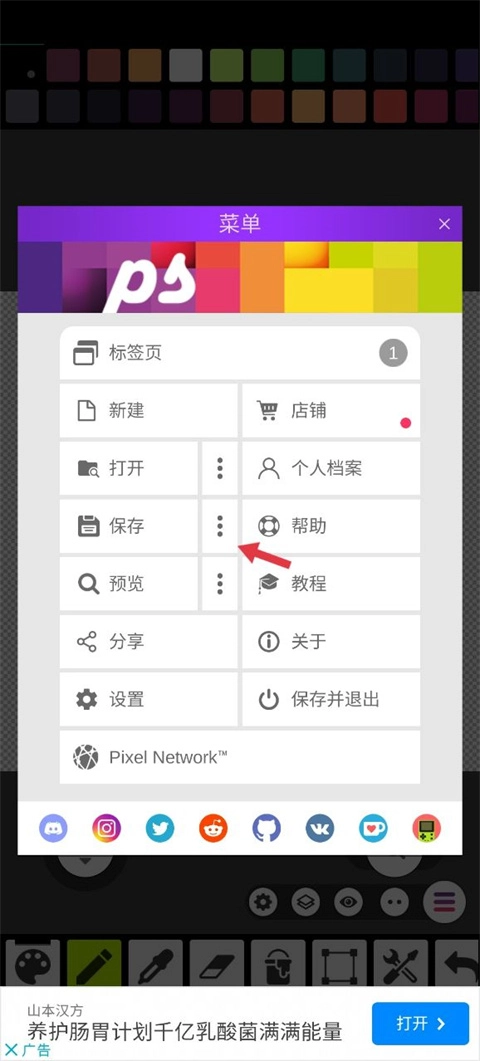
2、在弹出的界面当中点击保存到相册即可。
在画布界面中,点击顶部菜单栏里的调色板图标(一般呈现为色块或调色板的样子)。
或通过 设置菜单 → 调色板 进入管理界面。
点击“新建调色板”按钮(该按钮可能显示为“+”符号或“New Palette”字样)。
输入调色板名称(如“复古游戏色”“渐变天空”),方便后续识别。
方法1:直接拾取
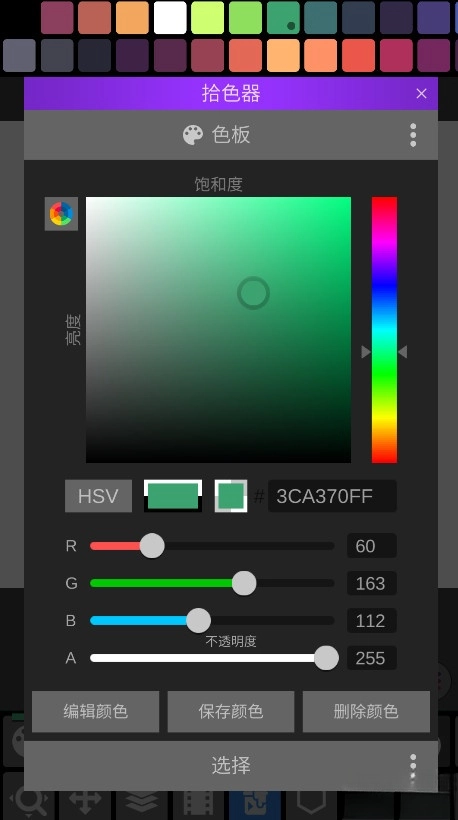
点击调色板中的空白色块,打开颜色选择器。
拖动滑块或输入 RGB/HSV 值精确调整颜色,点击确认保存。
方法2:从画布取色
使用吸管工具(一般显示为滴管图标)点击画布中的颜色,该颜色会自动添加至调色板。
方法3:导入外部色板
支持导入Aseprite格式的ASE文件或PNG渐变图,并可将其直接解析为调色板。
长按色块并拖动,可重新排列颜色顺序,优化创作时的取色效率。








 查看
查看
 查看
查看
 查看
查看

角色扮演 115.7MB

角色扮演 156.5MB

角色扮演 167.0MB