您的位置:首页 → 安卓游戏 → 动作闯关 → InShot专业全功能会员版

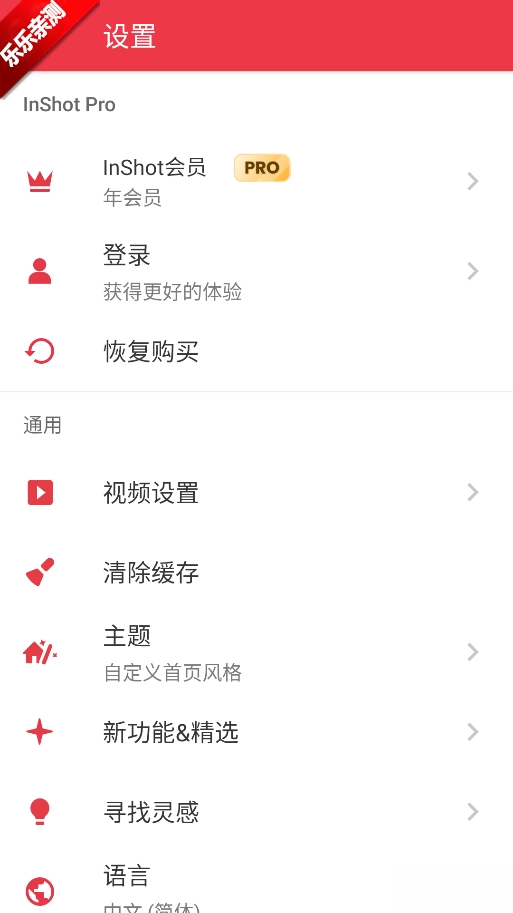
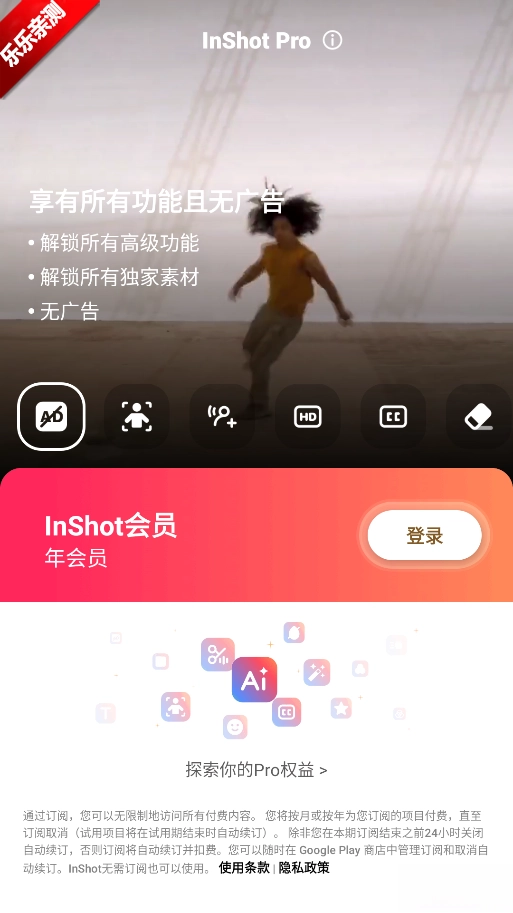
InShot是一款面向追求高效创作与专业品质用户的增强版视频编辑工具,它在保留原版易上手特点的前提下,完全开放了会员专属功能。用户不仅能享受无水印导出和独家滤镜特效,还可以使用多图层编辑、智能语音转文字等高级功能,并且全程没有广告打扰,无论是日常剪辑还是商业级内容制作的需求都能轻松满足!
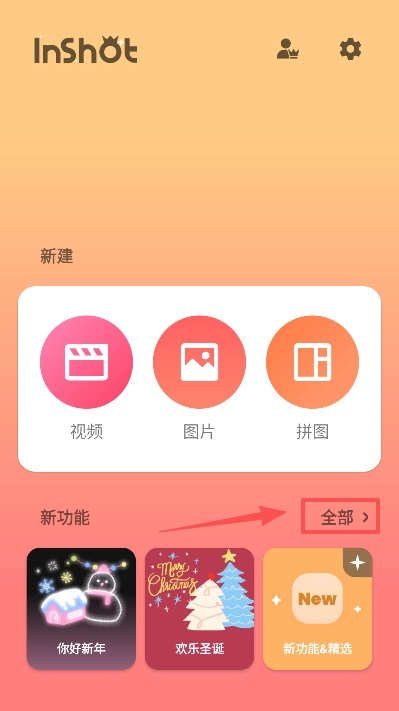
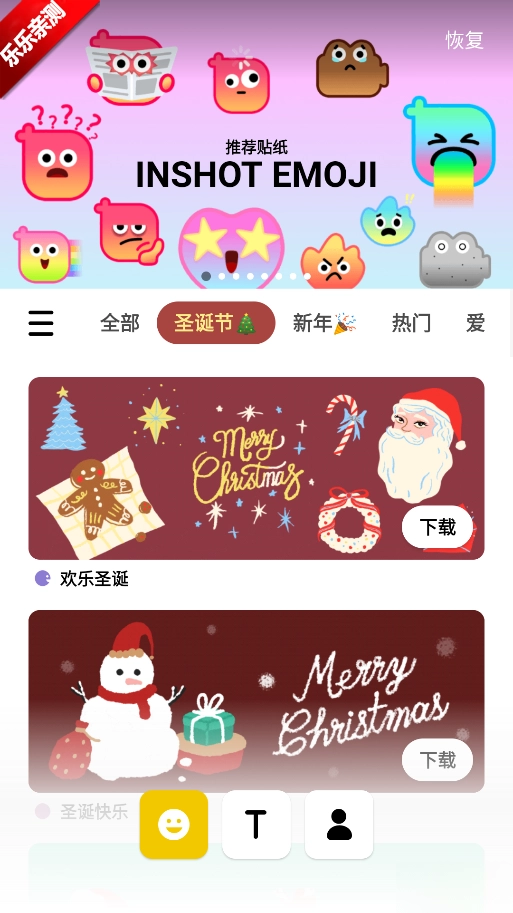
1、打开软件点击新功能旁边的全部
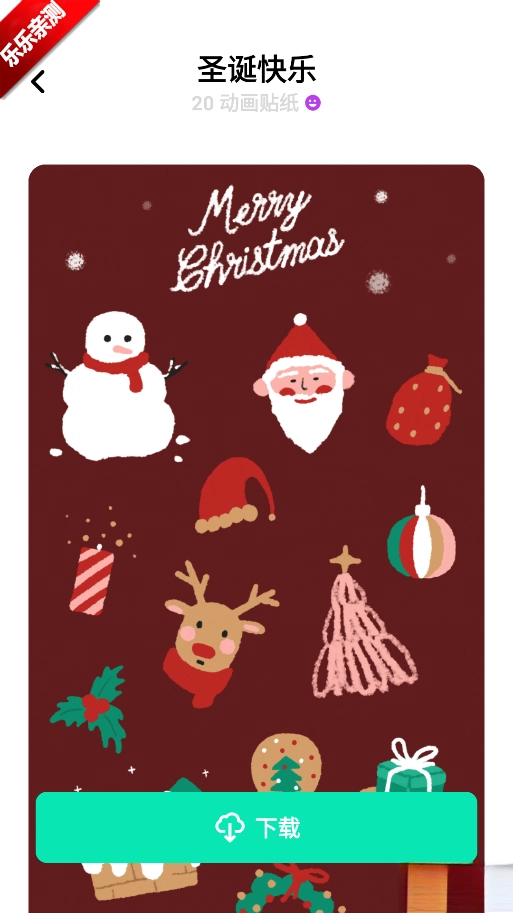
2、进入到页面后可以看到各种贴纸
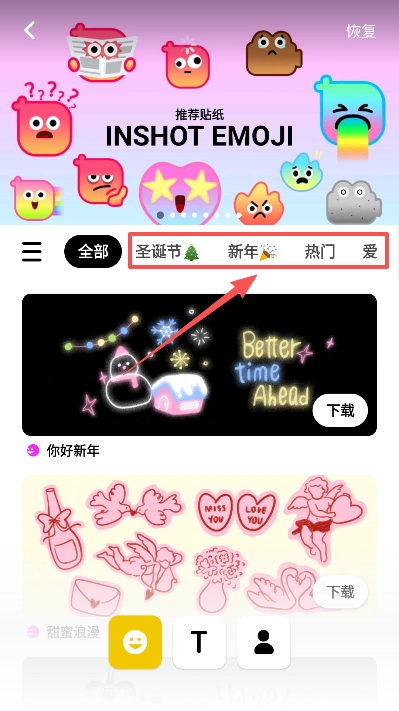
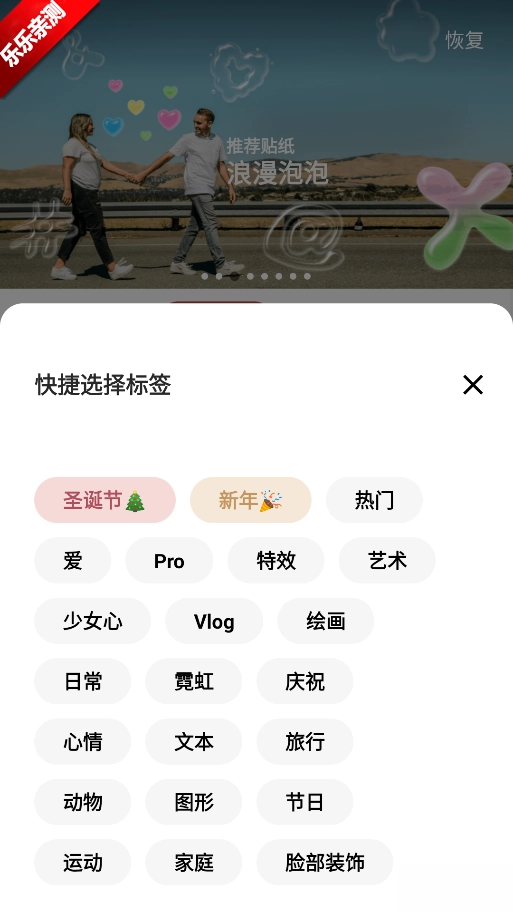
3、通过顶部栏目能够切换
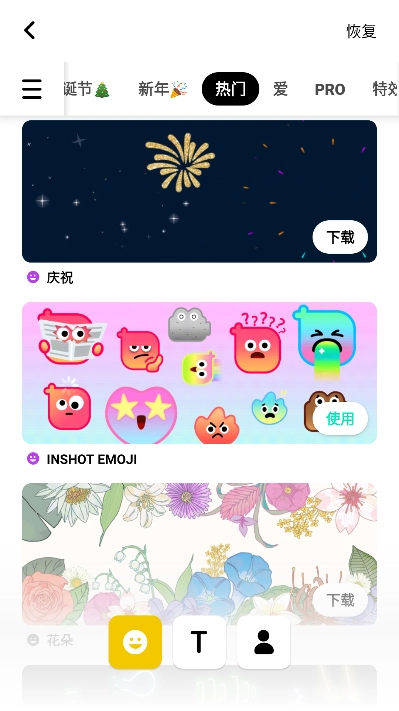
4、选择感兴趣的贴纸就能够进行浏览了
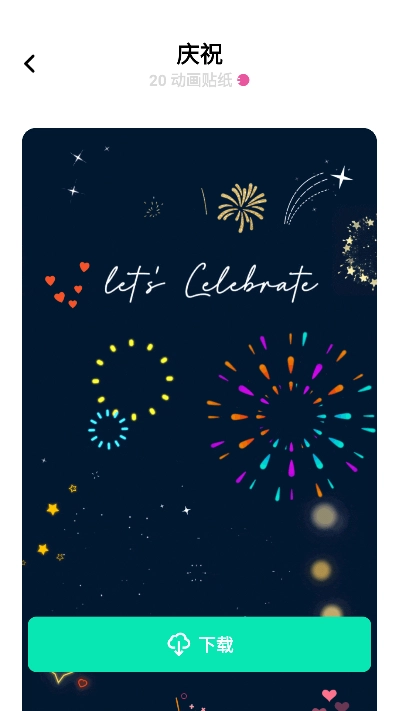
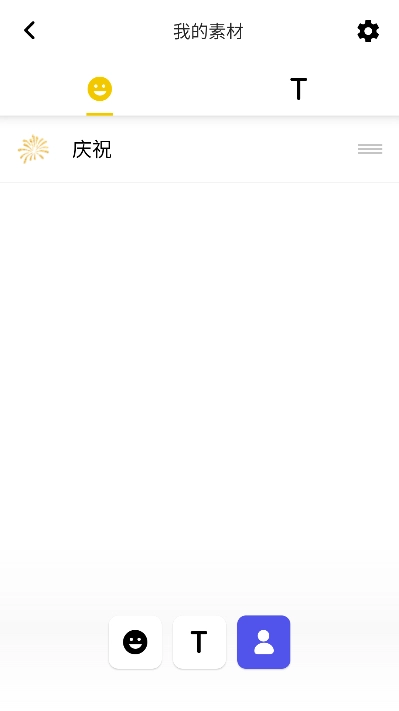
5、点击软件会自动免费哦
InShot会员解锁版是对原版InShot视频编辑软件进行优化后的版本,借助技术手段解锁了所有会员功能,用户不用付费就能体验高级权限。这个版本在保留原版核心功能的前提下,进一步拓展了创作的自由度,适合追求高效编辑和个性化表达的用户。它去除了视频导出时的水印,让作品呈现更显专业,特别适合商业使用或内容创作者;支持导出4K分辨率视频,保证每一帧画面都细腻清晰,能适配大屏播放或高要求平台的上传需求;还提供了丰富的预设模板(比如Vlog开场、旅行日记类)和酷炫的转场效果(像缩放、旋转、模糊过渡等),既降低了剪辑的门槛,又提升了制作效率;同时彻底清除了所有广告,避免编辑过程被打断,提高了操作的流畅度;通过专业的调色与特效,可实现电影级的画面质感,满足个人创作表达的需求。
在视频编辑界面中,完成所有剪辑、添加音乐/音效、调整音量等操作后,点击右上角 “导出” 按钮(通常显示为向上的箭头或“保存”图标)。
在导出设置中,选择需要的分辨率(如1080P、4K)和帧率(如30fps、60fps)。
音频默认保留:除非手动关闭视频原声或音乐轨道,否则导出的视频会包含所有音频内容。
点击 “保存” 或 “导出”,视频将生成并保存至手机相册或指定文件夹,音频会随视频一并保留。
1、首先,我们要在手机中打开【inshot】,可以导入照片或视频,也可以进行拼图操作也可以把几个视频合成一个视频。
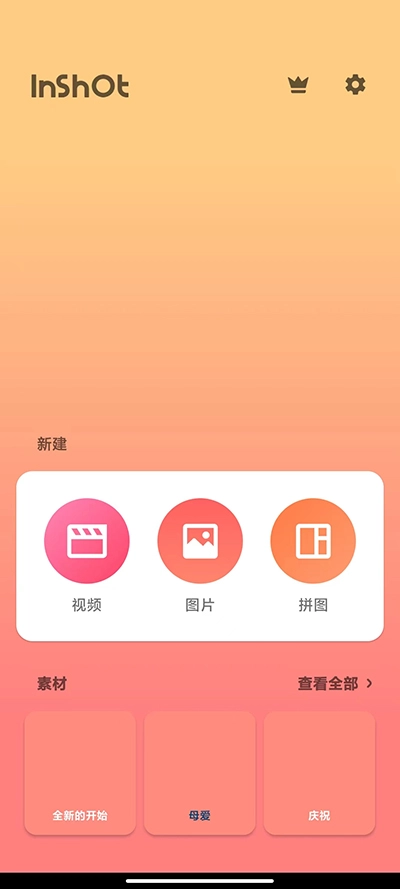
2、我们要先点击新建视频,如图在打开的界面中,选择第一个视频,点击右下角的对号,如图所示。
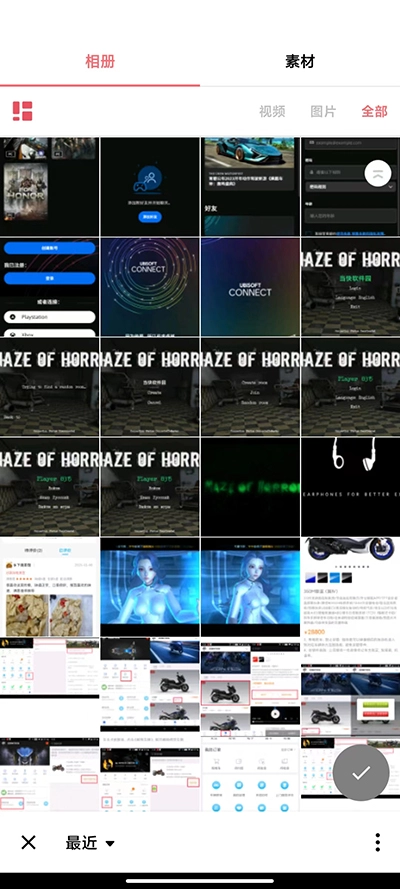
3、我们先点击视频,导入一个视频,然后进入视频编辑页面,现在就可以对视频进行剪切,调速,添加背景、滤镜、音乐、文字、贴纸等。

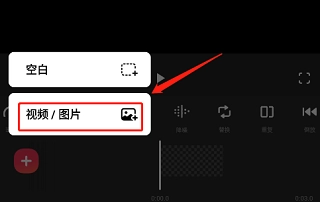
4、点击视频缩略图打开快捷菜单,可以调节视频音量等,视频编辑完成后,点击左下角的加号,在打开的界面,选择要合并的第二个视频,点击对号添加。
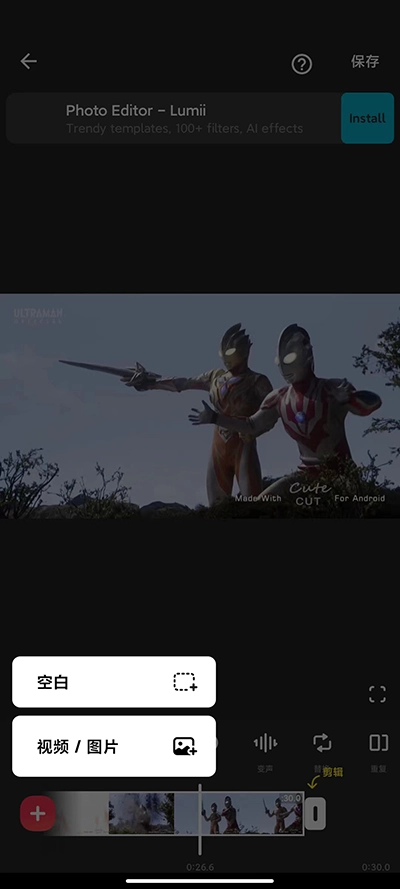
5、如果还有第三个视频,同样点击左下角的加号添加视频。视频添加完成后,点击右上角的保存,把合并的视频导出来。
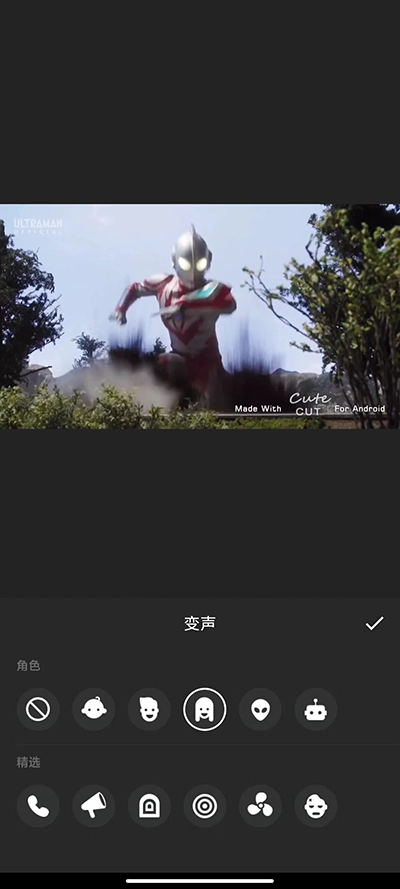
导入视频/图片
打开InShot,选择“视频”或“照片”编辑模式,导入需要添加Logo的素材。
进入贴纸菜单
在编辑界面底部工具栏中,点击 “贴纸” 图标(通常显示为笑脸或星星图案)。
在贴纸库中,选择 “添加贴纸” 或 “自定义贴纸”(部分版本需滑动至最右侧)。
上传Logo图片
从手机相册中选择已准备好的Logo图片(建议使用PNG透明背景格式,避免白色边框)。
若Logo为JPG格式,可通过其他工具提前处理为透明背景。
调整Logo位置与大小
拖动Logo到视频画面中的目标位置。
用两指缩放调整Logo大小,确保比例协调。
点击Logo可旋转角度或调整透明度(部分版本支持)。
设置显示时长(仅视频)
若添加Logo到视频中,长按Logo图层,拖动时间轴两端的黄色标记,设置Logo的显示起止时间。
导入主视频
在InShot中打开需要编辑的视频项目。
添加画中画图层
点击底部工具栏中的 “画中画” 图标(通常显示为叠加的矩形)。
选择 “添加”,从相册导入Logo图片。
调整Logo属性
缩放、旋转或移动Logo至合适位置。
在图层设置中,可调整Logo的透明度、混合模式(如“叠加”“柔光”),使其与背景更融合。
同步时间轴(仅视频)
若需Logo在特定时间段出现,拖动画中画图层的时间轴标记,与主视频时间线对齐。
点击“文本”工具
在编辑界面底部选择 “文本” 图标(显示为“T”字)。
输入Logo文字
输入品牌名称或缩写,选择与Logo一致的字体、颜色。
调整文字大小、位置和透明度,模拟Logo效果。
添加背景形状(可选)
在文本下方添加一个彩色贴纸或形状,作为文字背景,增强Logo辨识度。
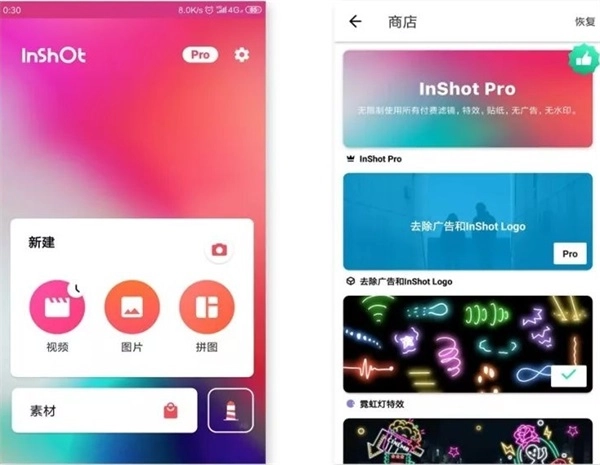
图中点击右侧的「相机」图标,就能拍摄视频或照片。之后是三大核心功能:视频编辑、图片修改和拼图制作,这些功能会在后续详细介绍。点击「素材」选项,可以找到不少美观又有趣的贴纸,其中部分需要会员权限才能使用,但免费贴纸已足够我们制作出精美的内容;此外素材更新频率很高,还会推出对应的节日主题贴纸。
滤镜和特效
如果不喜欢视频中的背景,如左图所示,我们可以点击主界面的「背景」修改,这里拥有很多有趣的特效和滤镜,调节滤镜的操作,如图所示:

其中「调节」的内容和修饰照片功能是相差无几的,因此在这里暂时不展开。以下是我使用三种不同特效加工的视频片段:

字幕和贴纸
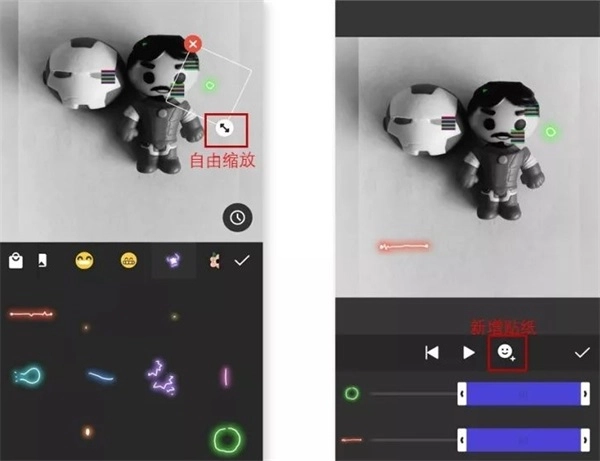
点击「贴纸」,可以发现这里的大部分贴纸在视频界面中,都是GIF动图。
左图显示,当选中某个贴纸后,它会直接出现在视频预览区域;若要调整贴纸位置,只需长按贴纸进行拖动即可,调整完毕后点击右上角的「打钩」图标,就能确认当前贴纸的大小与位置设置。 右图则呈现了另一个操作:在「播放时间条」上通过双指开合的手势,能够缩放贴纸的整体播放时长,完成时长调整后点击打钩,整个贴纸的设置流程就全部完成了。
点击「T」符号,即可添加字幕。如图所示,在「文本选项」中,可以修改文本颜色、边框、阴影、标签等,点击「打钩」符号即可完成。
修改字幕的大小、位置和播放时间长度和以上修改贴纸的操作是相同的。另外,字体样式更多适用于英文输入和数字输入,对于中文输入比较不友好。
小提醒:字幕输入后,字幕内容不容易修改。建议在其他平台先写好,再复制-黏贴。点击右上角的「保存」按钮,即可保存Vlog。

导入视频
在主界面点击「视频」选项,就能找到本地存储的视频内容。选择你需要的视频内容点击进入后,再次点击界面上的「剪刀」图标,就可以开始第一次的粗剪操作。完成粗剪后,点击右下角的「打钩」符号,即表示此次剪辑完成。
小提示:该软件没有草稿箱,新建视频项目后,之前的草稿将会被替换。
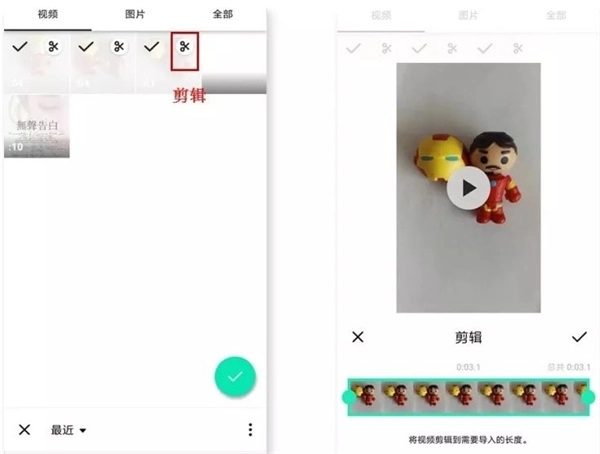
编辑界面
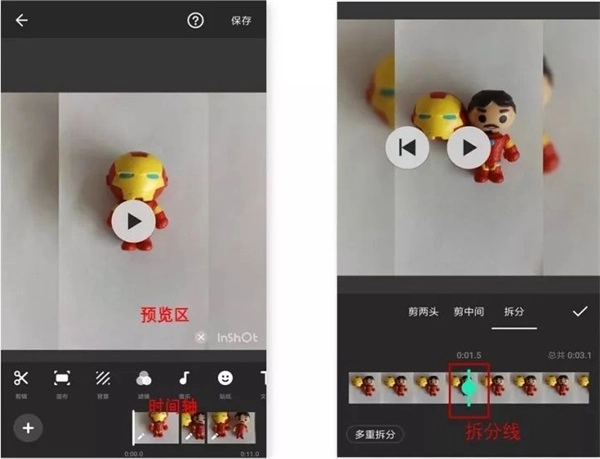
拍摄完成或者导入素材后,进入编辑界面。要是需要添加新的素材,点击左下角的「+」符号就可以了。制作Vlog最关键的步骤是剪辑。点击「剪辑」选项后,会出现以下三个功能:
剪两头:可以掐头去尾,保留视频内容
剪中间:从中间剪切,删除中间多余的部分,保留视频内容
拆分:将视频重新分段剪开,形成独立视频
小提示:其中「多重拆分」是针对长视频剪辑进行多段式剪辑,只需将拆分线对准某个时间段中。
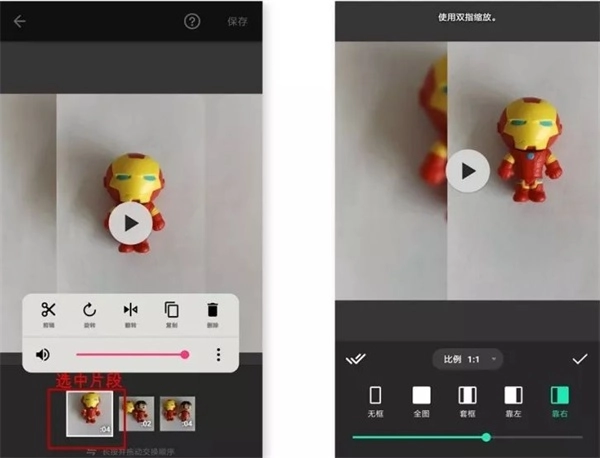
双指开合能够实现时间轴的缩放,这正是它在分镜头编辑方面的一大优势。就像左图展示的那样,在时间轴上随便点击某一段视频区间,就能专门针对这段视频进行编辑操作,而点击「…」图标,则可以把对当前这段视频所做的所有操作同步应用到所有视频上。
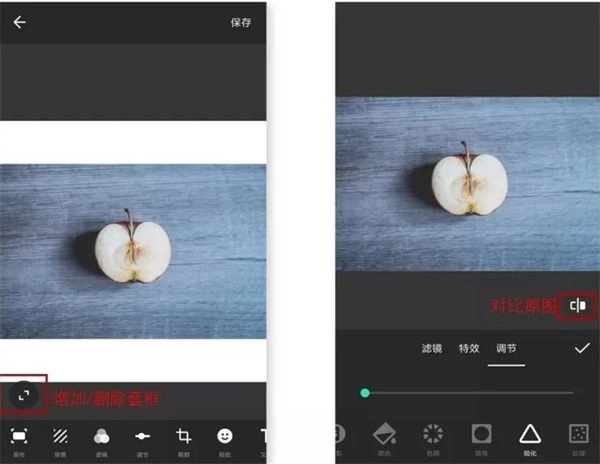
如图所示,点击「画布」选项,就能调整视频的画幅比例,从而适配不同的平台需求。挑选合适的套框样式,还能打造出画中画的视觉效果。此外,画框的尺寸大小,可以通过双指开合的手势来灵活调节。
修饰照片
其实看到这里你会发现,视频、照片和拼图这三个功能的操作界面基本是一致的。所以在修饰照片时,我们用到更多的是「调节」功能,像亮度、对比度、褪色和暗角这些功能,我觉得平时使用频率会比较高。
我觉得拼图有时候就像在制作手账本一样,我们可以贴很多贴纸,可以写点文字,可以张贴照片。这大概也是一种生活的仪式感和回忆吧。
使用教程
首先,我们要在手机中打开【inshot】,可以导入照片或视频,也可以进行拼图操作也可以把几个视频合成一个视频。
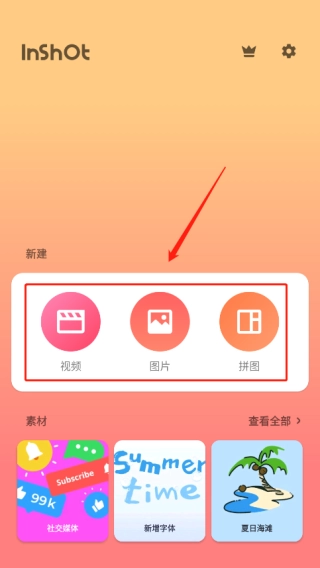
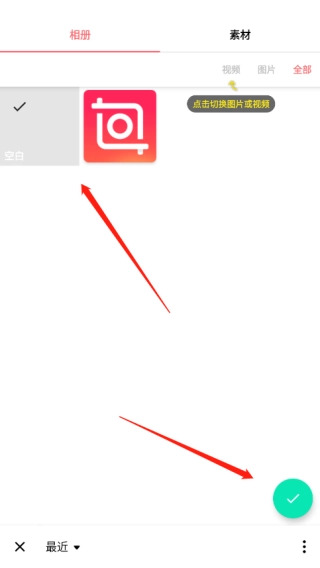
点击新建视频。如图在打开的界面中,选择第一个视频,点击右下角的对号,如图所示。
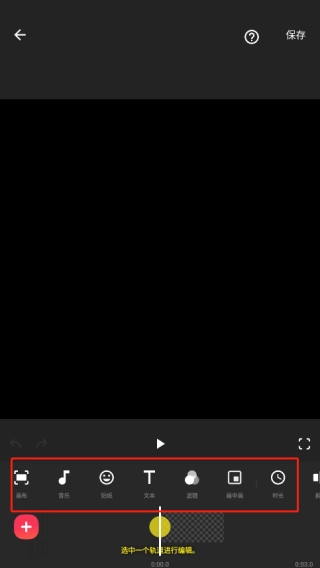
点击视频,导入一个视频,然后进入视频编辑页面,现在就可以对视频进行剪切,调速,添加背景、滤镜、音乐、文字、贴纸等。
点击视频缩略图打开快捷菜单,可以调节视频音量等,视频编辑完成后,点击左下角的加号,在打开的界面,选择要合并的第二个视频,点击对号添加。
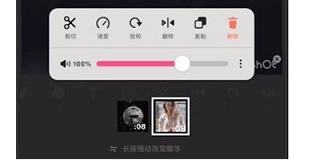
如果还有第三个视频,同样点击左下角的加号添加视频。视频添加完成后,点击右上角的保存,把合并的视频导出来。
导入本地音乐
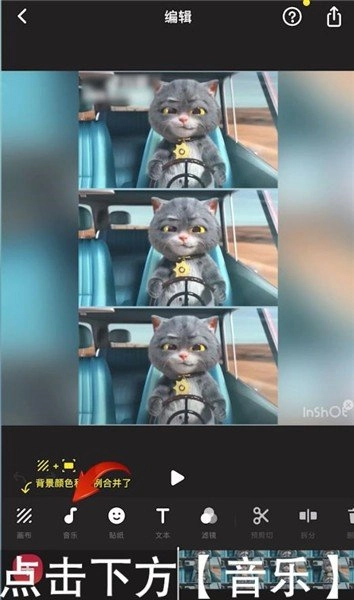
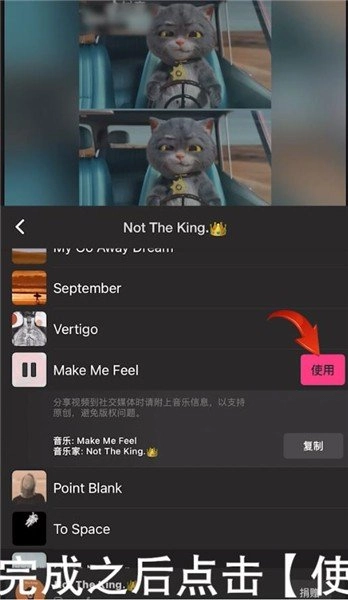
打开inshot后,导入一个视频,这个比较简单,就不说了,然后选择底部的“音乐”选项。
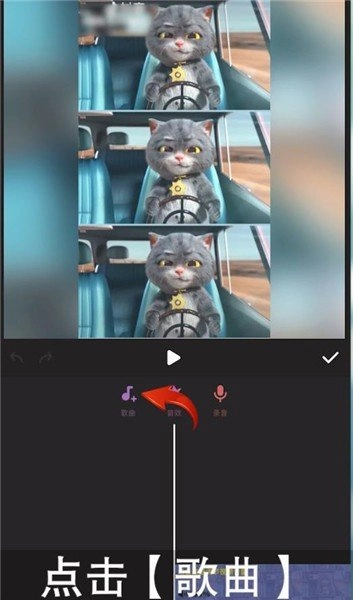
接着点击“歌曲”选项。
选择一首要导入的音乐,完成之后就点击后面的“使用”按钮。


 查看
查看
 查看
查看
 查看
查看

角色扮演 115.7MB

角色扮演 156.5MB

角色扮演 167.0MB