您的位置:首页 → 安卓游戏 → 动作闯关 → hyperdroid正版

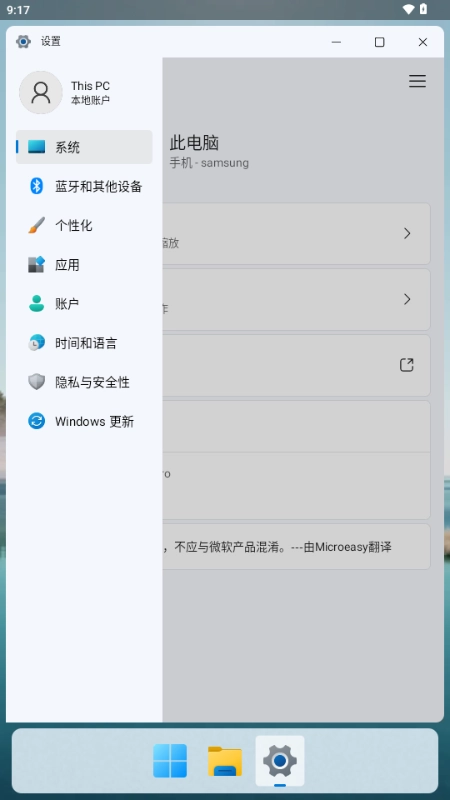
hyperdroid2.0正版是一款实用的桌面美化工具平台,它的核心功能是帮助用户将系统便捷地切换为Windows11风格,借助模拟任务栏、开始菜单与多窗口管理功能,让安卓设备能呈现出类似PC端的交互体验。此外,该软件模拟的Win11界面支持点击菜单按钮查看所有应用列表,还可通过设置适配鼠标操作,实现桌面级的操控效果,带给用户接近真实Windows11系统的使用感受。
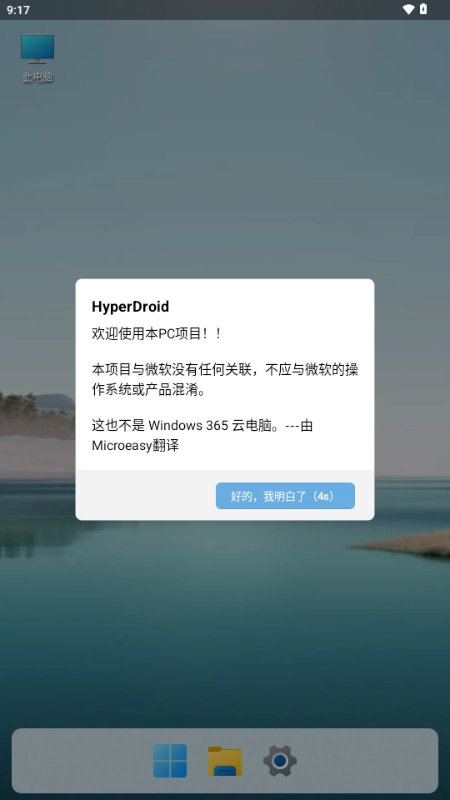
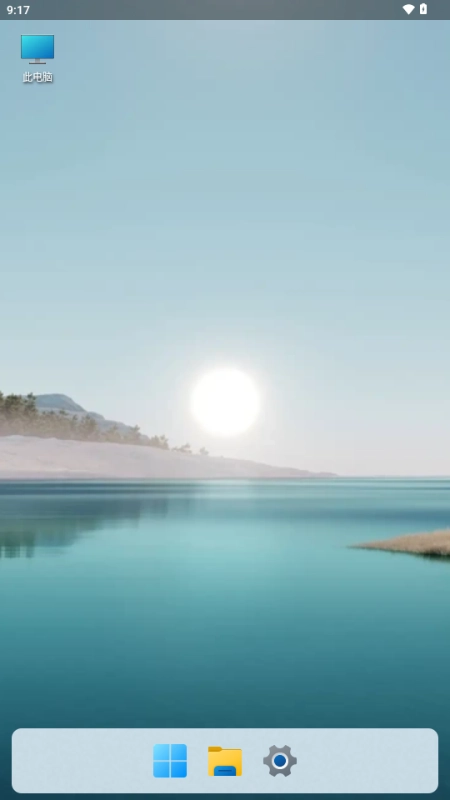
1、进入hyperdroid的桌面后,能发现该软件对windows11的UI进行了高度还原
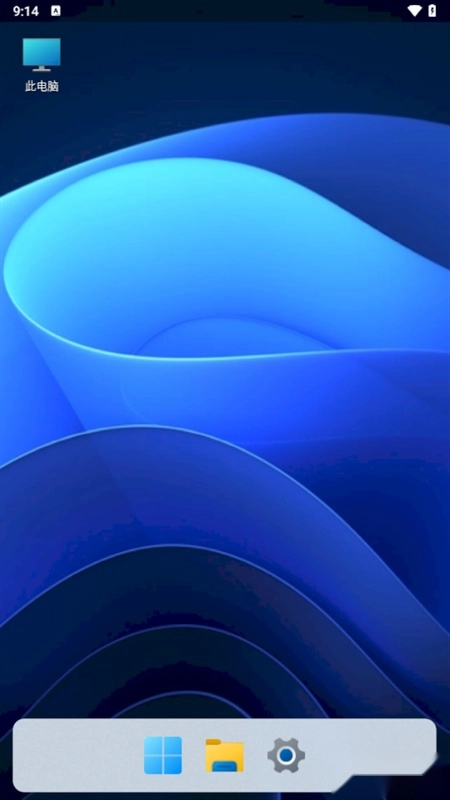
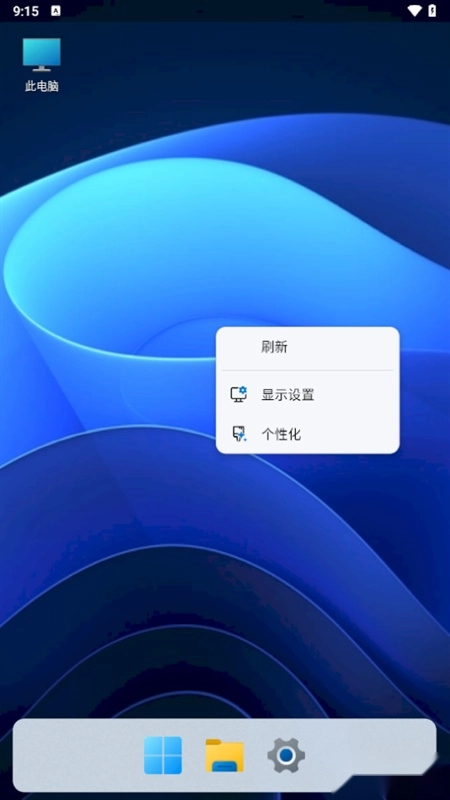
2、长按桌面任意位置可以进行刷新、显示设置、个性化操作
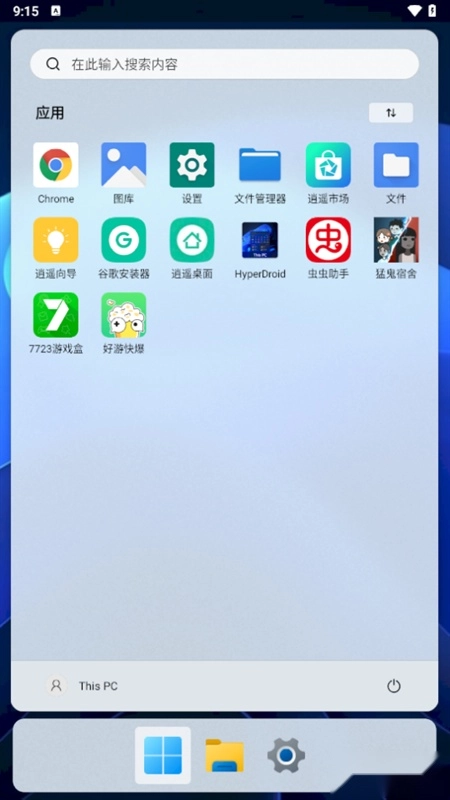
3、点击底部导航栏第一个应用按钮,可以看到自己手机上安装的应用程序
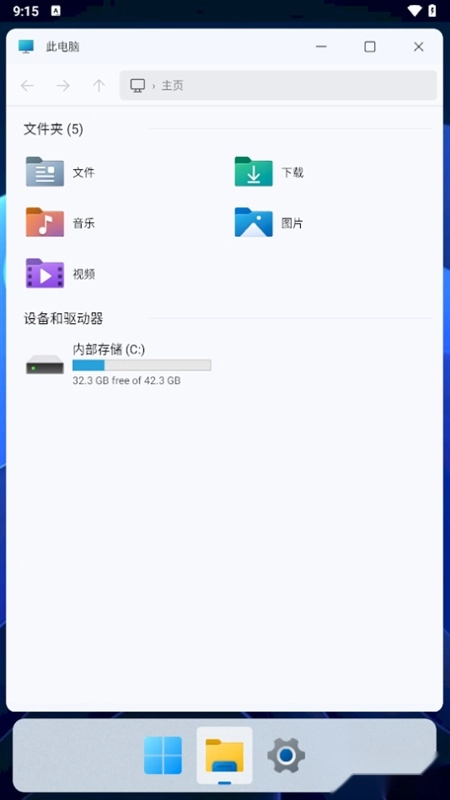
4、导航栏上的第二个文件夹按钮,点击后会显示一系列文件夹,将手机的文件管理界面模拟成了Win11系统中“此电脑”的样式
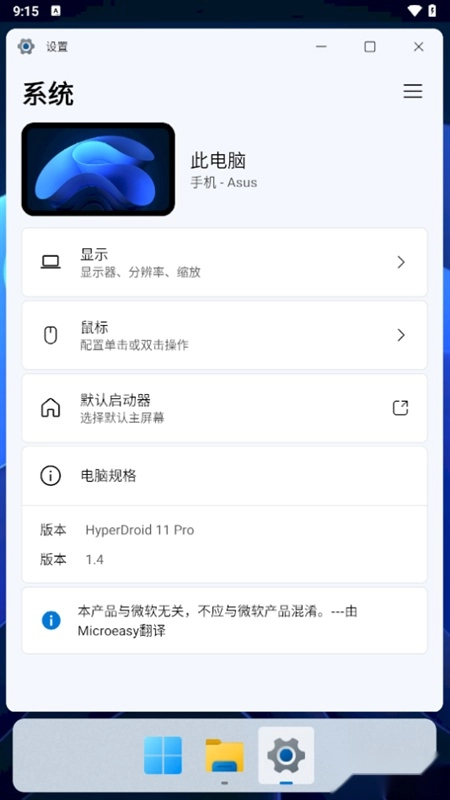
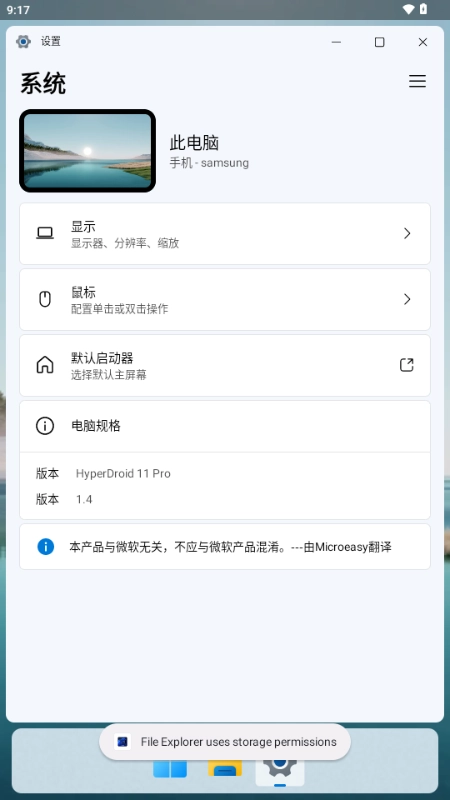
5、导航栏第三个齿轮按钮是设置,可以进行显示、鼠标、启动器等方面的设置
hyperdroid2.0正版软件功能
1、动态磁贴与圆角UI:可对“开始菜单”磁贴的尺寸、颜色和透明度进行自定义设置,结合亚克力材质(Acrylic)的毛玻璃效果,重现Win11的标志性设计风格;
2、深色与浅色模式一键切换:采用Win11原生主题包,可自动跟随系统时间切换“日间/夜间模式”,有效降低夜间使用时的蓝光刺激。
3、实时动态壁纸功能:能够借助手机摄像头打造“实时动态桌面”效果(例如呈现实时天气信息、日历倒计时等内容),其表现可与Win11的动态壁纸引擎相媲美。
4、任务栏多任务中枢:
支持固定常用应用至任务栏,长按图标可快速切换“后台运行”或“彻底关闭”;
集成“搜索框+虚拟助手”双入口,语音输入“打开Excel”可直达本地办公软件;
5、窗口化多任务处理:
独创“浮动窗口+分屏2.0”模式,可在同一屏幕内同时运行4个应用窗口,例如能一边编辑文档、查看PDF,一边浏览网页、回复微信。
窗口支持自由缩放、拖拽边角调整大小,长按标题栏可切换“全屏/最小化/置顶”状态;
6、虚拟桌面与手势操控:
滑动三根手指就能创建或切换虚拟桌面,分别设置“办公”“娱乐”“学习”这几个独立的空间,这样就能防止桌面图标变得杂乱了。
自定义手势操作(如双击屏幕边缘触发任务视图),提升单手操作效率。
1.界面深度定制
进入「皮肤库」→选择「Windows 11 23H2」主题→调整磁贴的尺寸与透明度→开启亚克力效果
2.多任务优化
长按任务栏图标→选择「分屏布局」→设置主应用与副应用比例→绑定快捷键切换
3.虚拟桌面管理
三指上滑创建新桌面→命名桌面空间(如「设计稿」「代码库」)→拖拽应用图标跨桌面迁移
4.企业级功能部署
登录企业微信账号→绑定NAS存储→设置自动同步规则→启用MDM设备管理策略
hyperdroid2.0正版软件亮点
1.完美复制Windows 11桌面风格,带来熟悉而时尚的视觉体验。
2.提供任务栏、开始菜单、窗口管理等桌面功能,操作会更方便。
3.将桌面功能与移动设备完美集成,随时享受高效的办公和娱乐。
4.支持主题更改、图标调整、布局定制,从而创建个性化桌面。
5.轻松实现多任务同时运行,窗口可自由切换,提高工作效率。
6.深度优化系统资源,确保运行过程足够平稳,不会出现滞后。
1、hyperdroid安装后桌面图标错乱如何修复?
:清除桌面缓存→重置应用偏好设置→验证系统版本兼容性
2、hyperdroid分屏模式无法正常拖拽应用如何解决?
:关闭「边缘防误触」功能→调整触控灵敏度至80%→更新至最新GPU驱动
3、hyperdroid虚拟桌面切换卡顿如何优化?
:限制后台进程数量→禁用非必要动画效果→分配专用内存分区
更新日志
v1.4版本
准备好在您的设备上体验桌面环境。



 查看
查看
 查看
查看
 查看
查看

角色扮演 115.7MB

角色扮演 156.5MB

角色扮演 167.0MB