您的位置:首页 → 安卓游戏 → 经营养成 → ServerBox安卓版
ServerBox是一款免费开源的服务器远程管理工具,其安卓版本具备SSH连接、SFTP文件传输、性能监控等核心功能,支持密码与密钥双重认证方式,可切实保障数据传输安全。此外,该软件还配备系统日志查看、进程管理、Docker管理等实用工具,能帮助用户快速排查服务器故障。
要通过 ServerBox 添加服务器,一般情况下您需要提供服务器的IP地址或域名、SSH端口,还有认证所需的凭据,比如用户名和密码,或者是SSH密钥。
以下是添加服务器的通用步骤:
1、打开 ServerBox 应用:
在您的手机或平板设备上启动 ServerBox 应用。
2、进入添加服务器界面:
在应用的主界面上,寻找并点击添加按钮。
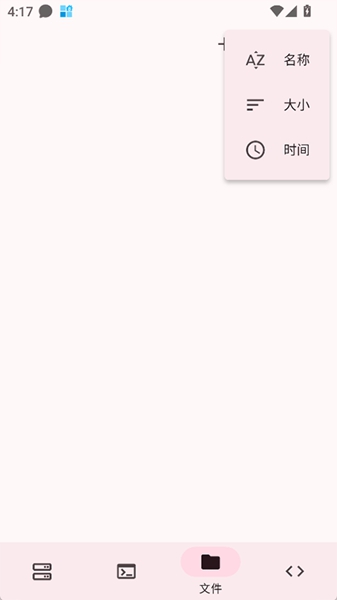
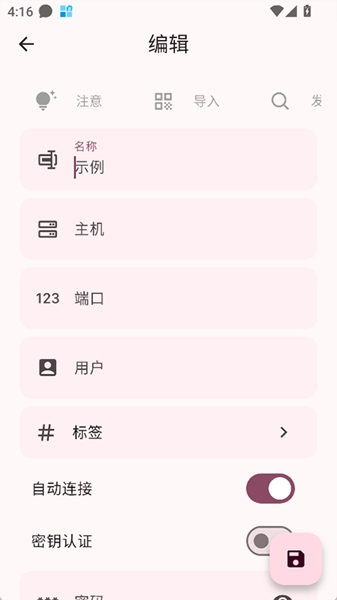
3、填写服务器连接信息:
名称 (Name/Remark):为您的服务器拟定一个便于识别的名称(比如:“我的个人博客”“开发测试机”)。
主机地址 (Host/IP Address):输入您的服务器的公网 IP 地址或域名。
SSH 端口 (Port):默认通常是 `22`。如果您的服务器更改了默认端口,请填写您的自定义端口号。
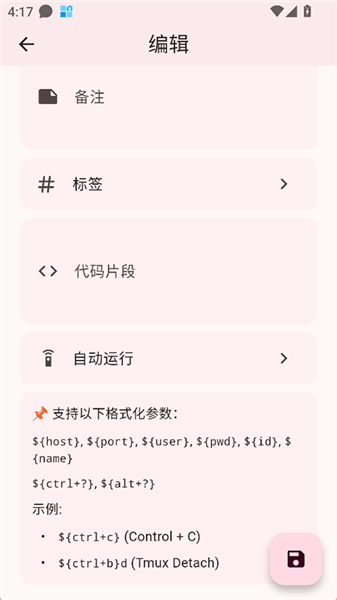
4、选择认证方式并输入凭据:
用户名(Username):请在此处填写用于 SSH 登录的用户名,一般情况下可以使用 `root` 用户,或者是您自行创建的具备管理员权限的用户。
选择认证类型:
密码 (Password):输入该用户的密码。
密钥 (SSH Key):如果您使用密钥认证,您需要导入或选择已保存在 ServerBox 中的私钥文件。
5、保存并连接:
检查所有信息是否正确无误后,点击连接按钮。
ServerBox 将尝试借助您提供的凭据,通过 SSH 协议与服务器建立连接。一旦连接成功,您的服务器便会显示在服务器列表里,届时您就能够着手进行监控与管理操作了。
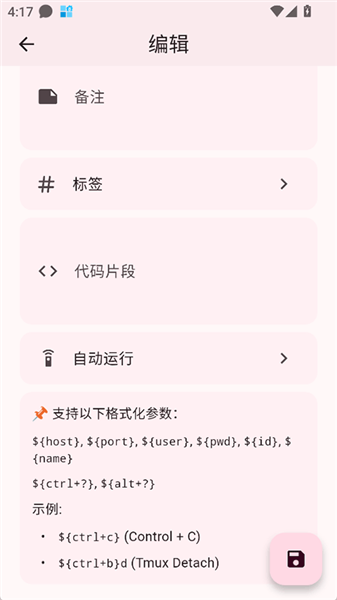
添加服务器时端口号怎么填
端口号需填写服务器对应服务的监听端口。SSH服务的默认端口是22,要是服务器对默认端口进行过修改,就要依据实际修改后的端口来填写。如果不确定的话,可以咨询服务器管理员或者查阅服务文档。
软件怎么改成中文
打开软件进入首页后,点击界面右下角的“设置”按钮;进入设置页面后,找到“language”相关的语言设置选项;接着向下滑动语言列表,选择“中文简体”即可完成设置;若需要使用繁体中文,直接选择对应的繁体选项就行。
SSH连接时提示认证失败怎么办
请确认用户名和密码(或密钥)是否正确无误,若使用密钥认证,务必保证私钥文件已完整导入;同时核对服务器的IP地址与端口号是否准确,并确认服务器处于正常运行状态;此外还需检查网络连接情况,排除网络中断或延迟过高的问题。
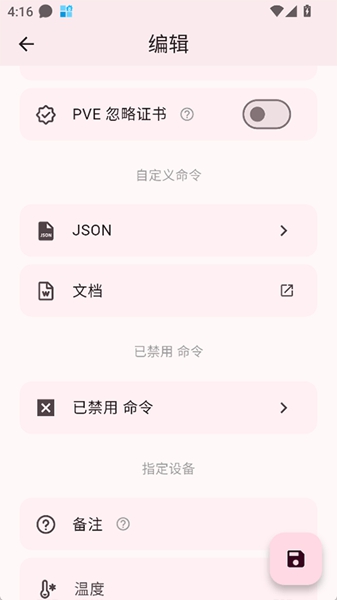
1、实时系统性能监控:
以实时可视化的方式呈现服务器的CPU使用率、内存占用、磁盘I/O及网络流量等核心指标,助力及时把控服务器运行状态。
2、安全 SSH 连接管理:
通过 SSH 协议安全连接服务器,支持密码认证和更安全的密钥认证方式,保障远程操作的安全性。
3、集成远程终端(Terminal):
提供完整的 SSH 终端功能,允许用户直接执行命令行操作,并支持终端虚拟按键,优化移动端输入体验。
4、Docker/Podman 容器管理:
对 Docker 或 Podman 容器的图形化支持,方便用户查看、启动、停止和管理容器的生命周期。
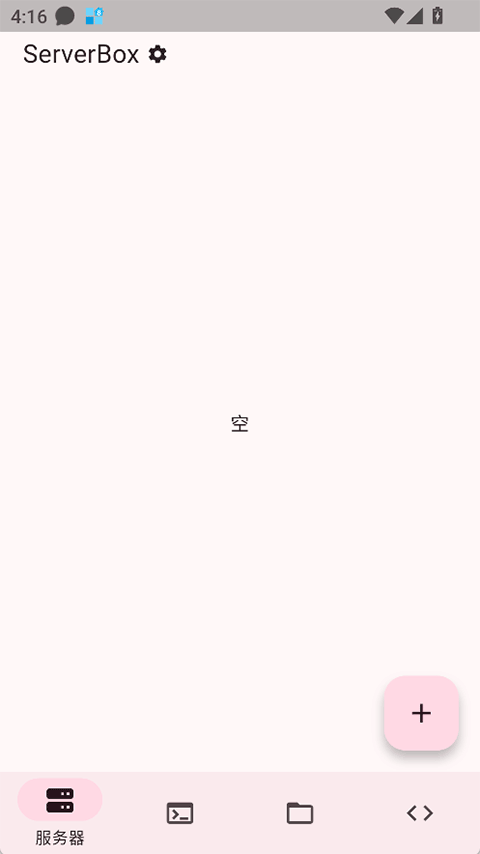
1、 全平台兼容运行,覆盖移动与桌面主流系统,同一账号可在不同设备上使用
2、 开源免费,无需付费解锁核心功能,所有运维与监控相关基础功能均可免费使用
3、 采用加密传输技术,通过SSH协议保障远程连接安全,支持密钥认证方式提升账户安全性
4、 支持生物认证功能,可通过指纹或面部识别验证身份,简化登录流程同时增强账户安全
1、 实时性能指标以图表可视化展示,服务器健康状态直观可见,快速定位潜在性能问题
2、 移动端可直接编辑远程文件,修改后一键上传,无需切换多款软件,外出时也能应急运维
3、 常用命令片段可保存复用,复杂维护任务一键执行,减少重复输入操作
4、 异常状态实时推送通知,服务器出现故障时能及时提醒,实现问题早发现早解决
v1.0.1270
优化部分功能体验
修复已知问题
提升软件运行稳定性
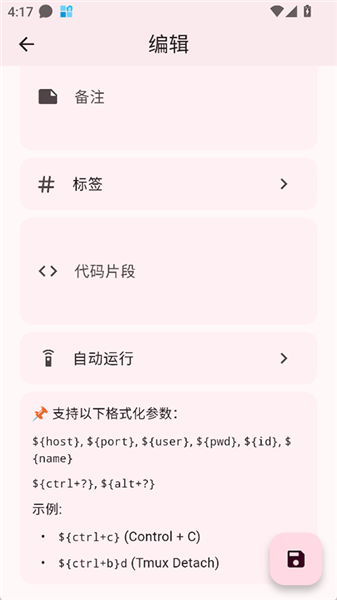
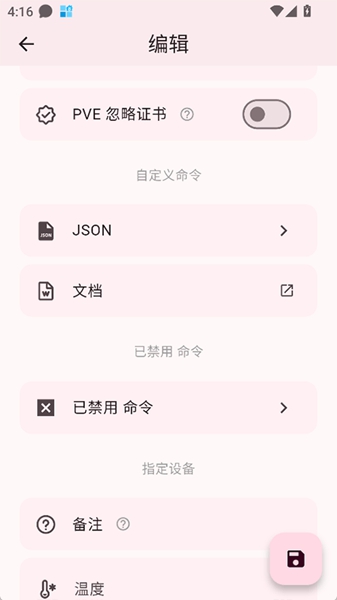





 查看
查看
 查看
查看
 查看
查看

角色扮演 115.7MB

角色扮演 156.5MB

角色扮演 167.0MB