您的位置:首页 → 安卓游戏 → 经营养成 → 向日葵远程控制主控端
向日葵远程控制主控端是一款实用的远程操控工具,用户可借助手机便捷管理电脑,达成流畅的远程操作;这款软件还支持手机对手机的控制,即便人在异地,也能帮助他人解决问题,软件里还有多种实用功能可供探索,期待大家使用。
向日葵远程控制软件提供永久免费的远程桌面服务,用户无论处于何种网络环境,都能访问并操作家中或办公室的电脑。该软件已通过微软认证,界面简洁,操作安全可靠。此外,向日葵与高通创锐讯展开合作,推出了依托网络芯片的远程开机与一体化控制方案;用户还可借助远程摄像头功能,搭建低成本的家庭安防系统。目前,该软件已在个人、企业、校园及酒店等多个领域得到广泛应用。
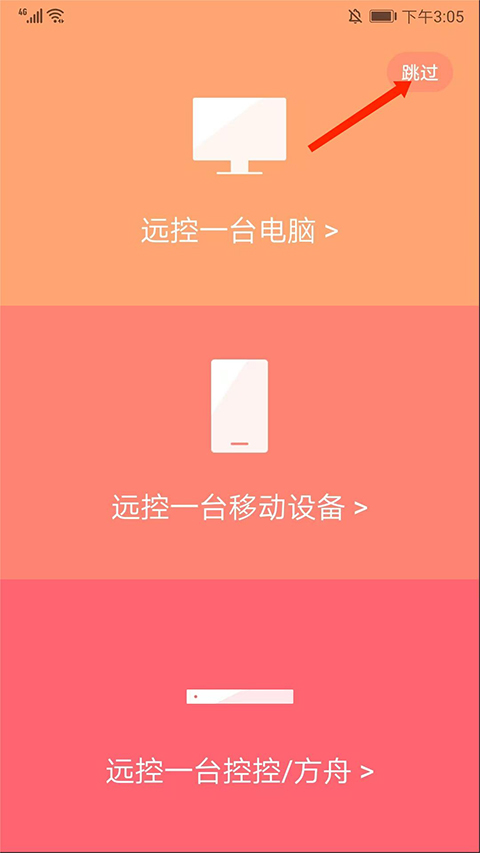
1. 打开向日葵主控端手机应用,登录完成后,界面会出现选择远程控制对象的提示,可选择电脑、移动设备或者控控设备,点击右上角的【跳过】按钮,即可进入后续操作步骤。
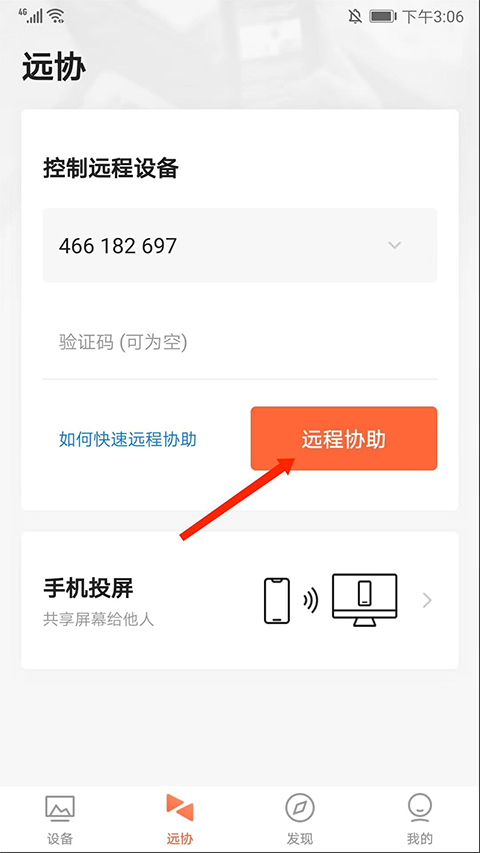
2. 进入远程协助界面后,输入伙伴的识别码,点击【远程协助】开始连接。
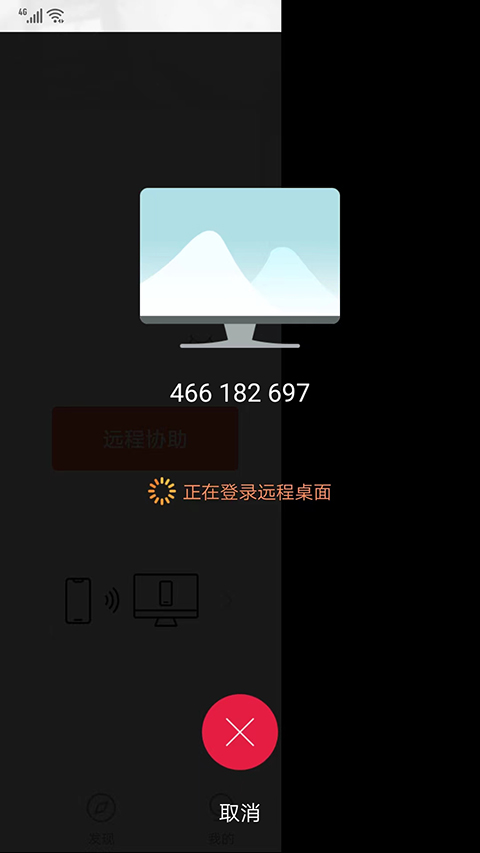
3. 系统正在登录远程桌面,请稍等片刻。
4. 成功建立连接后,可点击远程控制界面右下角的【<>】图标来打开工具栏,从而开展各类远程操作。
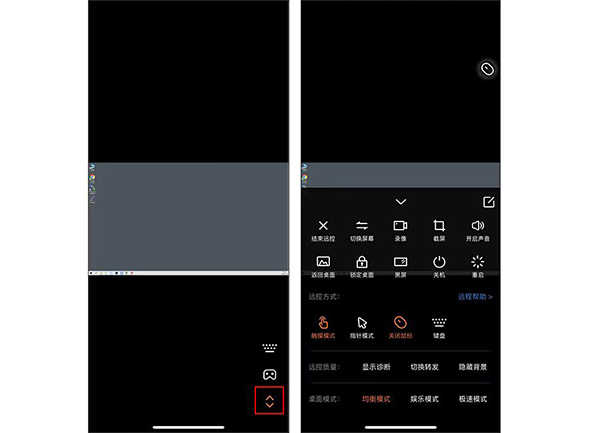
5. 远控键盘功能。
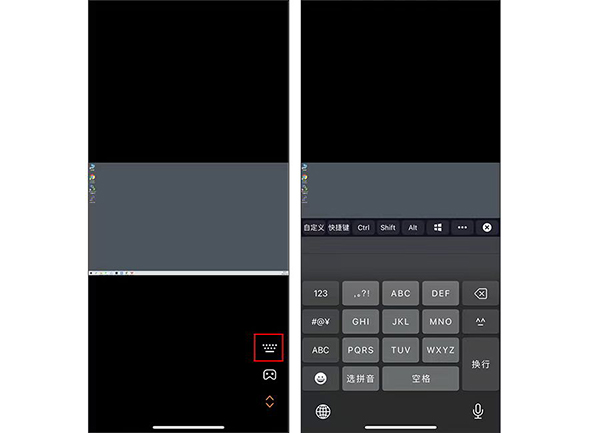
(1)文字输入:方便在远控过程中输入文本;
(2)快捷键:提供16个常用组合键,例如复制、全选、切换窗口及打开任务管理器等;
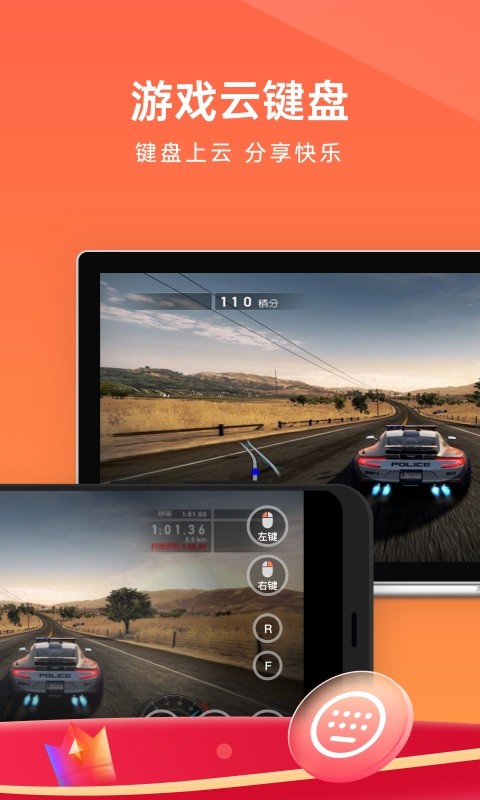
(3)自定义按键:允许用户设置最多5个组合键,满足游戏技能或特定应用的需求。
6. 快捷操作菜单。
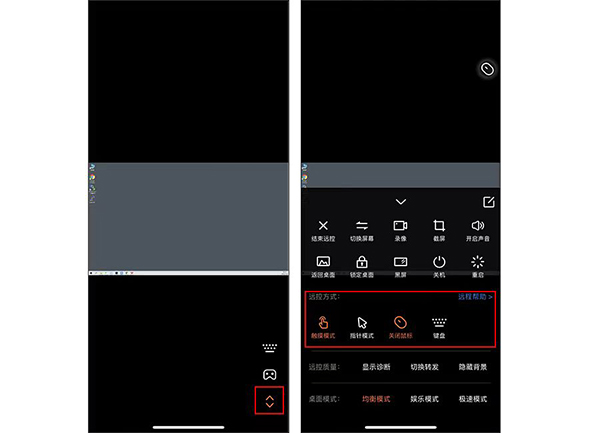
(1)结束远控;
(2)切换屏幕:若被控设备有多个显示器,可切换不同屏幕进行操作;
(3)开启录像:录制被控端的屏幕活动,该操作对被控端无提示;
(4)屏幕截屏:捕捉被控设备的当前画面,被控端不会察觉;
(5)开启/关闭声音:收听被控设备的声音;
(6)返回桌面:最小化所有窗口,显示设备桌面;
(7)锁定桌面:锁定被控设备的屏幕;
(8)开启黑屏:使被控设备屏幕变黑,增强隐私保护;
(9)关闭设备:远程关闭被控设备;
(10)重启设备:远程重启被控设备。
7. 远控方式选择。
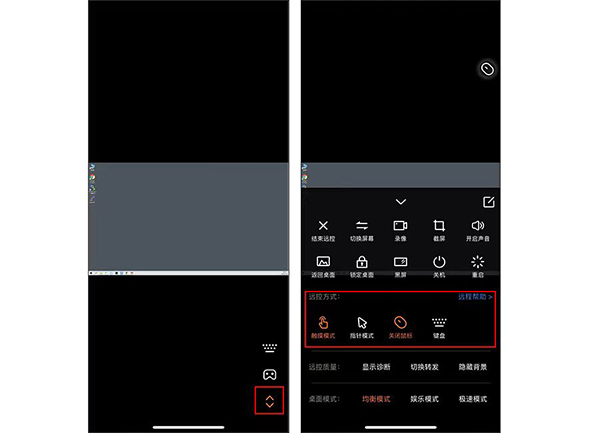
(1)指针模式:通过手指移动鼠标指针进行操作;
(2)触摸模式:直接点击桌面元素进行控制;
(3)虚拟鼠标的关闭与开启:当处于触摸模式时,可启用虚拟鼠标,若想了解使用手势,点击“远控帮助 >”即可查看。
(4)键盘:调用远控键盘输入内容。
8. 远控质量设置。
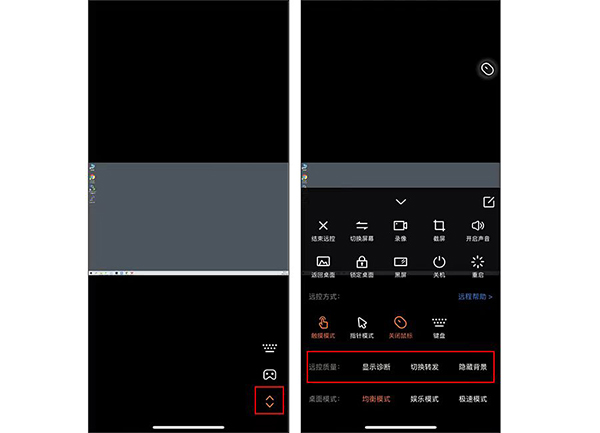
(1)显示诊断:查看当前连接的速度、延迟和帧率数据,用户可据此调整远控质量;
(2)切换转发:优化不同运营商之间的连接,提升远控流畅度;
(3)隐藏/显示背景:隐藏桌面背景可以加快图像传输速度。
9. 桌面模式调整。
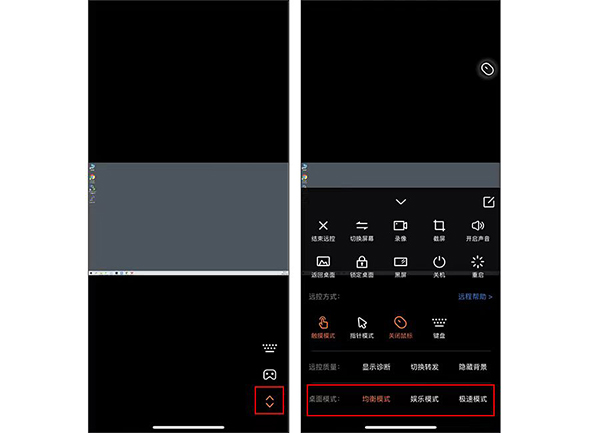
(1)均衡模式:根据网络状况自动平衡画面清晰度与流畅度;
(2)娱乐模式:优先保证画面和多媒体效果清晰,需要较多带宽;
(3)极速模式:仅传输黑白画面,适合网络较差或设备性能较低时使用。
10. 点击手机返回键即可退出远程控制,以上是向日葵主控端手机版的基本使用步骤。
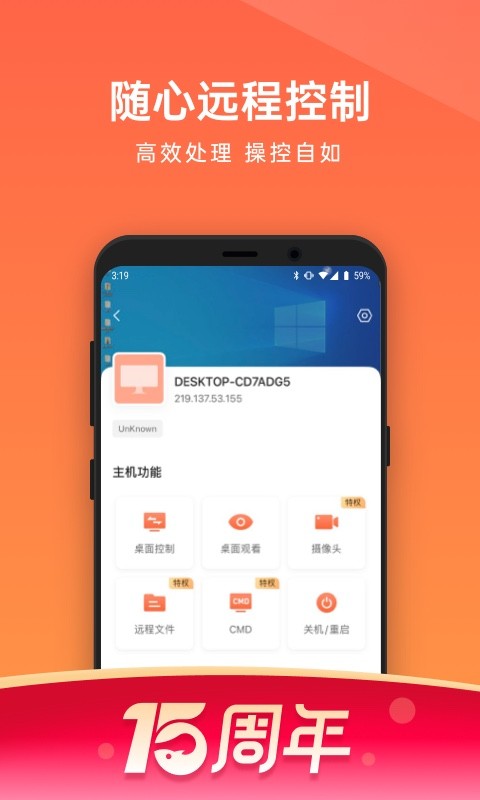
1. 桌面观看:用于远程监控桌面,不会更改被控端的任何设置。
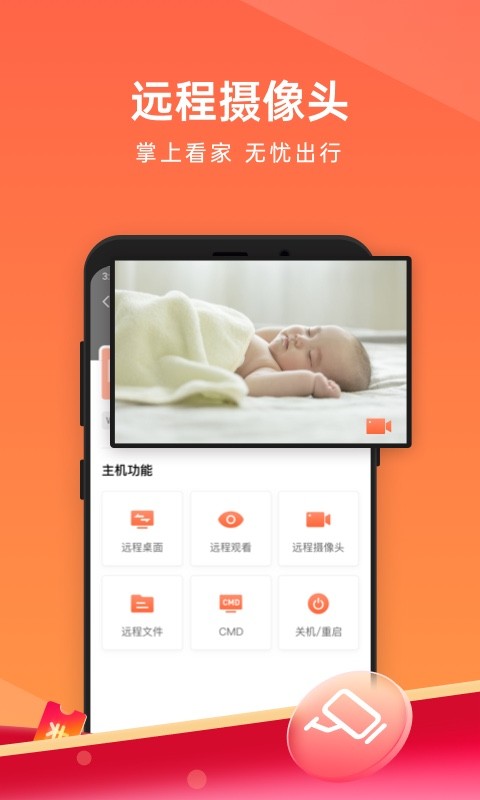
2. 远程摄像头:实时查看远程主机摄像头画面,支持多摄像头切换,全面掌握现场情况。
3. 远程桌面功能:借助移动设备或电脑端,可远程访问其他电脑的桌面界面,采用专属协议来浏览文件、观看视频内容;即便在移动网络环境中,也能达成跨平台的流畅访问体验,并且支持音视频的同步传输。
4. 远程开机:即使远程电脑处于关机或休眠状态,也能通过一键操作将其启动。
1. 远程操控手机:通过一部手机对另一部手机或电脑进行控制,比如帮助家人安装应用程序,或者远程操作目标手机的界面。
2. 远程摄像头监控:借助闲置手机或USB摄像机实现远程查看,可切换多个摄像头画面,以较低成本搭建安防系统;
3. 游戏版专属服务:提供自定义游戏手柄,配备专用服务器,远控流畅度提升显著;
4. 远程文件管理:在手机、电脑等设备间互传文件,支持消息群发与文件分发;
5. 免费手机投屏功能:可实现手机或电脑屏幕向电脑端的投射,支持多设备同步投屏,适用于企业远程会议场景。
6. 免费远程桌面:通过手机远程访问电脑桌面,实现电脑监控;
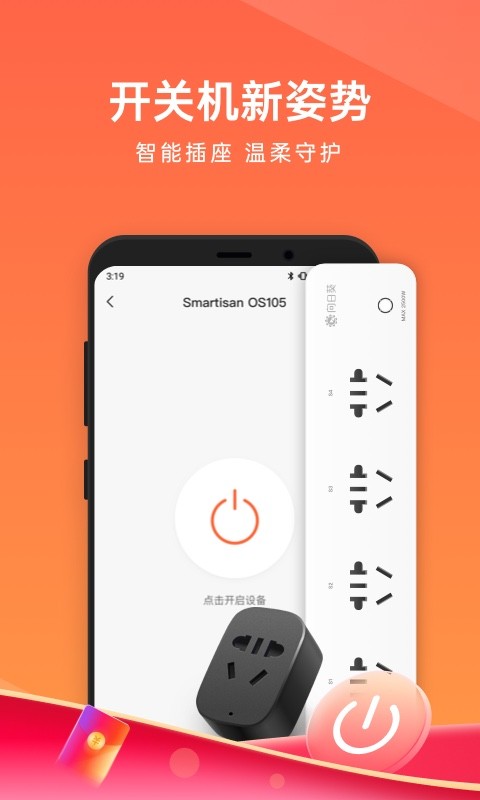
7. 远程开关机:配合开机棒硬件,实现电脑的远程开机与关机;
8. 命令行与SSH支持:远程控制Linux系统。
新增飞智Q1手柄适配;
新增游戏版键盘自定义设置;
新增对64位手机系统的支持,提升运行效率;
新增消息入口,方便查看优惠信息;
新增高速、均衡、流畅、极速四种模式切换;
优化软件性能并修复已知问题。







 查看
查看
 查看
查看
 查看
查看

角色扮演 115.7MB

角色扮演 156.5MB

角色扮演 167.0MB