您的位置:首页 → 安卓游戏 → 动作闯关 → 芦笋提词器软件

芦笋提词器免费版是专为专业表达场景打造的工具,能助力您在镜头前和舞台上从容展现自我。依托智能化的提词功能与流畅的使用体验,它已成为内容创作的高效助手,让您在各类场合都能稳定输出,呈现最佳状态。若您需要这款工具,不妨在本站下载使用。
这款应用为各类内容创作者提供高效提词支持,能有效减少表达卡顿与遗忘,让每一次输出都自信流畅。其智能化设计可适应多种拍摄与直播场景,显著提升口播与视频内容的流畅度与专业感。

如何登录
第一种方式:点击界面中央的“微信登录”,系统将引导您授权当前手机已登录的微信账号完成快速登录。
第二种方式:点击底部手机图标,通过输入手机号码和接收验证码的方式进行登录。
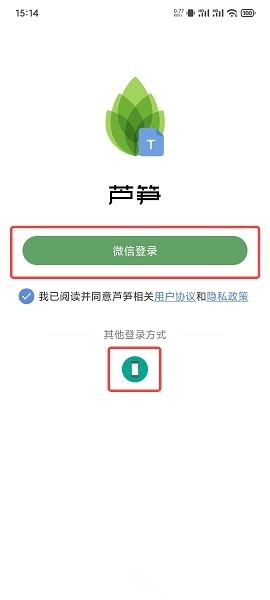
请注意:手机端和电脑端的芦笋提词器账号数据是互通的;请务必在两端登录同一个账号,这样才能实现词条内容的实时同步。
如何创建台词
第一步:点击底部加号按钮进行创建。
第二步:填写提词标题并输入正文内容,您也可以直接粘贴已准备好的文本。
第三步:正文部分可进行多样化的格式调整,比如把文字加粗、设为斜体、加上删除线或者改变字体颜色,还能一键清除全部格式。
如何使用提词板提词
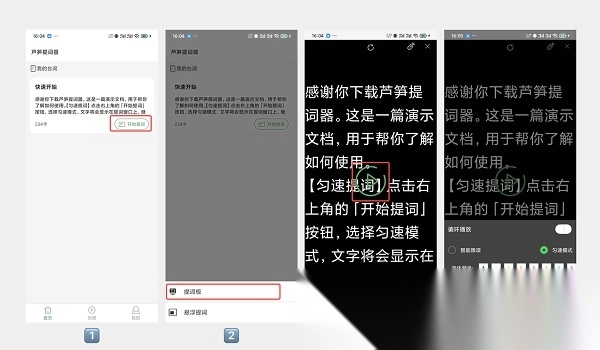
第一步:在提词列表中找到目标词条,点击其“开始提词”按钮。
第二步:从屏幕底部弹出的选项中选择“提词版”。
第三步:点击界面中央的播放键,提词文本便会开始匀速向上滚动。
提词板支持多项个性化调整:
旋转:可将文本转为横屏显示。
镜像:配合提词反光板使用时,能让文本实现左右翻转。
循环播放:当内容滚动结束后,自动从头开始再次播放。
字体与背景颜色:均可根据喜好自定义。
滚动速度:自由调节文本滚动快慢。
字体大小:调整文本的显示尺寸。
如何使用悬浮提词
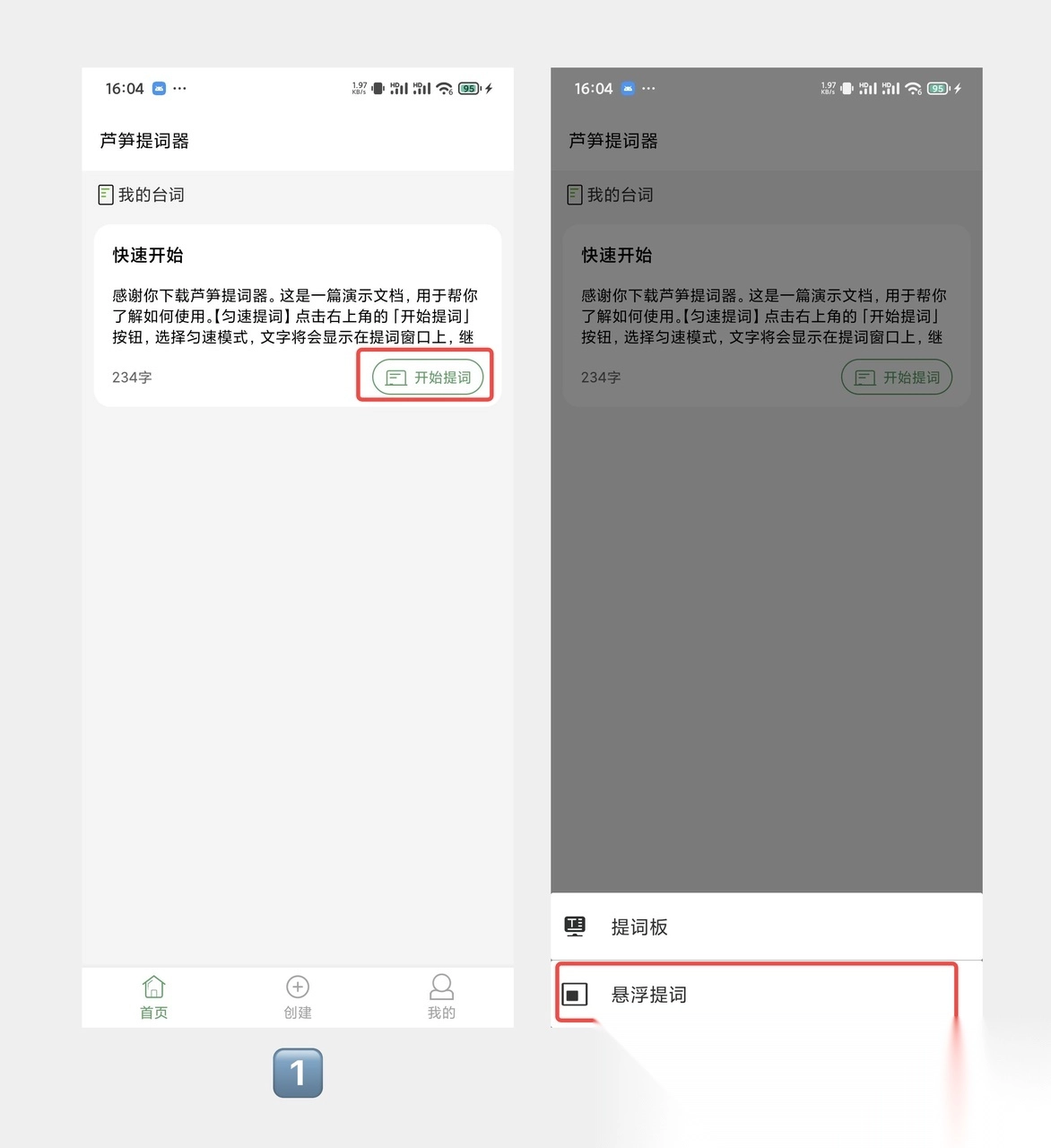
第一步:在提词列表中,点击对应词条的“
开始提词
”。
第二步:于底部弹窗内选择“
悬浮提词
”。
注意:首次使用悬浮提词功能,需要授予应用相关权限,具体步骤请参照下文指引。
开启悬浮权限
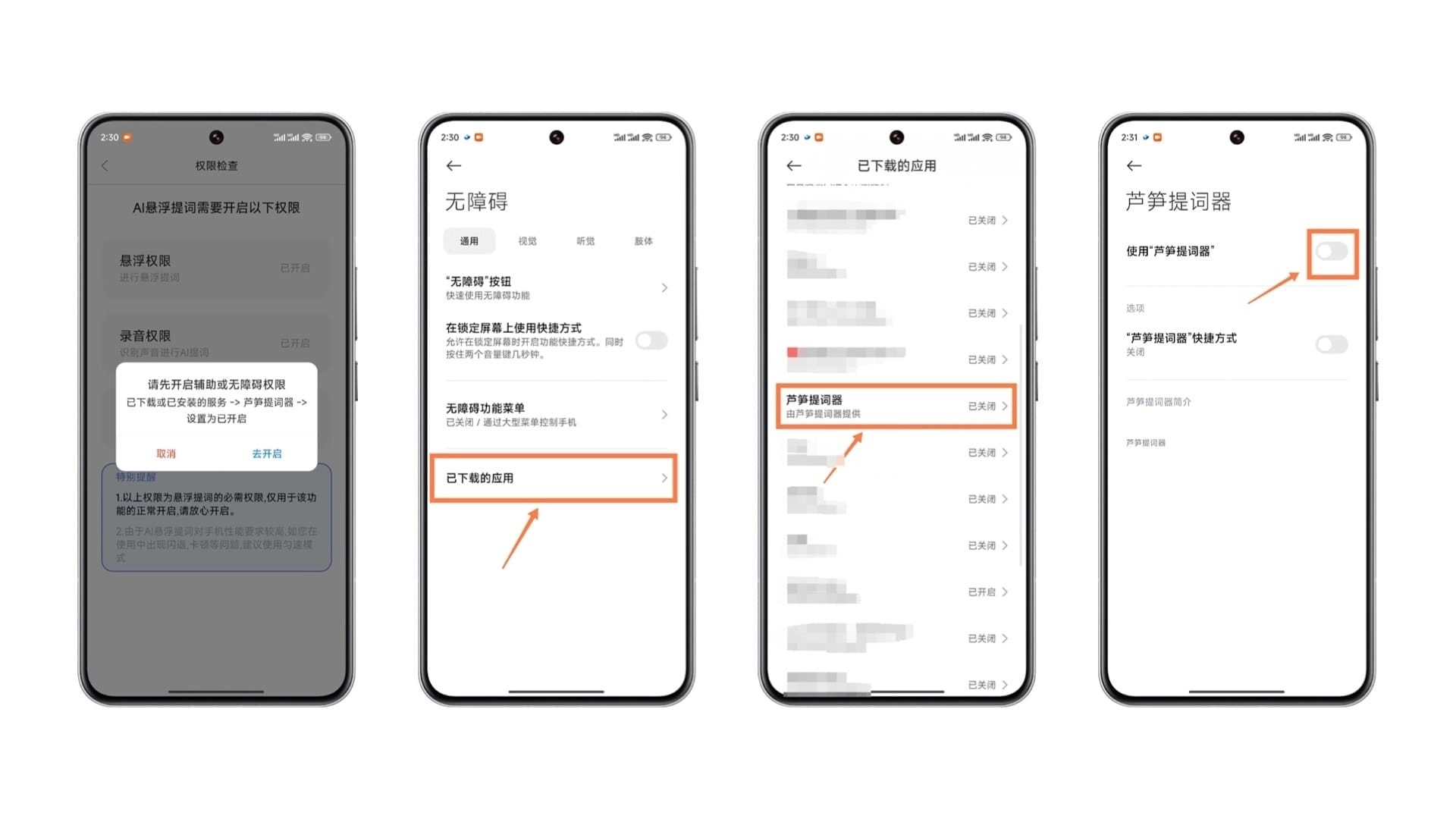
首次使用悬浮提词功能时,应用会弹出悬浮窗权限的开启提示;请点击提示框里的“去开启”按钮,进入系统设置后找到“显示在其他应用上层”的选项列表,从中找到“芦笋提词器”并将其开关打开;设置完成后回到应用,就能看到悬浮提词窗口了。
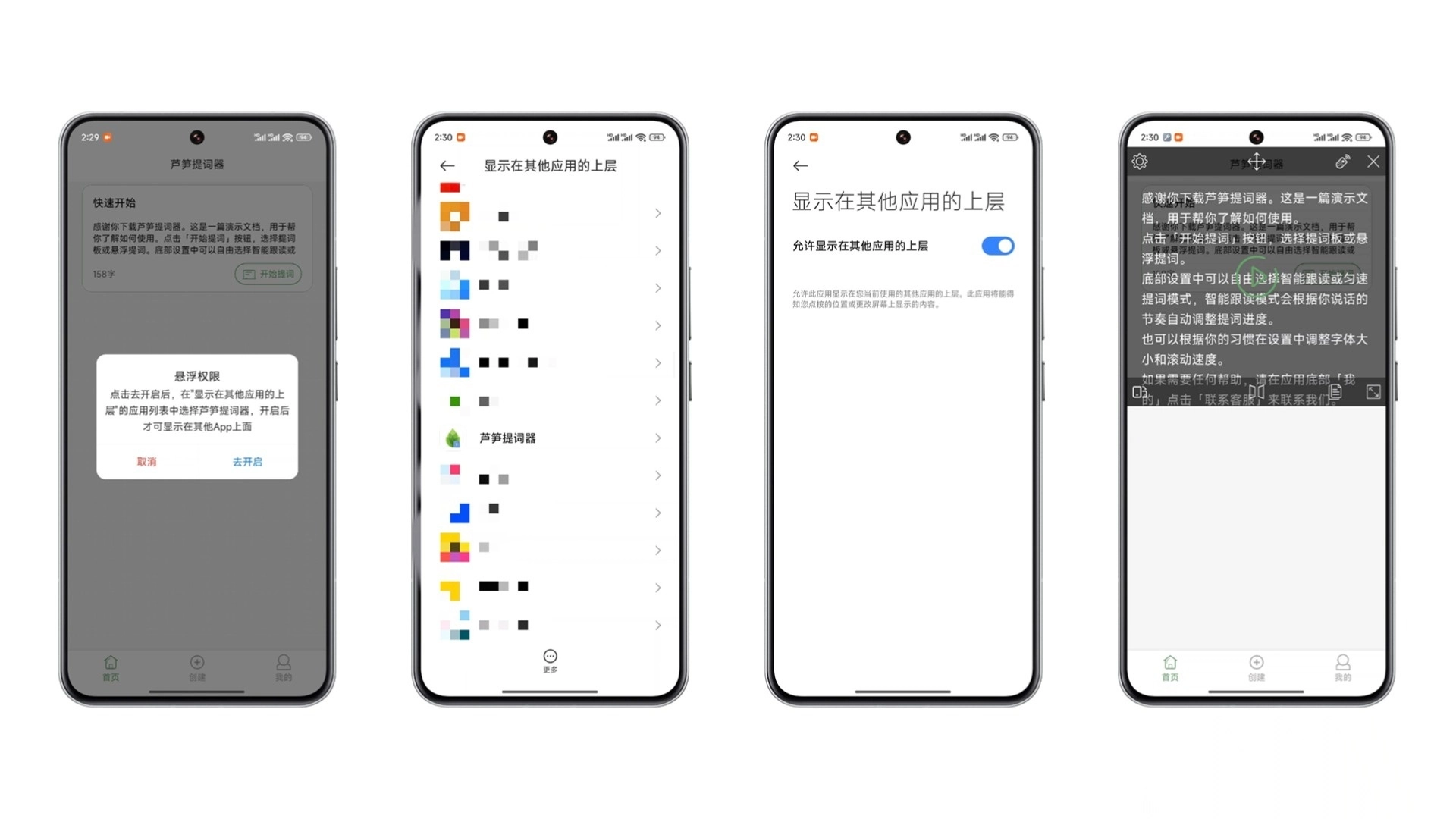
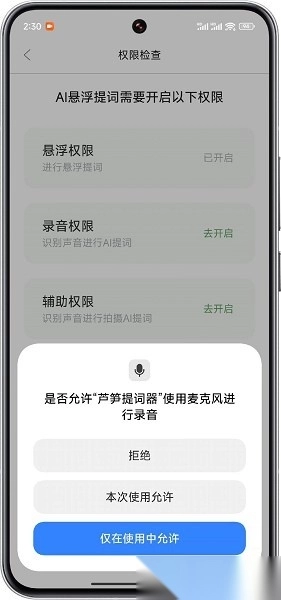
开启录音权限
若要在悬浮提词功能中使用智能跟读模式,需要先开启录音权限;操作很简单,在权限检查页面找到录音权限,点击旁边的“去开启”按钮,然后选择“仅在使用中允许”就能完成设置了。
开启无障碍权限
开启无障碍权限步骤稍多,不同手机品牌的设置界面略有差异;以小米手机为例,在权限检查页面点击辅助权限的“去开启”,进入系统“无障碍”设置页,选择“已的应用”(部分手机可能显示为“已安装的服务”或直接列出应用列表),在列表中找到“芦笋提词器”并打开其开关即可。
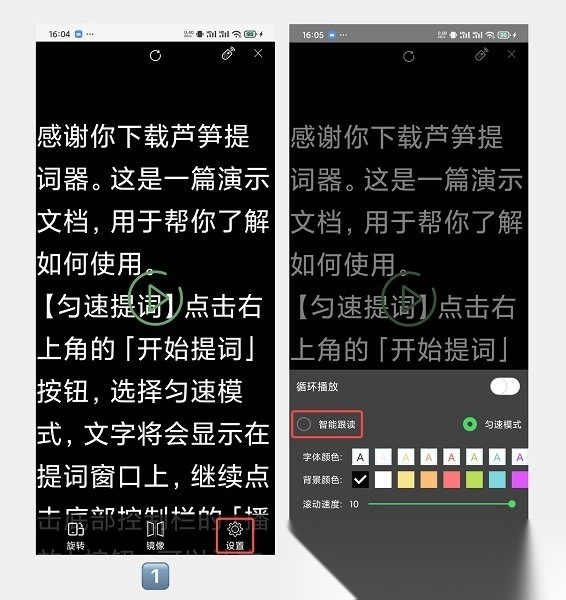
如何开启智能跟读
第一步:在提词界面点击右下角的“
设置
”图标。
第二步:找到并开启“
智能跟读
”功能;此模式下,提词内容将跟随您的朗读节奏自动滚动。
请注意:使用智能跟读提词模式,需要应用获取手机的
麦克风权限
。
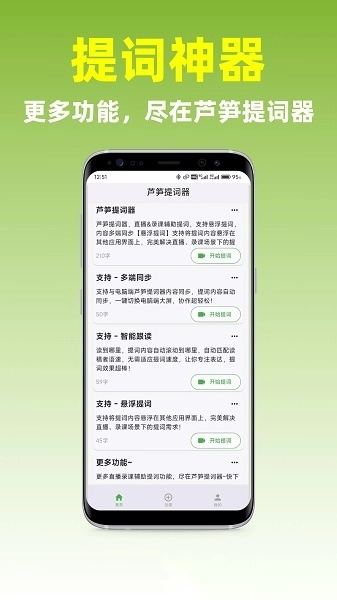
1. 悬浮提词:多场景无缝衔接
支持多任务并行:提词窗口能够悬浮于其他应用界面上方,让您在直播或录制过程中可以直接查看内容,无需频繁切换应用程序。
界面透明度与位置调节:支持自由调整悬浮窗口的透明度及屏幕摆放位置,既能保证提词内容清晰呈现,又不会对主要操作画面造成遮挡。
2. 智能跟读:提词更贴合您的节奏
自动滚动提词功能:通过语音识别技术,提词器可实时捕捉您的朗读节奏,自动调整文本滚动速度,助您全身心投入到表达之中。
个性化语速匹配:系统会智能适应您的说话速度,提供自然协调的滚动节奏,提升提词过程的流畅性。
3. 多端同步:随时随地协作无忧
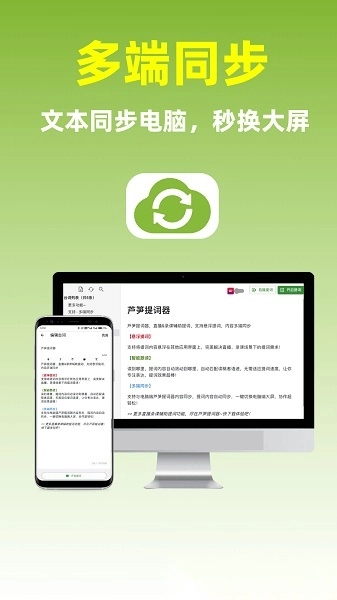
跨设备同步:在手机或电脑上登录同一账号,提词内容实时同步更新,方便您在不同设备间随时继续工作。
一键切换大屏模式:可通过电脑端展示提词内容,获得更宽阔的视野,特别适合团队协作或大型演讲场合。
4. 便捷编辑:灵活调整内容和样式
实时编辑内容:支持随时修改与更新提词文本,快速应对内容调整需求。
样式可自定义:您可以自由设定字体大小、颜色以及行间距等样式,打造符合个人阅读习惯的视觉界面。
直播提词:帮助主播流畅播报内容,避免因忘词导致直播中断。
口播视频:提升短视频录制效率,保证讲述内容连贯完整。
演讲辅助:为演讲者提供节奏匹配的提词支持,确保逻辑清晰表达准确。
团队协作:在会议、访谈等多人场景中实时共享提词内容,提升协同工作效率。










 查看
查看
 查看
查看
 查看
查看

角色扮演 115.7MB

角色扮演 156.5MB

角色扮演 167.0MB