您的位置:首页 → 安卓游戏 → 经营养成 → 极云普惠云电脑最新版

极云普惠云电脑是一款云电脑应用,用户通过它可以获得优质的云电脑服务。在这里,您能借助极云普惠云电脑完成各类操作,为大家带来良好的云电脑使用体验,有需求的朋友现在就来使用吧!
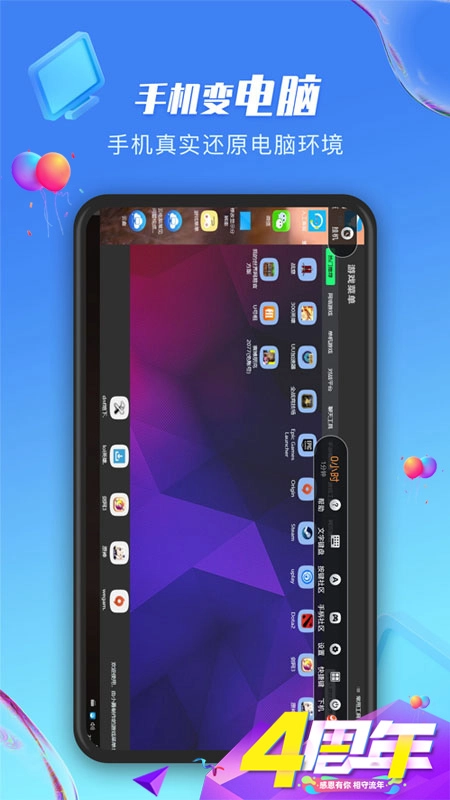
极云普惠云电脑是一款云电脑应用,能让手机实现电脑般的操作体验,把电脑“装进”手机里。无论是在手机上畅玩PC端游,还是进行云端线上办公,都能轻松搞定!希望能为那些急需使用电脑的小伙伴们提供帮助与便利。
安卓设备热点连接教程
打开安卓手机,进入设置,找到个人热点选项,接着进入设置WLAN热点页面,在AP频段中选择2.4Ghz或者5Ghz都可以。

然后回到,在界面点击我的,找到键鼠转换器按钮
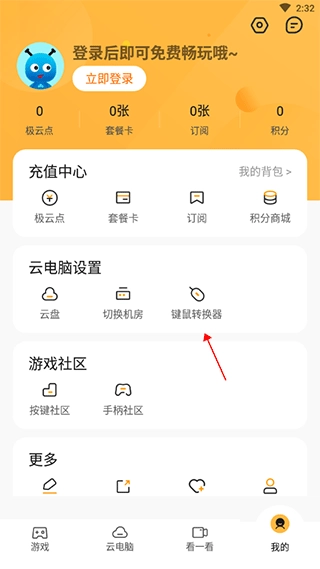
点击键鼠转换器,如出现需获取信息位置的弹窗,请授予权限
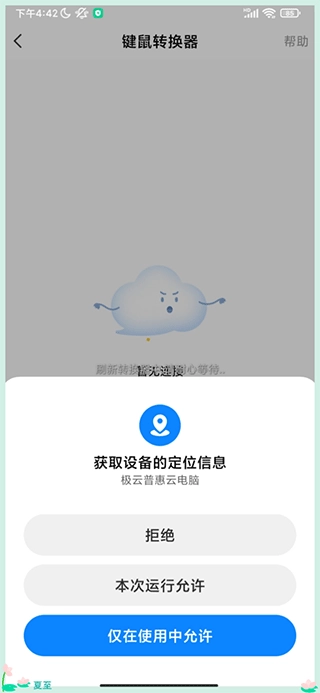
授权完成后,如果转换器没有显示出来,麻烦点击【刷新转换器】按钮,建议多尝试几次!(只要热点名称、密码以及AP频段的设置都正确,就肯定能连接成功。)

刷新转换器成功后,界面如下图所示
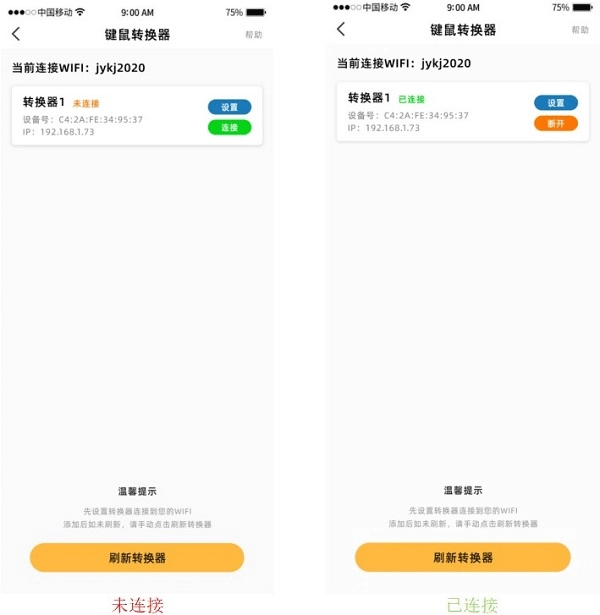
点击连接按钮,转换器将连接到您的手机,此时已经可以在云电脑/云游戏中使用键鼠啦~
安卓设备WIFI连接教程
点击下图所示的设置按钮,点击设置WIFI
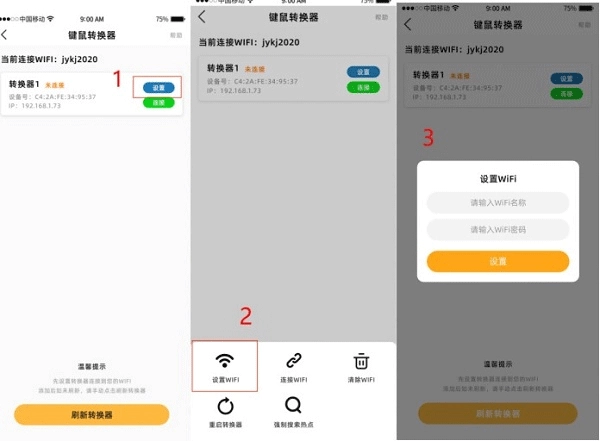
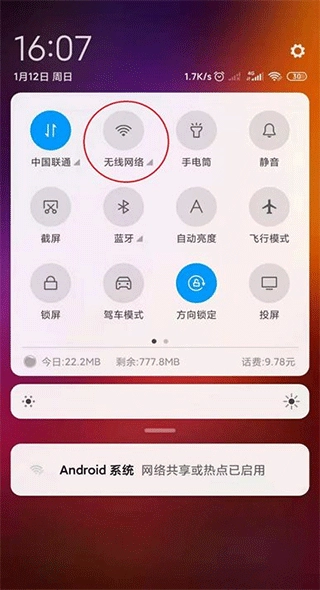
首先点击下图中的设置按钮,进入设置界面后会弹出二级界面,接着选择设置WIFI选项,输入你WIFI的名称和密码(请注意仔细核对,若输入错误将无法正常连接)。设置完成后,键鼠转换器会自动断开连接,此时需要将手机的网络切换为WIFI上网,具体操作可参照图示。
返回后,请检查键鼠转换器是否成功连接WIFI,具体可参考图示(若连接成功却未显示转换器,可点击【刷新转换器】按钮)。完成上述操作后重新连接,就能在云电脑或云游戏中使用键鼠了~

1、软件生态完善:依托Windows系统,出厂预装WPS、天翼云盘等实用工具,同时允许用户自主安装各类应用,助力构建个性化的工作场景
2、桌面管理便捷:一键调出桌面菜单,个性化壁纸、图标排序、应用管理轻松搞定,桌面尽在掌握
3、应用推荐精准:“专题”模式引领潮流,优质应用一网打尽,发现更多精彩
【便携】随“装”随用,一“触”即达,手机/平板等设备登录即可化身为电脑!让电脑随身而带!
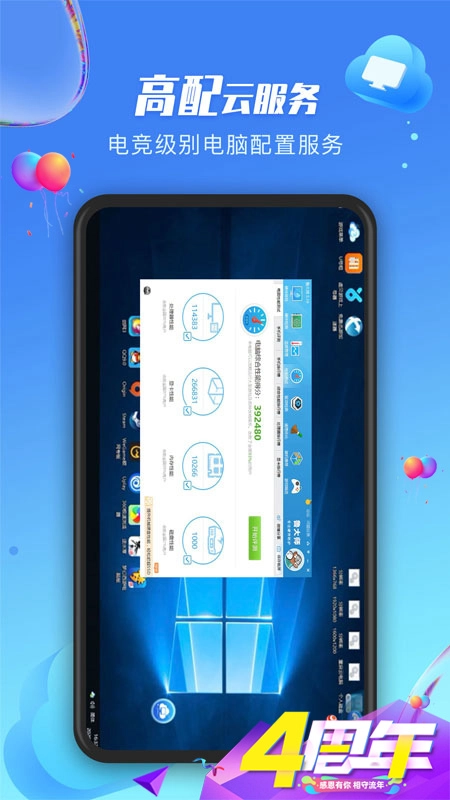
【性能表现】云端搭载高配服务,配备电竞级I7处理器与RTX 4070显卡的电脑配置,助您实现更高效的运算与更流畅的操作体验!
【功能】移动办公,专业设计,图像处理,大型端游...在手机上轻松处理各项电脑任务!
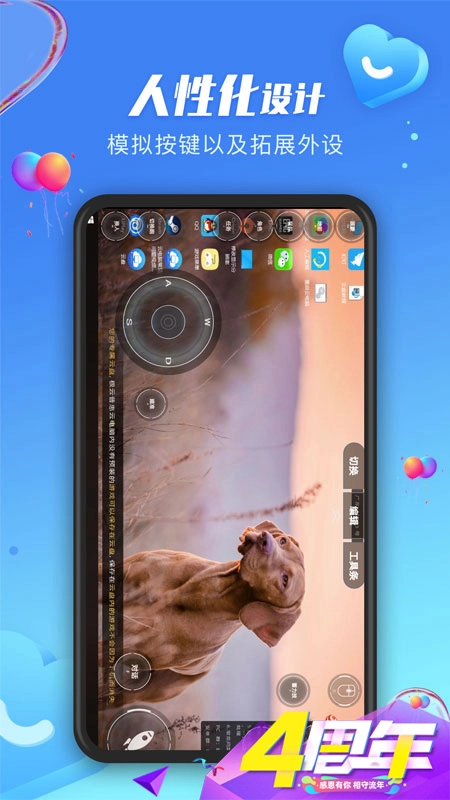
【服务内容】我们为各类游戏配备免费加速器,还针对不同端游预设了游戏模拟按键,助力玩家将端游操作移植到移动设备,轻松实现指尖上的畅爽游戏体验!
【拓展】支持有线/无线键鼠链接使用,让电脑操作更加顺畅熟悉!
【娱乐】众多3A游戏大作,提供即点即玩!免!免安装!免更新!










 查看
查看
 查看
查看
 查看
查看

角色扮演 115.7MB

角色扮演 156.5MB

角色扮演 167.0MB