您的位置:首页 → 安卓游戏 → 手游辅助 → 龙神模拟器通用版

龙神模拟器是一款非常好用的Switch主机模拟器,所以我们只要打开龙神模拟器,就能流畅运行Switch平台上的游戏。这样用户外出时就不用考虑是否携带Switch主机,只需通过模拟器就能随时随地体验各类Switch游戏,还能省下不少开支。感兴趣的用户,快来下载龙神模拟器体验吧!
海量库:覆盖了众多经典平台,如任天堂Switch、索尼PS等,让你重温儿时的乐趣。
高兼容性:支持市面上大部分热门,兼容性极佳,运行稳定。
自定义设置:提供丰富的自定义选项,可以根据个人喜好调整画面、按键等设置。
云存档功能:支持云存档,随时随地保存进度,无需担心数据丢失。
1、精准的平衡,中的所有角色都经过精准的平衡调整,保证的公平性。
2、大量的装备选择,中有多种装备可供选择。
3、多种副本模式,玩家可以单独进入副本,也可以组队挑战。
龙神模拟器的存档一般存放在模拟器main文件夹内的memcards文件夹中,对应的记忆卡文件扩展名为.ps2。**若要迁移存档,玩家只需把Mcd001.ps2或Mcd002.ps2复制到新模拟器的memcards文件夹即可。
若要查找其他模拟器的存档位置,可在其设置或选项里寻找与“存档”“数据”相关的设置项,依据提示确定存档位置。针对Windows系统,玩家可打开“我的电脑”或“文件资源管理器”,输入“%AppData%\[公司]\[名]”这类路径,即可找到存档所在的具体文件夹。
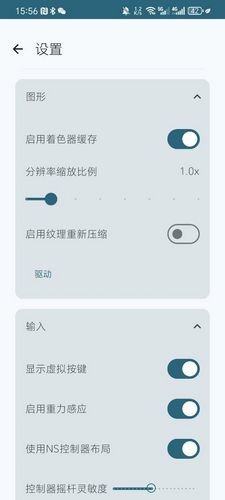
龙神模拟器中设置中文非常简单,只需几个步骤即可完成。
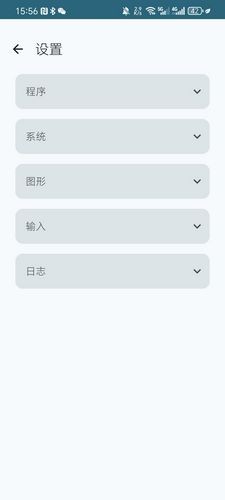
首先打开龙神模拟器,然后在主界面上找到并点击“选项”。
接着在下拉菜单中选择“设置”,在新的窗口中找到并点击“高级”。
接下来在新弹出的菜单中寻找“系统语言”,在此处你可以看到多种语言选项。
最后,从这些语言选项中选择“简体中文”,然后保存更改。
按照以上步骤操作后,龙神模拟器就会显示为中文界面了。

1、先在本站本的龙神模拟器好。
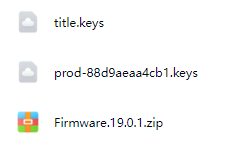
2、好配套的keys、Switch的系统固件(Firmware)、驱动文件和rom。
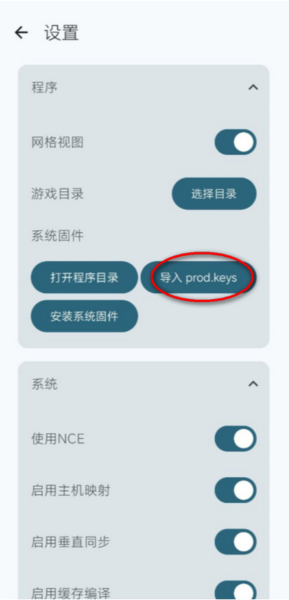
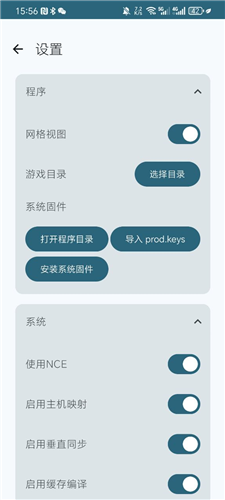
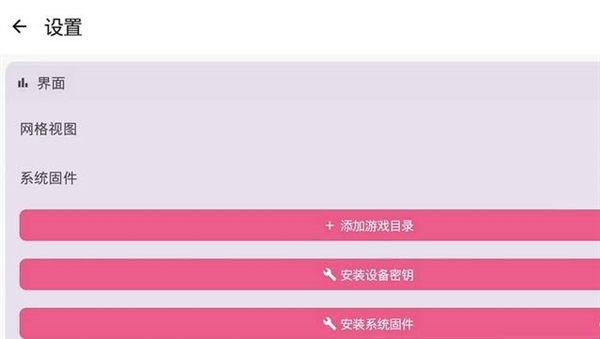
3、打开模拟器后在设备中加载上的prod.keys文件。
4、在设置页面点系统固件,选择Firmware文件不用解压就可以直接。
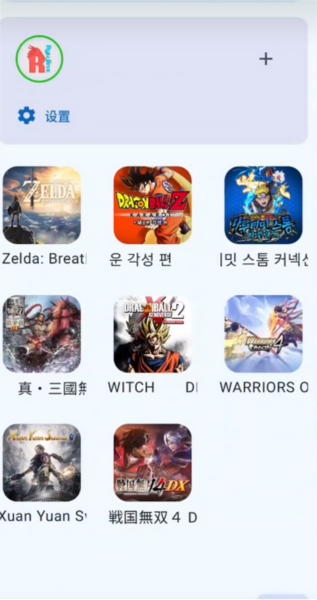
5、此时就可以加载上的rom文件了。
注意:自行网上搜索你喜欢的任天堂文件,支持.NSP或者.XCI格式。
打开模拟器,进入主界面后点击“文件”,选择“打开Ryujinx目录”。
找到并打开“system”文件夹中的“systemsettings”文件,使用文本编辑器打开。
在文件中找到“game_fps”字样,将其值改为“60”,然后保存文件。
关闭模拟器并重新打开,加载《塞尔达传说:王国之泪》,你应该可以在60帧下进行。
1.key用于识别设备或内容,呆萌模拟器需要一个key,并且需要用户手动导入;skyline模拟器需要两个key,这两个key可以放在一起,skyline会自动识别,不需要手动导入,也可以分开存放并手动导入;蛋蛋模拟器自带key,不需要进行额外设置。如果遇到无法识别的情况,更换ns固件系统对应的key文件,就能完成识别。
2.所有模拟器仅支持nsp或xci格式的文件,其中xci相当于nsp、dlc和upd的整合文件,nsp则是原版文件。如果链接里有多个文件,只需选择nsp或xci中的一个即可;要是实在不清楚怎么选,直接选最大的那个文件就行。
3.要是你手里的文件是pdf格式,得先去文件夹里找到它,按住文件后点击修改名称,把.pdf的后缀删掉,这样文件就能变成正常的nsp或者xci文件了。
4.模拟器暂不兼容nsz等格式,若你手中只有nsz格式的文件,需通过电脑端相关软件将这类压缩文件转换为nsp或xci格式后使用。
5.三个模拟器存档通用,和电脑端yuzu及神龙模拟器也都通用。
6.三款模拟器的总设置里,语言需调整为简体中文,部分模拟器进入后即为中文界面;部分则需先设置为繁体中文;还有极少数模拟器需进入菜单后再修改语言为中文。
7.底座模式的妙用,个别需要底座模式贴图才能正常,或者不会黑屏,还有些闪屏可以通过开启底座模式解决。
8.目前skyline与蛋蛋模拟器支持各类手柄,无论是蓝牙、有线还是拉伸手柄,只要设备兼容即可使用;呆萌模拟器预计后续也会提供手柄支持功能。
9.三款模拟器都支持开关屏幕按键显示或者不显示,用手柄的情况下可以选择不显示。






 查看
查看
 查看
查看
 查看
查看

角色扮演 115.7MB

角色扮演 156.5MB

角色扮演 167.0MB