您的位置:首页 → 安卓游戏 → 手游辅助 → Instasize相机安卓官方版
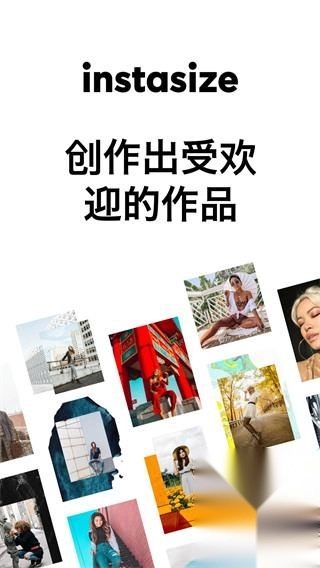
Instasize相机是一款功能丰富、界面简约的拍照摄影软件,用户能借助它轻松给照片添加各类滤镜与文字,还有海量相框效果、拼贴素材、背景图案在线可供使用,让你尽情施展想象力与创造力,打造出自己心仪的独特效果,满足你所有的图片制作需求!感兴趣的小伙伴欢迎在本站使用!
一、怎么添加边框
1、打开InstaSize软件后选择你要美化的照片
选择照片后进入图片处理界面,点击【边框】选项,会出现多款边框供你挑选。其中,第一个边框可使用本机照片素材,第二个是纯色边框,后续的边框则可以直接应用。
3、完毕选择喜欢的那一种,点击【√】即可
4、选择完毕点击右上角红色箭头,跳转分享栏目,点击相机胶卷即可保存至
二、使用教程
1、好Instasize,运行软件。
2、打开InstaSize应用程序,允许它访问您的相册或拍摄照片。
3、选择您要编辑的图片并导入到InstaSize中。
4、使用编辑工具对照片进行编辑,例如改变图片背景、修饰、滤镜等等。
5、使用调整大小功能对照片进行自定义大小设置。
6、添加文本、标签或表情符号来给照片增加更多的个性化元素。
7、最后,点击保存可以分享您的照片到社交媒体上或直接将其保存到您的设备中。
三、怎么调整照片像素
在Instasize中调整照片像素的步骤如下:
打开Instasize应用:首先,需要在设备上打开Instasize应用。
选择照片:在应用中找到并选择你想要调整像素的照片。
进入编辑模式:点击照片后,进入编辑模式。
调整像素:在编辑界面中,找到调整像素的选项。这通常在“设置”或“编辑”菜单中。
选择像素尺寸:在像素调整功能里,挑选你希望设定的像素尺寸。Instasize或许会提供多种预设选项,像标准、高清、超清之类的。
应用更改:选择好像素大小后,应用更改并预览效果。
保存更改:如果满意,点击保存或导出按钮,将调整后的照片保存到你的设备中。
上传全尺寸照片到Instagram:
你可以轻松浏览相册里的照片,也能直接用Instasize应用拍照。点击Instasize按钮,就能马上把你的Instagram照片分享给大家。
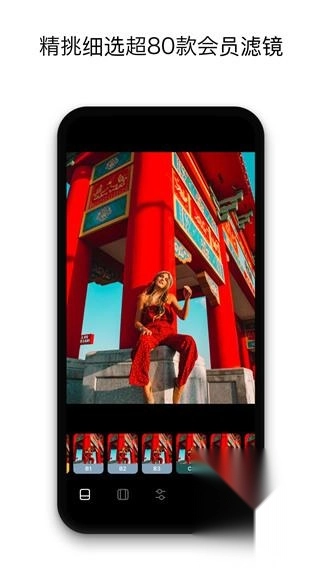
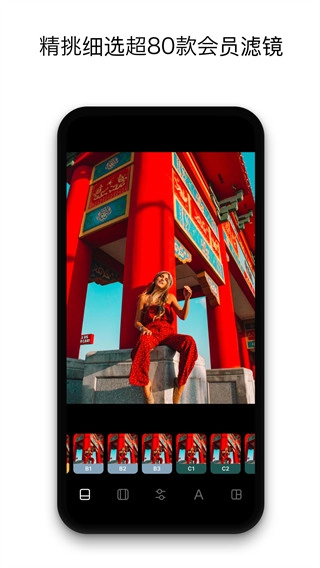
为照片添加滤镜、叠加效果与文字:借助叠加功能,能轻松给照片添加滤镜和文字。你可以从多种字体里挑选,还能调整字体大小并旋转字体。想制作独一无二的照片?很简单,利用图像图层就能打造出文字叠加效果!InstaSize目前有4套丰富的滤镜效果,而且我们会持续更新。有了这个功能,拍出独特照片就不再是难事啦!
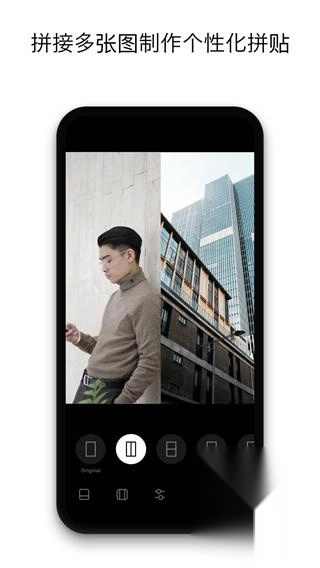
创建相框和拼贴画:
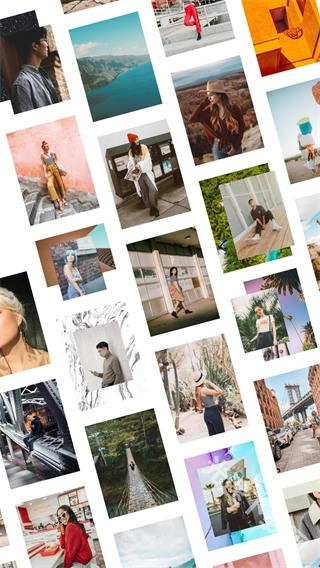
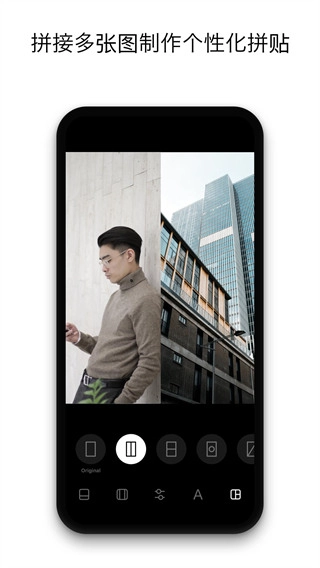
使用Stitch功能,借助相框来制作创意拼贴画。这是编辑Instagram照片拼贴最快捷简便的方式!只需挑选一张照片并选择合适的类型即可。
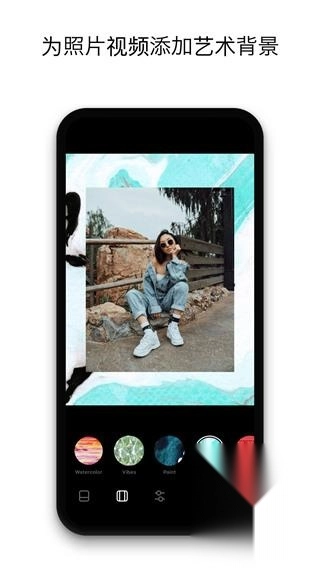
添加背景图案:
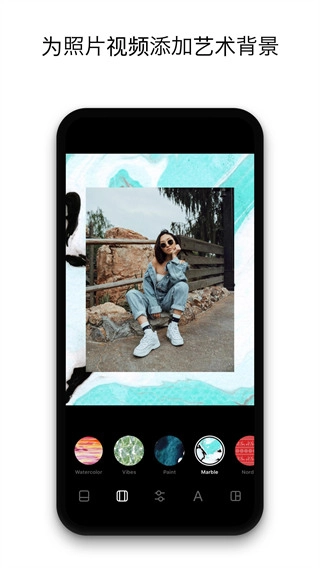
多达100个背景图案,结合拼贴,过滤器和重叠选项,这个新功能可以让您无限制地发挥创造力。
版:
厌倦了广告?继续,在设置选项下升级到版本。我们将在您购买后立即删除广告。
自定义Instagram标签功能:用于给Instagram照片添加自定义标签。该功能可在设置选项中进行调整。
高分辨率:
所有输出的照片都有1500×1500像素的高分辨率。
在Instagram或其他社交平台上分享内容十分便捷。当你完成自己的创作后,只需点击菜单里的分享按钮,就能把作品导出到Instagram、Twitter、Facebook等平台。你也可以选择将其保存到手机的相机胶卷中。
1、支持多种方式处理图片,能很好地帮助用户编辑满意的图片。
2、多功能智能图像编辑工具,可轻松修复有缺陷的旧图像。
3、所有素材都是使用的,有很多编辑模板可以供大家选择。
4、操作简单易行,提交的照片在这里自由编辑,添加自己喜欢的贴纸、滤镜。
5、可以满足更多用户对照片编辑的需求,轻松制作无任何压力。
6、多功能图片裁剪工具,编辑各类图片,轻松制作精美图片。
1. 有趣和好玩的本地化贴纸和邮票。
2. 修改饱和度,色调和温暖。
3. 调整亮度,对比度,阴影和高光。
4. 添加文本来创建自己的标题或内容。
5. 创意拼贴框架,层压板和背景。
6. 使用护身符来突出和增强照片的焦点。
7. 采用高分辨率输出图像保存。
Instasize相机是一款实用性强、深受年轻人喜爱的图像编辑软件,用户能在该软件中体验一站式修图服务,众多丰富实用的工具让无做图经验的人也可轻松上手,制作出自己理想的效果!






 查看
查看
 查看
查看
 查看
查看

角色扮演 115.7MB

角色扮演 156.5MB

角色扮演 167.0MB