您的位置:首页 → 安卓游戏 → 动作闯关 → XMind思维导图安卓版

XMind思维导图,即XMind,是一款助力你专注思维、不错过任何灵感闪现的应用。无论何时脑海中浮现念头,XMind都能帮你专注拓展与梳理,将艺术与创造力融入其中,清晰呈现思维。你可以构建工作流程并全身心投入,也能以灵感为核心在脑图上延展想法,还能随时记录灵感碎片、待办清单、会议纪要乃至项目规划,尽情享受逻辑思维的乐趣。
简单说一下基本功能吧,该软件提供了很多种类型的模板。
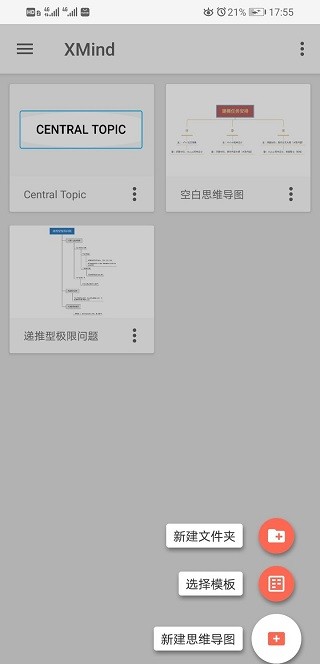
点击右下角的加号后,会出现三个可点击的按钮。要是直接选择“新建思维导图”,系统就会提供一个最基础的主题,具体可参考下图。
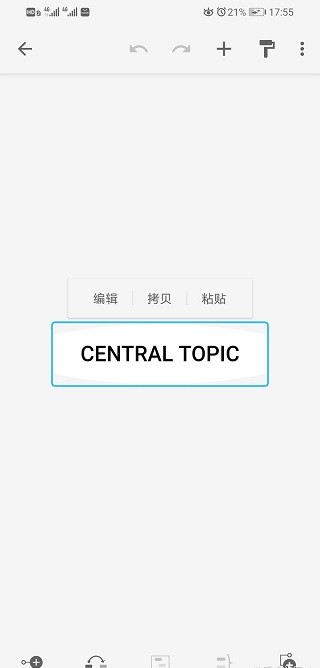
(除了中心主题,其余空白)
如果点击“选择模板”,会出现如下情况:

各种类型的图都在这里,根据需求可以自己选择
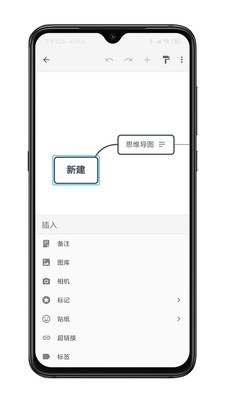
下面说一下,编辑时的界面
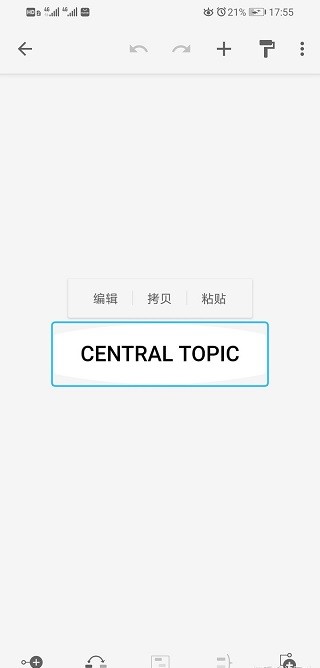
还是看一下这个界面,先看一下最下面的几个按钮。从左往右看。
第一个添加子主题(类似于延申当前主题)效果如图:
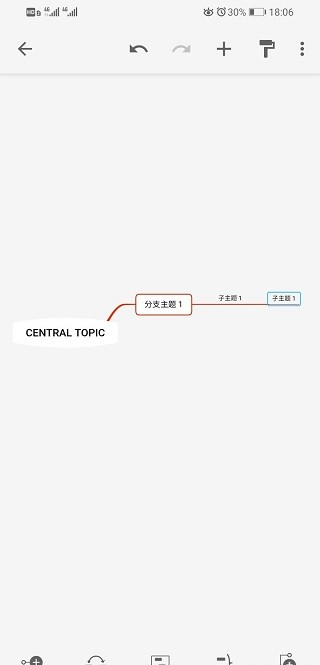
(会一直延长下去)
当需要连接第二个与两个中心主题相关的内容时,若没有其他中心主题,可先点击该按钮,再点击空白区域,即可实现自由连接,具体效果如图所示。

(可当作手绘思维导图了…)
第三个点击此按钮,可以将一些内容框起来,效果如图所示
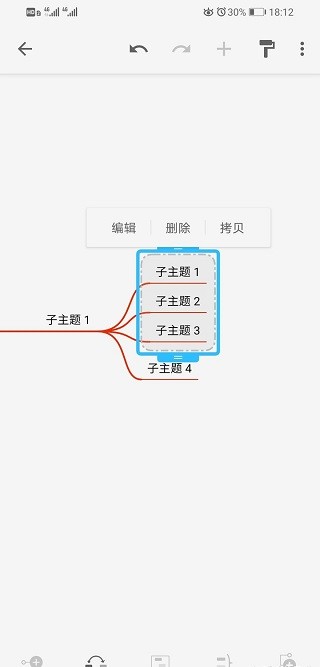
(一开始点击只是框住一个主题,点击框子的边界可拖动框住同级的主题)
目前我在手机上操作时,只能框选同级的主题内容,要是想框选上一级或者下一级的主题,好像也能实现,但过程可能会比较麻烦?至少和电脑端操作相比要麻烦不少,说不定还会更麻烦呢?哈哈哈哈
第四个类似于概要的一个功能,与第三个不同,第四个是这样的:
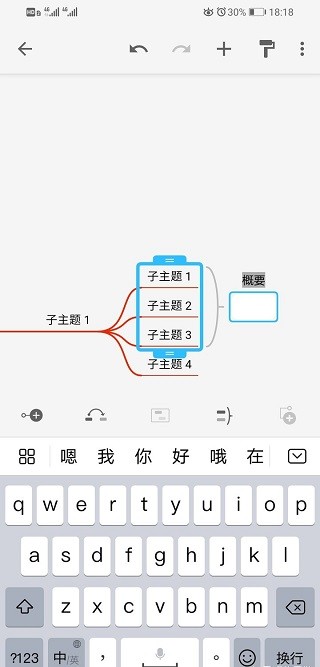
选择一个子主题,点击对应的按钮后,会出现如示例图所示的蓝色边框,同时右侧会显示“概要”字样,该“概要”文本支持自定义修改与编辑。
第五个很简单,添加同级主题,如上图所示的子主题1、子主题2、子主题3、子主题4这样的。
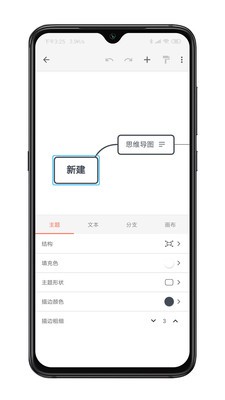
下面说一下右上角的那个刷子,点击一下会出现下图所示的情况:

主题:能够对选定主题的分支结构进行调整,可切换为思维导图、逻辑图、鱼骨图、时间轴等初始模板中已有的类型。需要注意的是,选择不同的主题,其分支就会对应呈现相应的结构形态。合理运用这一功能,能够实现多种结构的混合制作。
文本:选择这个就是对所选主题里的字体的相关更改。
分支:可以修改分支的形状、特点、颜色等等。
画布:可以修改当前整个页面的的风格及其他特点。
XMind思维导图是一款十分便捷的思维辅助工具,不少人都用过这个应用。它能帮助你高效地记录、梳理和总结自己的想法,搭建起清晰的框架,进而在工作中更出色地发挥能力。
1、SnowBrush桌面版思维导图引擎,能让你在端拥有与电脑端一样快速且强劲的绘图体验。
2、提供16种不同的思维导图结构,例如经典思维导图、鱼骨图、组织架构图等,能够满足各类不同的需求。
3、有10款全新主题,每一款都是精心打造,目的是给你的思维导图增添新鲜感与活力。
4、便捷的文件管理让你可以迅速地新建、查找并管理存储于各类设备中的思维导图。
1、不管是学生还是老师,都可以用它来整理笔记、备课、制定计划和背单词,能显著提高学习和教学的效率。
2、借助创建精美的思维导图,让学习和备课计划更具系统性,使思路更为明晰。
3、可整理出清晰的学习笔记,利用思维导图整理学习笔记,让笔记不再杂乱无章。
1、采用二维图或时间轴形式,能更清晰地理清个人经历,提升自信心。
2、通过思维导图在印象笔记等记事本备忘录里清晰呈现工作思路,提高团队协作效率。
3、尤其适合在校学生与教师,有效整理笔记、备课、制定学期计划以及背单词,增添学习的劲头。
1、有便捷的一键分享功能,带来独特的使用感受。
2、设计有创新小组件,小巧精致的组件充满巧思,操作起来快速又便捷。
3、可进行个性化锁屏设置,选定主题或锁屏,就能打造出独一无二的个性锁屏。
4、秉持简约且富有美感的设计理念,简约的设计风格搭配精美的美化控件。










 查看
查看
 查看
查看
 查看
查看

角色扮演 115.7MB

角色扮演 156.5MB

角色扮演 167.0MB