您的位置:首页 → 安卓游戏 → 精品软件 → 亿图脑图思维导图MindMaster无广告版

深圳亿图软件公司精心打造的亿图脑图MindMaster,是一款可在多设备使用的思维导图应用。它整合了前沿AI技术,拥有智能解析、深度对话、公式识别、导图生成、海报设计与文案创作等实用功能,致力于为用户的学习、工作及日常事务提供更高效的智慧化解决方案。
MindMaster是一款融合了人工智能的专业思维导图工具,能够智能协助用户生成脑图。
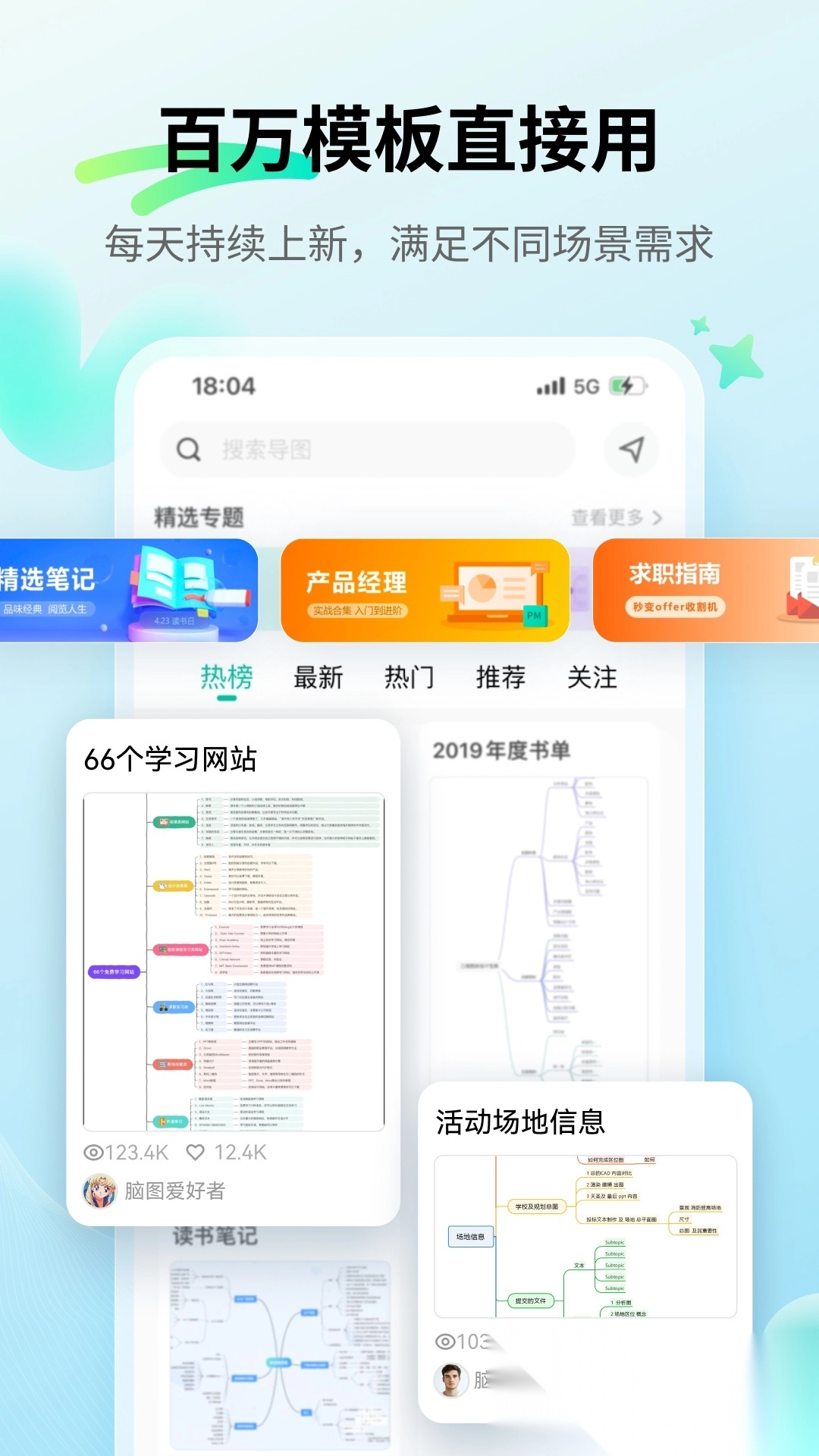
应用内提供了超过百万份现成模板,用户可以直接选用,迅速完成导图制作。支持多设备云端同步,方便随时查看与修改内容。
该软件提供覆盖全场景的一站式思维导图服务,可以轻松完成创作、管理、演示、分享和协同工作,其附加功能同样表现出色。
它适用于多种场合,例如整理读书笔记、备考复习、梳理职场事务、管理项目以及规划生活娱乐。
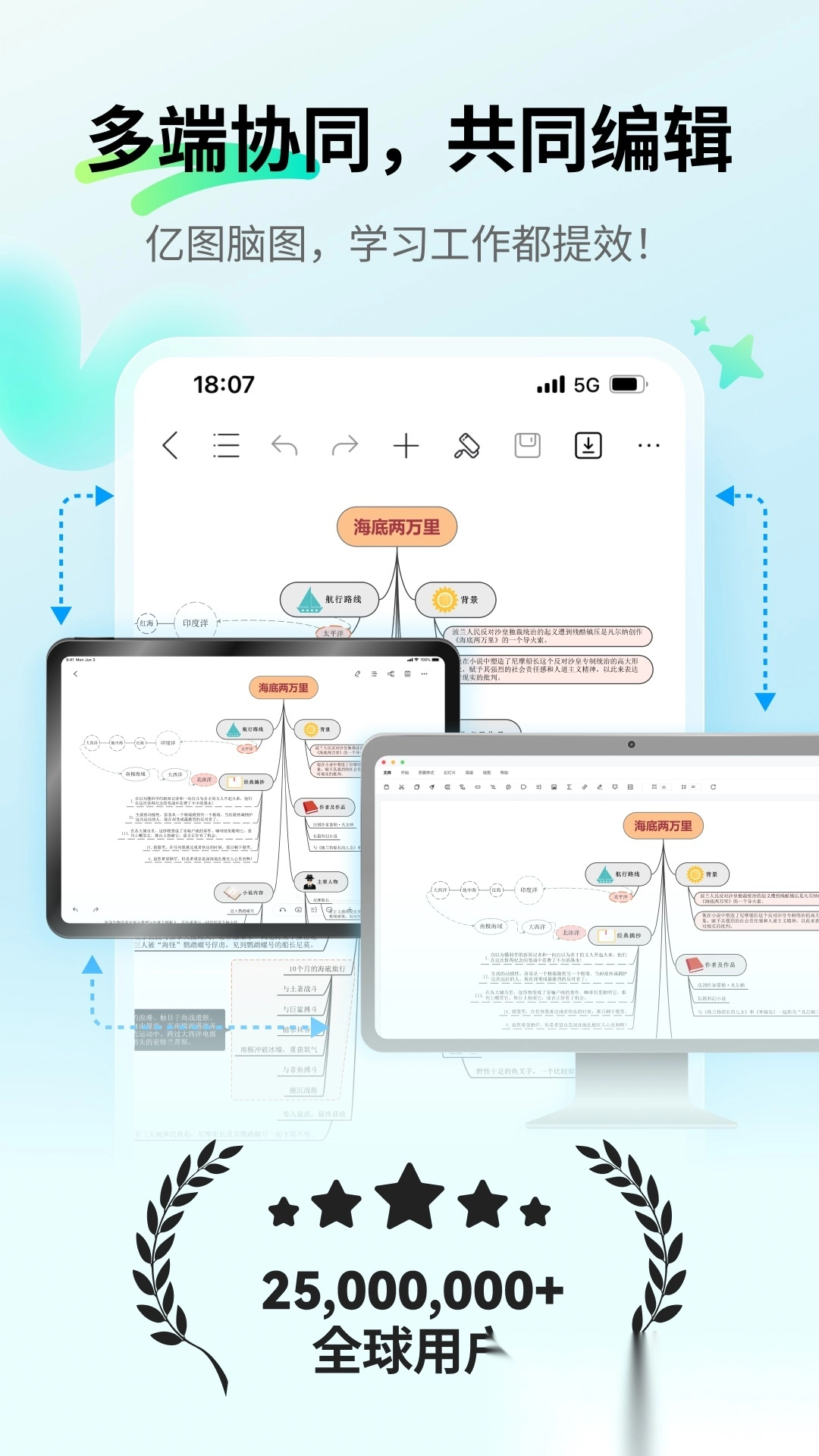
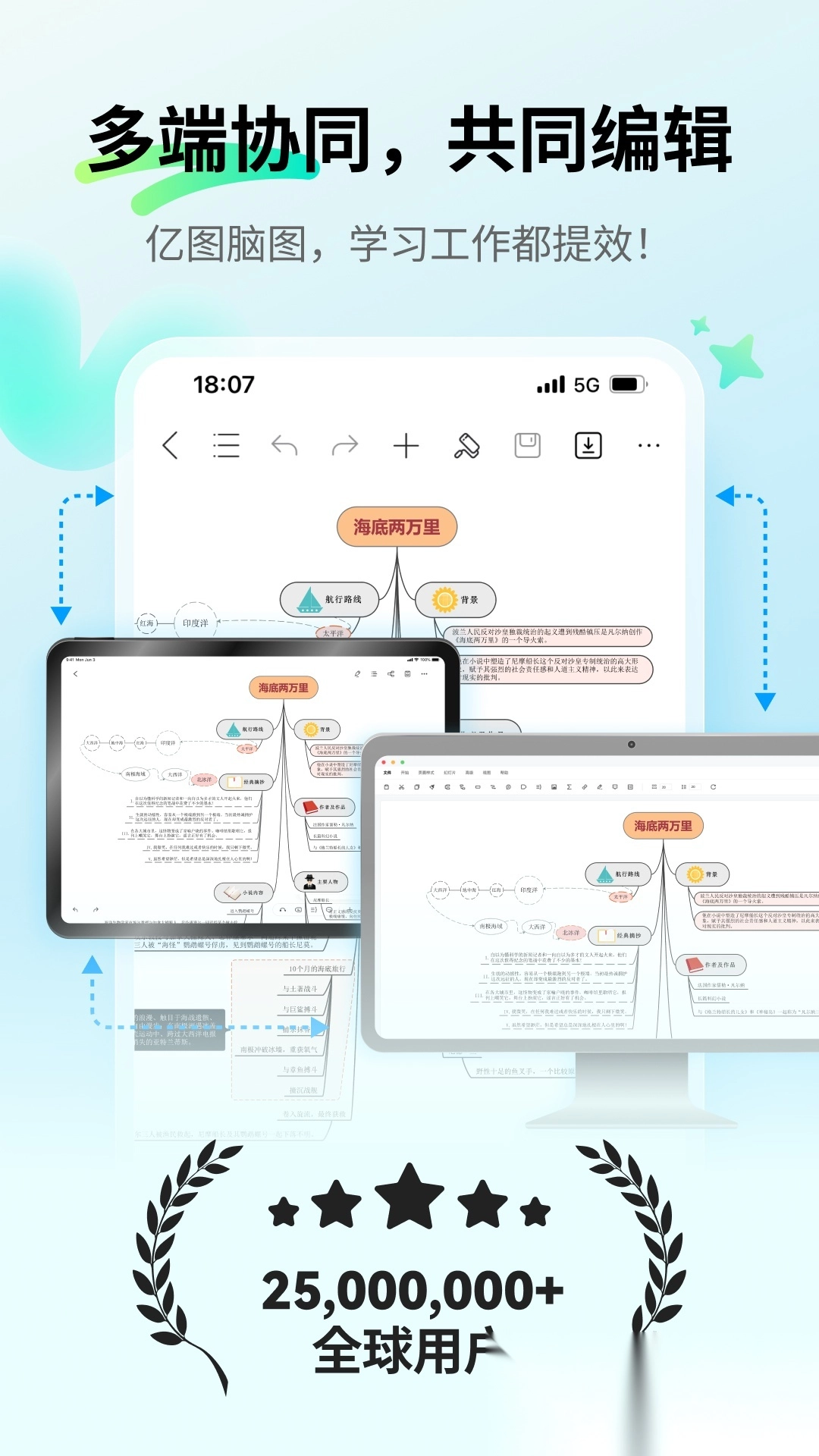
多设备协同编辑
使用亿图脑图,提升学习和工作效率!
记忆挖空模式
通过遮盖文字、图像和公式,增强大脑记忆效果
智能问答辅助
帮助梳理知识要点,指导问题解答与内容创作
AI公式识别
自动识别书本中的公式,让学习过程更加顺畅
海量模板直接使用
模板库每日更新,应对各种不同场景的需要
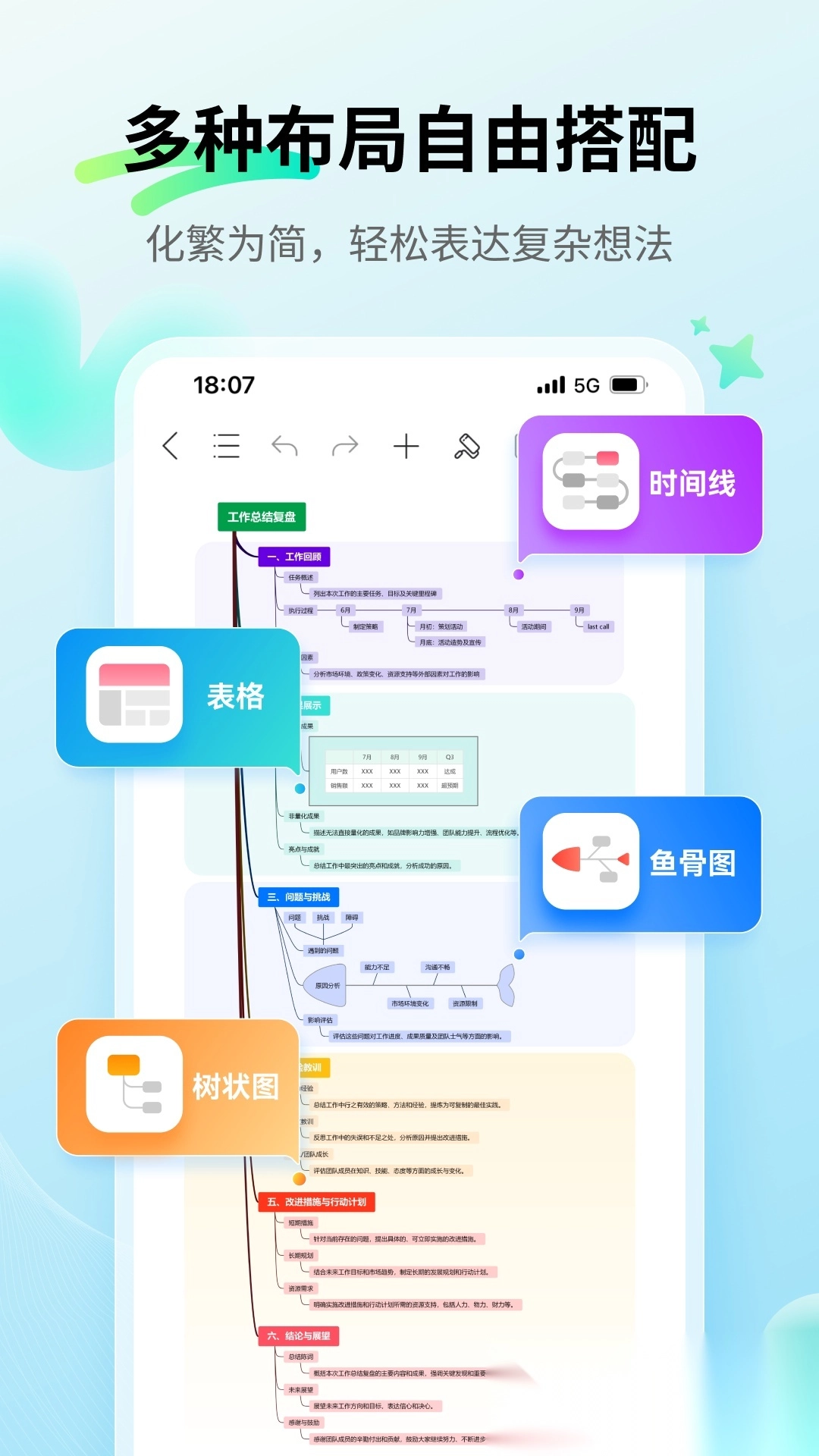
多样布局自由组合
简化复杂概念,轻松表达想法
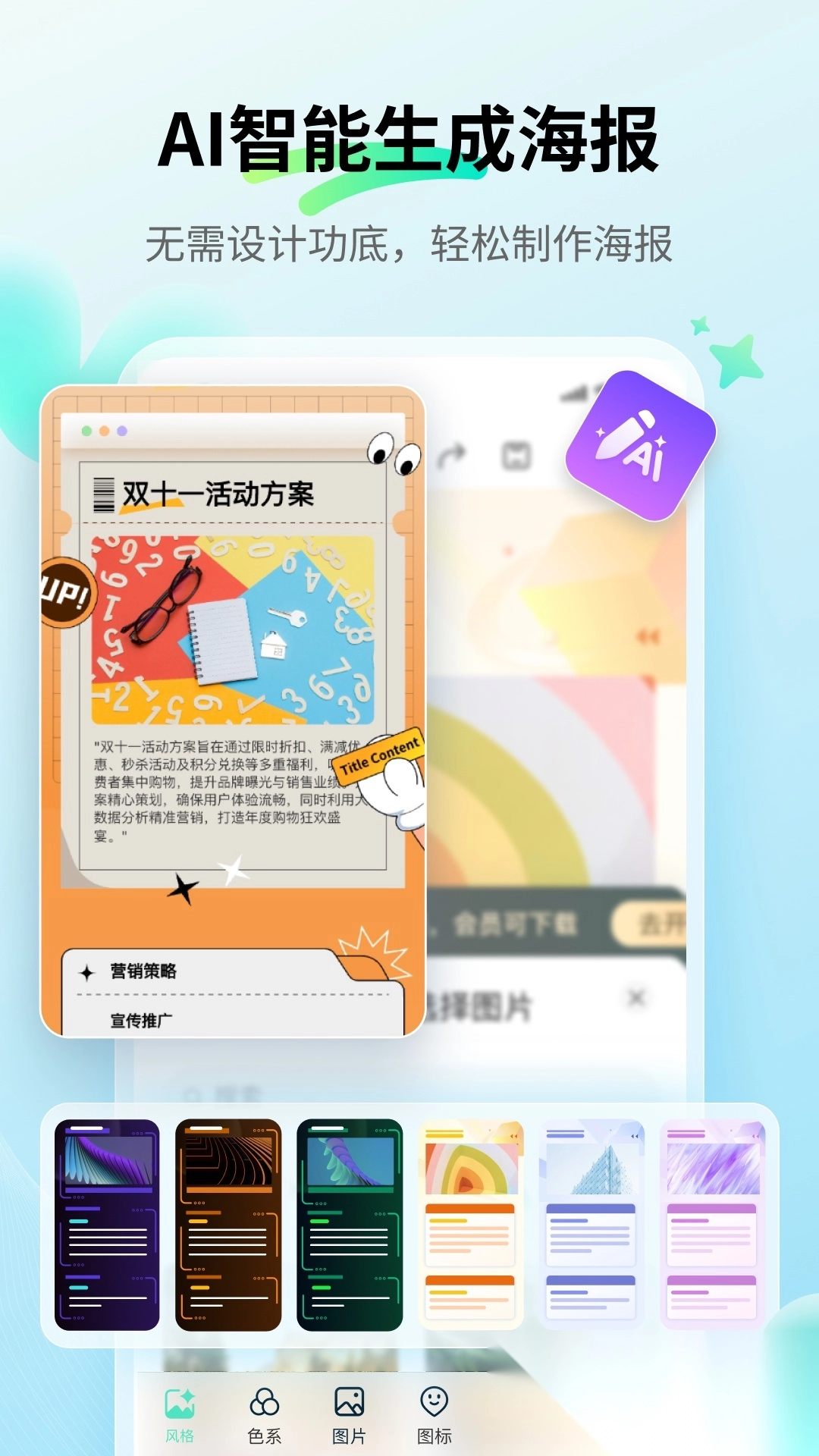
AI智能海报生成
无需设计经验,也能快速制作精美海报
创建个性化风格
提供手绘风格、彩虹色彩等多种主题,随心搭配
支持多种文件格式
无论是常用格式还是专业格式,都能兼容
简洁大纲笔记模式
进行结构化思考,让笔记内容更有条理性
#亿图AI#
用户输入一段文字后,亿图脑图的AI助手可以迅速针对对应场景提供解决方案,支持一键生成思维导图、开展AI绘图、进行塔罗牌占卜、智能添加注释,以及对文案进行润色或翻译等操作。
#AI绘画#
输入描述语句或上传参考图片,借助AI的无限创意,激发你的绘画潜能。
#多端云同步#
我们提供电脑客户端、网页版、移动应用及小程序等多种使用版本,只需一个账号,就能在所有终端同步使用。无论是在电脑、手机还是平板上,都能轻松查看和编辑同一文件,随时随地开展导图创作,无需担忧资料丢失或隐私安全问题。
#百万导图作品社区#
MindMaster应用拥有一个活跃的思维导图社区,这里汇集了涵盖基础教育、高等教育、考研考证、职场技能以及个人成长等多个领域的精华知识内容。
#深度定制每个细节#
MindMaster除了具备多样的布局、样式、主题与配色方案外,还支持用户自主调整填充色、线条、图形以及分支颜色,从而塑造出独一无二的个人专属风格。
1.「22种布局」:除了经典的思维导图布局,还包含树状图、鱼骨图、时间轴、放射图、气泡图等特色布局。
2.「47种主题」:提供47种设计精美的主题可供选择,支持效果预览并一键应用,让思维导图焕然一新。
#大纲导图快速切换#
大纲模式支持拖拽与折叠操作,能帮助用户快速梳理和组织思路;而导图模式则以其鲜明的视觉化呈现效果见长。该应用配备了便捷的大纲与导图切换功能,用户可以先借助大纲模式完成文字层面的构思,随后通过一键转换功能将内容生成清晰直观的思维导图,从而显著提升创作效率。
#便捷分享功能#
MindMaster支持将作品输出为PDF、图片等多种常用格式;更可一键生成分享链接,直接发送至微信、QQ等社交平台。
【读书笔记】
记录书籍整体框架,用不同颜色线条标注重点;浓缩章节内容,提炼核心观点,一张思维导图便能呈现全书精华。
【职场整理】
解决逻辑分析与信息归类难题,辅助工作梳理。适用于竞品分析、产品设计、会议记录、组织架构梳理、项目规划等场景。
【学习复习】
构建系统化的知识体系,让繁杂的知识更易于记忆。复习时可通过概要提示来回想具体细节。
【生活规划】
告别杂乱无章的生活状态,利用思维导图来制定生活计划与旅行攻略。有序的生活,是获得幸福感的基础。
1.登录账号
打开亿图脑图MindMaster软件,点击“我的”进入登录界面。
已有账号的用户:可以选择账号密码登录、快捷登录或使用第三方账号登录。
新用户:可以使用号进行注册,或直接通过第三方账号登录。
2.新建画布
第一种方式:点击界面右下角的“ + ”号,在“导图模板”分类下选择合适的模板,新建画布。
第二种方式:点击界面右下角的“ + ”号,点击“新建文件”,创建空白画布。
3.编辑内容
进入画布后,顶部工具栏从左至右依次排列着:返回、大纲视图、添加(包含常用元素、图标、图片)、主题格式设置(涵盖主题、布局、背景、颜色、风格)、保存、分享与导出。底部工具栏从左到右则是:语音转文字、新建同级主题、新建子主题,在画布的空白区域双击即可创建浮动主题。
第一种方法
当你双击选中要修改的文字时,会弹出编辑工具栏。从左到右,这个工具栏的功能依次为:加粗、倾斜、下划线、删除线、文字颜色、背景颜色以及清除格式。
第二种方法
1. 选中文本
单击需要修改的文字,选中后会弹出工具栏,选择其中的“编辑”选项。
2. 编辑操作
编辑工具栏从左向右的功能依次是:加粗、倾斜、下划线、删除线、文字颜色、背景颜色、清除格式。
第三种方法
1. 选中文本
选中需要修改的文字,点击页面右上角的“主题格式设置”图标,调出文本编辑工具栏。
2. 编辑操作
选择“文本”选项后,其下方会呈现一系列文本编辑功能,具体包含:字体大小调整、文字加粗、文字倾斜、添加下划线、添加删除线、设置文字颜色、设置背景颜色以及恢复默认格式。
本次更新修复了若干已知问题。







 查看
查看
 查看
查看
 查看
查看

角色扮演 115.7MB

角色扮演 156.5MB

角色扮演 167.0MB