您的位置:首页 → 安卓游戏 → 手游辅助 → 小鹰看看手机版
小鹰看看摄像头是一款优质的监控摄像头管理软件,功能丰富且易于操作,无论是家用还是商用场景,都能满足您的需求。它支持蓝牙、5G网络、WIFI等多种监控设备连接方式,还设有图文详尽的帮助中心,教程内容涵盖报警功能、云储存、TF录像及其他常见问题。若您在使用过程中遇到设备损坏或连接异常等情况,可随时联系在线客服寻求帮助。
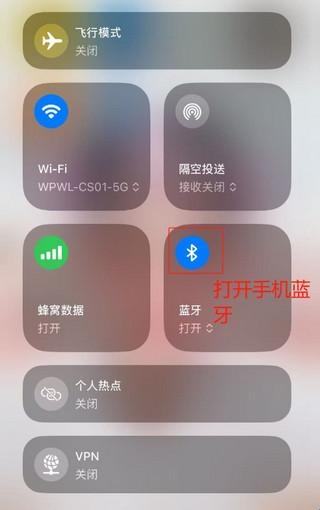
1.先开启蓝牙功能,接着打开“小鹰看看”应用,在首页就能看到蓝牙设备连接的提示,也可以点击“添加”按钮,此时会自动弹出蓝牙设备连接的窗口。

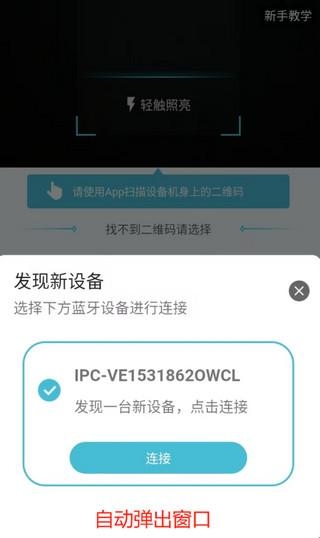
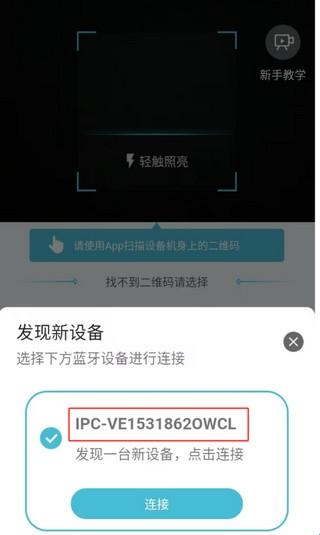
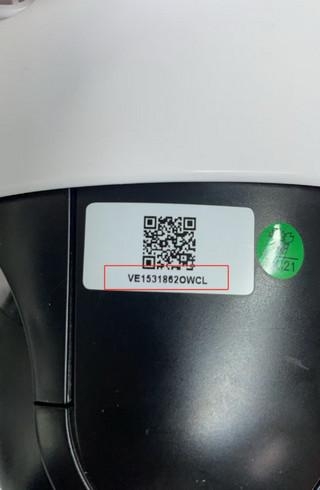
2.核对一下VUID是否一致,确认一致后点击“连接”。
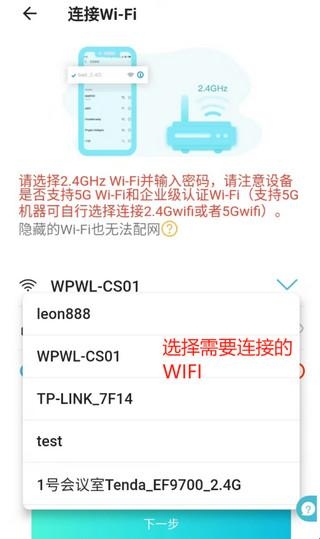
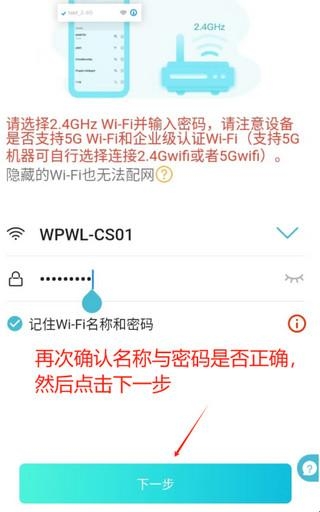
3.选择WiFi网络,输入对应的密码后点击“下一步”,再次核对WiFi的名称和密码是否正确,确认无误后点击“确认”按钮。此时屏幕会显示“连接中”,请等待直至摄像机发出“嘟”的提示音。
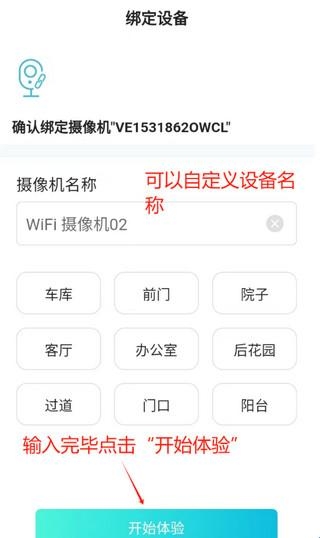
4.可以自由命名摄像机的名称,然后点击“开始体验”。
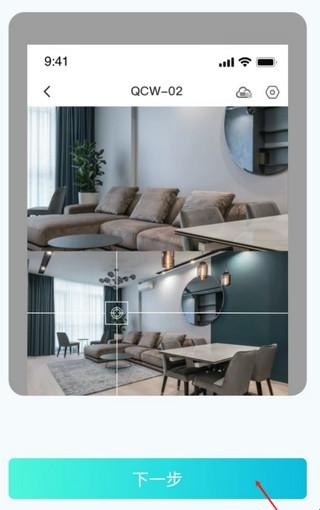
5.在相机联动的介绍页,点击“下一步”。
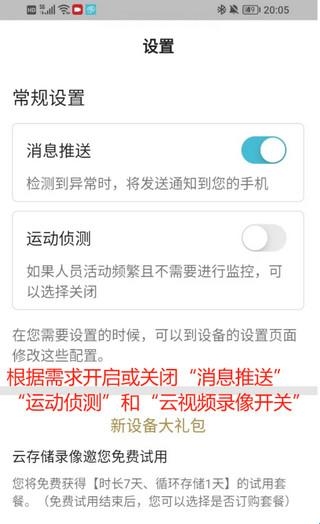
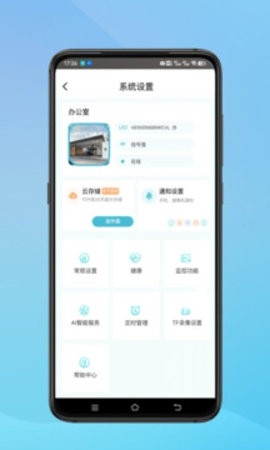
6.在常规设置界面,您可依据自身需求开启或关闭“消息推送”“运动侦测”以及“云视频录像开关”。完成设置后,点击“开始体验”按钮。当您看到此页面时,即表示添加操作已成功完成。
1.查询卡是否有流量、查询卡状态是否可以正常上网、刷新卡;
2.对设备进行复位后重新添加;留意设备开机时的语音播报,确认是否能正常播放【网络连接成功】的提示。
3.要是设备开机后没有播报【网络连接成功】,很大可能是SIM卡状态的问题,比如SIM卡没有流量、出现异常或者无法正常上网,建议更换SIM卡试试。
4.若设备开机后能正常播报【网络连接成功】,但依旧无法完成添加操作,有可能是SIM卡定向限制导致无法访问服务器,建议暂时更换公共网络SIM卡后重新尝试配网添加;若更换公网卡后还是无法成功配网添加,则可能是设备模块或天线出现异常,建议将设备返修进行检测。
1.请先确保摄像机正常供电,并重启摄像机。
2.4G摄像机:需确认摄像机SIM卡的4G流量是否充足,确保摄像机已正常联网。
3.确认摄像机是否识别到生成的二维码:留意摄像机的语音提示,若成功识别二维码,摄像机会发出“嘟”的提示音。
4.如摄像机没有播报"嘟"声,请检查摄像机镜头是否有遮挡、确保镜头干净无杂物;
5.确保扫码的时候的二维码距离相机镜头15~20cm,可以尝试多角度扫码。
6.WiFi摄像机:可以尝试使用"AP热点配置"进行添加;
7.若上述所有排查都正常,那么摄像机可能异常了,请联系客服。








 查看
查看
 查看
查看
 查看
查看

角色扮演 115.7MB

角色扮演 156.5MB

角色扮演 167.0MB