您的位置:首页 → 安卓游戏 → 经营养成 → PrinterShareapk手机最新版

PrinterShare是一款功能强大的远程打印软件,其11.16.5版本提供了详尽的打印参数自定义设置功能,涵盖纸张大小、打印质量、单双面等选项。用户可根据自身需求选择彩色或单色打印,以及不同的分辨率,使打印效果满足个人要求,且操作简便。
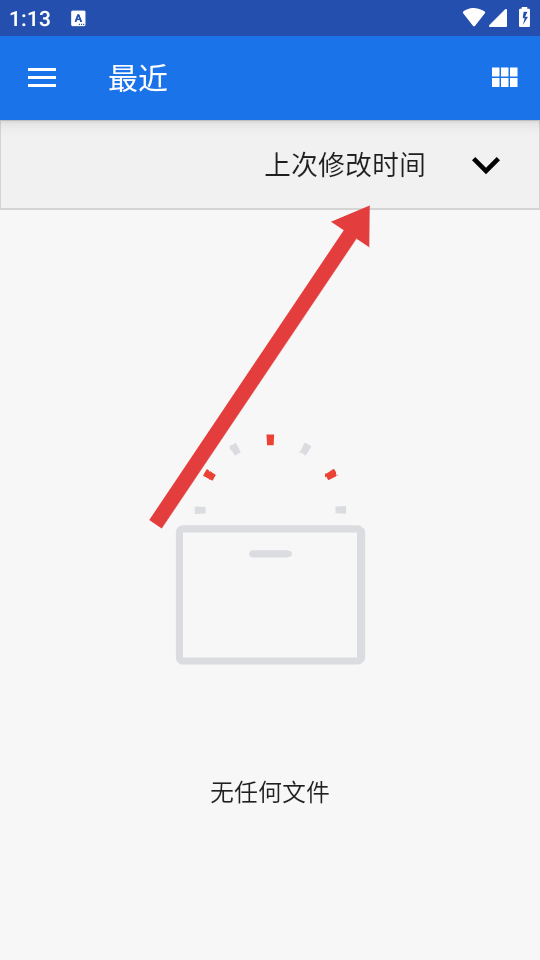
1、在最近的页面,点击上次修改时间旁的下拉箭头,可以按文件修改时间进行筛选显示自己的内容。
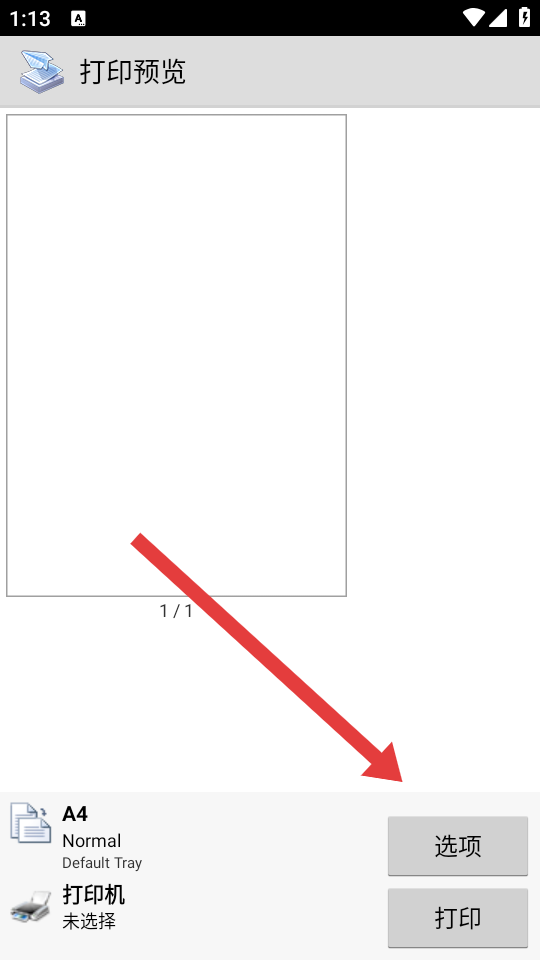
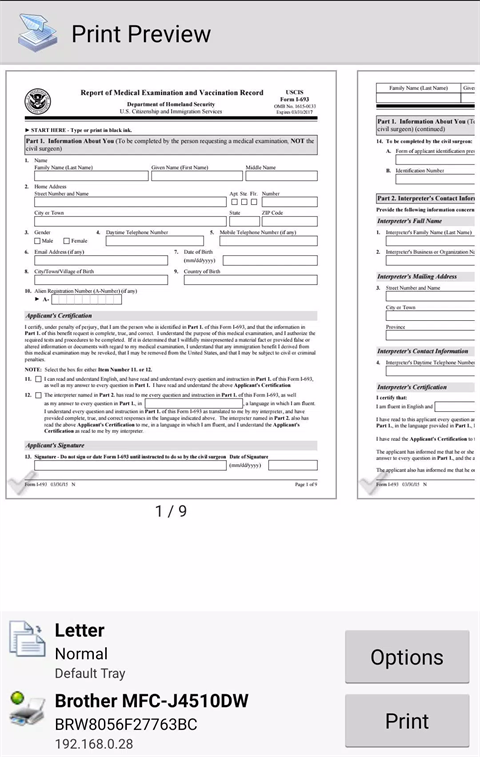
2、进入打印预览界面,点击底部选项可以设置打印参数如纸张规格等,确认后点击打印执行输出操作。
3、进入日历页面后,日期范围默认设为7天且支持调整,需先设定好要打印的起始日期,随后点击打印按钮,即可生成该时间范围内的日历内容。

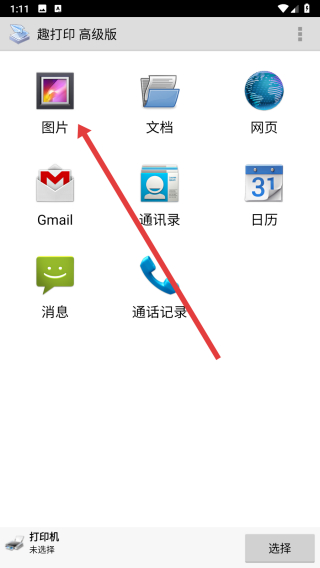
1、在进入到应用首页中,可以点击选择图片按钮,进行打印图片。
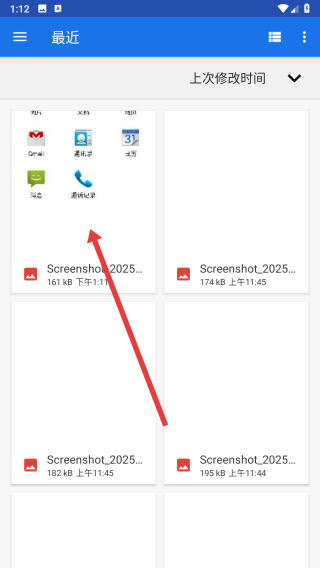
2、在进入到图片选择页面中,可以点击选择要打印的图片进行操作。
3、浏览完打印预览后,点击下方打印按钮,准备开始打印。

4、在选择打印机窗口中,可以通过链接蓝牙的方式,使用附近的打印机进行打印。

连接打印机后无法识别怎幺办
检查打印机USB线的长度,建议控制在1.5米以内,过长可能会造成识别失败的问题。可以尝试更换设备的电源头,选择5V/2A规格的充电头就可以。如果使用多USB口的设备,可以调换USB接口重新连接,保证连接状态稳固。
电脑重启后无法打印
大概率是启用了脱机打印勾选,进入打印机设置界面,取消“脱机打印”的勾选即可恢复正常打印。
更换路由器后无法打印、无法登录管理页面(有线款)
最简单的方法是把新路由器的网关改成和旧路由器一样,这样就能直接使用,不需要额外设置。另外也可以把设备恢复到出厂设置,重新配置共享器的地址,然后再重新安装打印机驱动。
更换路由器后无法打印(无线款)
需要重新配置无线连接。可以用有线方式把设备和电脑或路由器连接起来,登录管理页面来设置无线WIFI。也可以直接通过电脑的无线功能操作,让设备重新获取IP地址。
1. 高度兼容性:PrinterShare可与市面上绝大多数打印机品牌实现无缝连接,有效降低了用户在不同设备间切换操作的复杂程度。
2. 操作便捷:该软件配备简洁直观的操作界面,用户仅需几步简单操作就能完成打印任务,无需进行复杂的设置与调整。
3. 节省成本:使用打印软件可以避免购买和维护传统打印设备的成本,同时减少了纸张和墨水的浪费。
4. 多格式适配能力:不管是图片、PDF文件、Word文档,还是PPT,PrinterShare都能轻松处理,让打印操作更为便捷。
1、 防火墙可能会对软件的连接进行拦截,建议提前在防火墙设置里允许PrinterShare的网络访问权限。
2、 扫描工具不可自动运行或开机自启,扫描完成后需及时退出,否则会导致其他电脑无法使用打印机
3、 打印前需确保设备与打印机在同一网络(本地打印),远程打印需双方均登录同一账号
4、 驱动包是连接打印机的必要步骤,未驱动会导致无法正常打印,需按提示完成
v11.16.5
扩展支持打印机品牌范围;
添加多种文件格式打印支持;
优化打印参数调节功能











 查看
查看
 查看
查看
 查看
查看

角色扮演 115.7MB

角色扮演 156.5MB

角色扮演 167.0MB