您的位置:首页 → 安卓游戏 → 动作闯关 → 傲软投屏最新免费版

想体验大屏追剧的乐趣吗?不妨试试傲软投屏这款专业投屏工具,它能将用户屏幕里的画面清晰地投射到大屏设备上,投屏画面同步且流畅,操作也很简单,只需让设备与大屏处于同一局域网,就能轻松完成投屏操作。
1、同屏&电脑操控
它能够把屏幕画面投射到电脑或投影仪上,还支持通过电脑的鼠标和键盘进行操控。如此一来,您就能和同事分享PPT内容,同时体验大屏观影的乐趣了。
2、录制&截取屏幕画面
这款软件能够帮您将屏幕活动超清实时录制下来。无论您想要演示新发布操作,还是想要记录PVP画面,都能够将其截图或录制下来。
3、使用电脑键盘发送信息
傲软投屏(ApowerMirror)支持您通过电脑键盘直接回复和发送短信、微信等各类信息。另外,您还能灵活切换电脑键盘与手机键盘的输入方式。
4、电脑显示推送通知
使用傲软投屏(ApowerMirror),待接电话、新短消息及邮件等信息都能在电脑上同步显示。如此一来,您在使用电脑时就不会错过任何重要提示了。
5、使用USB数据线及WiFi连接
它的连接方式较为灵活,既支持通过USB数据线连接,也能借助WiFi进行连接。其中,数据线连接稳定性更佳,而WiFi连接则在电脑端操控时更为便捷。
1、设备可投声音
真正的投屏音画同步来了!无需AUX传音线,华为设备投屏也可以直接投射系统声音,投屏观影、更畅快!
2、互投,反控
3步轻松实现间的互投与反控,让间的内容共享更容易,及时帮助家人调试,操作演示。
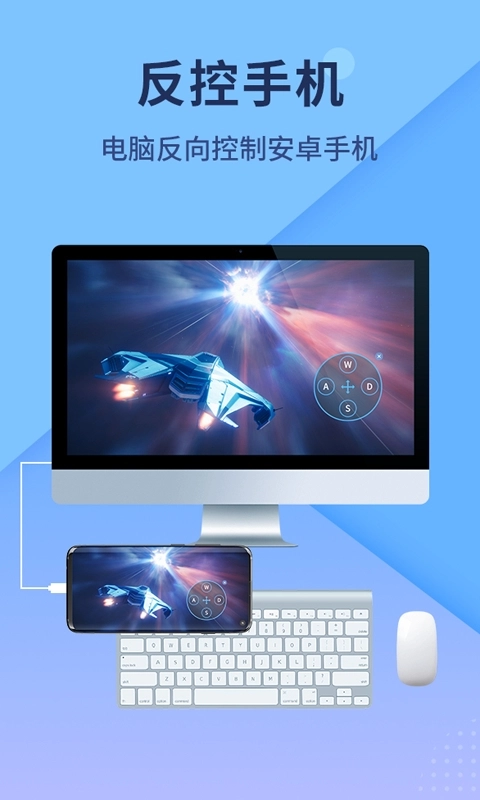
3、电脑反控设备
电脑一键反控设备,让你告别工作低头族,电脑回消息超便捷,还支持息屏投屏!更能畅享用键鼠轻松玩暗区突围、英雄联盟、王者荣耀等上百款游戏的乐趣!
4、多台设备投屏一台电脑
支持无延迟地同时投屏4台设备,可以同时观看不同的屏幕,还不用来回切换,工作效率大大提高!
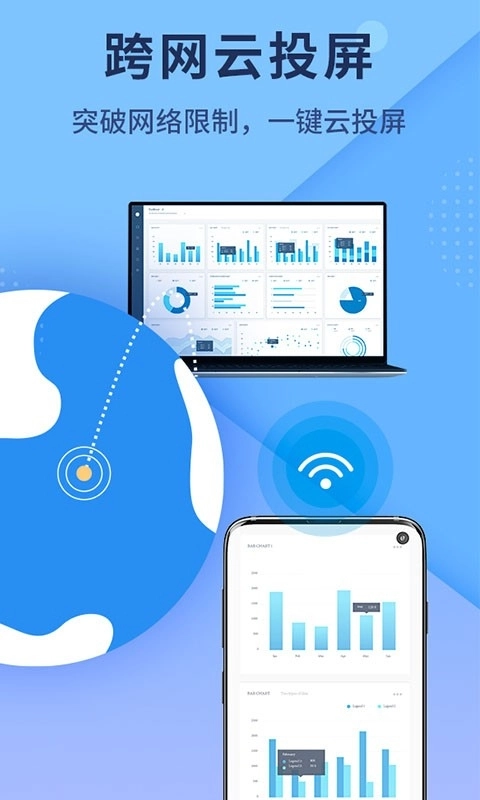
5、跨网云投屏
打破局域网投屏限制,轻松实现一键远程投屏,拉近心与心的距离!
6、多种方式一键投屏
支持WiFi快捷投屏,USB投屏电脑、电视!还可以选择扫码投屏,投屏码投屏,多种投屏方式纵享投屏的乐趣!
7、息屏投屏
息屏投屏功能,减少投屏耗电,投屏无负担!
8、截屏/录屏/白板功能
截屏、录屏、白板等使用功能,不错过每一个投屏精彩瞬间!
1、畅享大屏体验
使用它可以将视频、照片及其他在中播放的媒体画面,投射到电脑中,畅享大屏视觉体验。
2、电脑操控
支持用户在电脑上操控:您可以在电脑端通过鼠标和键盘输入微信、QQ或短信内容。玩家无需root权限,也不需要模拟器,就能在电脑上畅玩游戏啦。
3、全新录屏体验
傲软投屏另一个特色功能就是能够截取及录制屏幕画面。与其他同类相比,它的连接方式更为简单、画质更加清晰、体验更佳流畅。
1、支持小米、华为、魅族、OPPO、VIVO等投屏。
2、支持对多品牌电脑投屏。
3、支持小米、乐视、三星、海信、华为等智能电视以及天猫魔盒等机顶盒投屏。
4、支持DLNA、AirPlay投屏协议的移动设备、部分投影仪、车载屏投屏。
一、使用USB连接
1、在中开启USB调试模式。
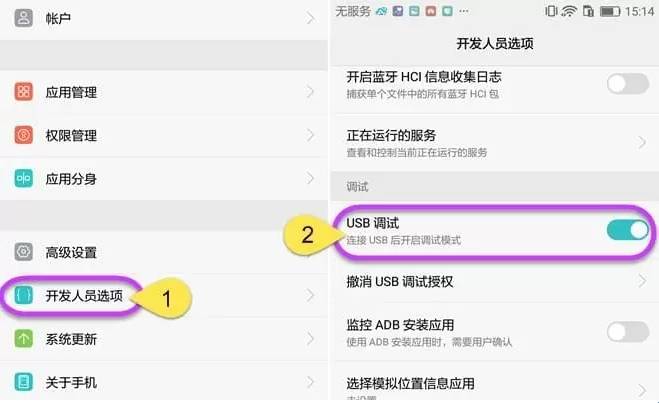
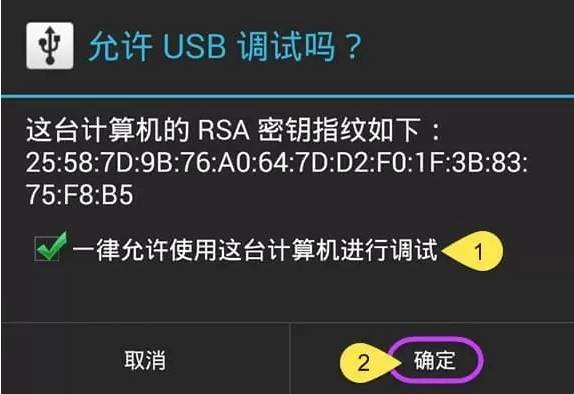
2、用USB数据线把设备和电脑连接起来,要是弹出询问是否允许调试模式的窗口,就选择“一律允许这台计算机进行调试”,然后点击“确定”。稍等几秒,一般就能成功连接了,不过部分品牌的设备可能需要手动操作一下。
3、开启傲软投屏,出现弹窗后,点击“立即开始”,设备屏幕画面就投射到电脑中了。
二、使用WiFi连接
1、分别在和电脑上,打开傲软投屏软件。
2、在傲软投屏App中,点击中间的【投屏】按钮。选择形如Apowersoft[设备名称]的待投屏设备。
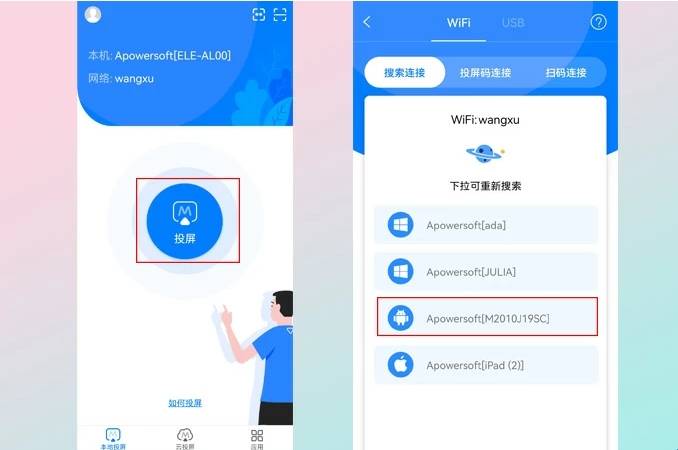
3、在弹出来的界面上点击【投电脑】,就可以把画面投屏到电脑上了。
三、扫码连接
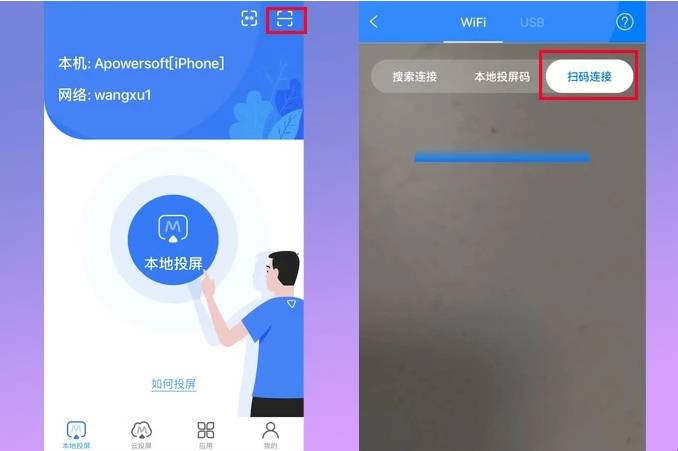
iPhone/投屏电脑还可以使用扫码连接的方式~
1、将和电脑连接在同一个WiFi网络。
2、在电脑上打开傲软投屏,点击无线WiFi投屏,可看到【本地投屏扫码连接】下方的二维码。
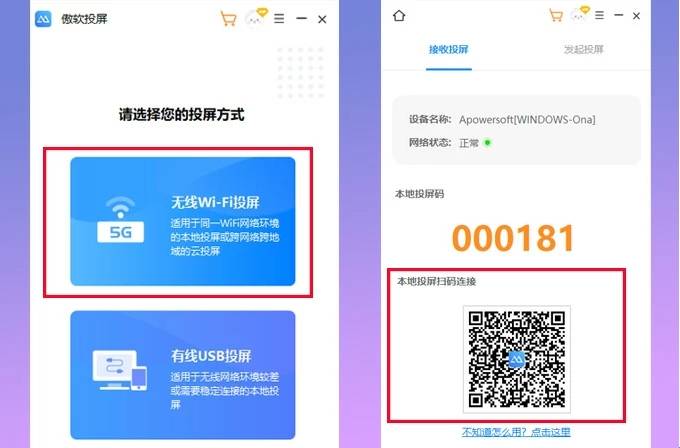
3、打开iPhone上的傲软投屏,点击右上角的[-]按钮,扫描电脑端【本地投屏扫码连接】的二维码,这样你的iPhone就能成功投屏到电脑上了。









 查看
查看
 查看
查看
 查看
查看

角色扮演 115.7MB

角色扮演 156.5MB

角色扮演 167.0MB