您的位置:首页 → 安卓游戏 → 动作闯关 → photoleap最新版
Photoleap 是专业团队开发的照片编辑平台,特别适合热爱拍照、喜欢创意图片风格的用户。它融合先进的AI智能技术,为用户提供强大且丰富的功能与特效。在Photoleap里,用户能根据喜好编辑各种风格,无论是背景调整、滤镜应用还是人像特效等,都能让图片更添光彩。
1、将其作为图层导入
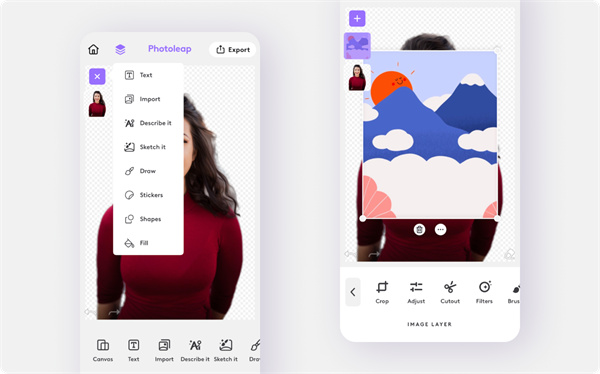
在主编辑屏幕中,您会在左上角的主页按钮旁边看到图层图标。点击它,选择紫色加号按钮,然后点击“导入”。
导入的背景将弹出之前的背景去除图像。如果它不符合照片的比例,请点击并拖动角以进行相应调整。
2、调整图层
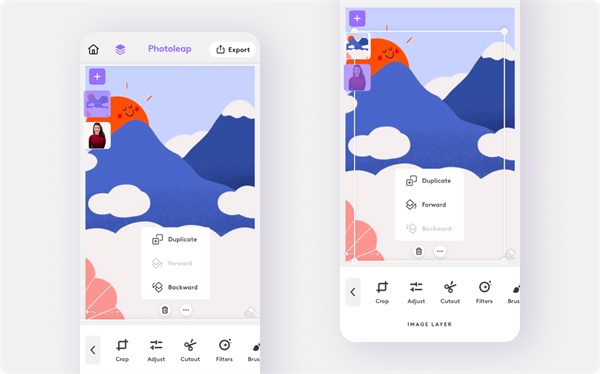
找到图像底部的三个水平点图标。点击这个图标,然后选择“向后”选项,这样就能把背景放置在前景照片的后面了。
一种类似的方法是从左侧的图层菜单中点击背景去除图像。选择三个水平点图标,然后点击“前进”将该图层置于最前面。
前景层是否不是您想要的那样?点击并拖动以移动它。同样,您可以点击并拖动角来调整它的大小,直到它恰到好处。
3、尝试其他功能
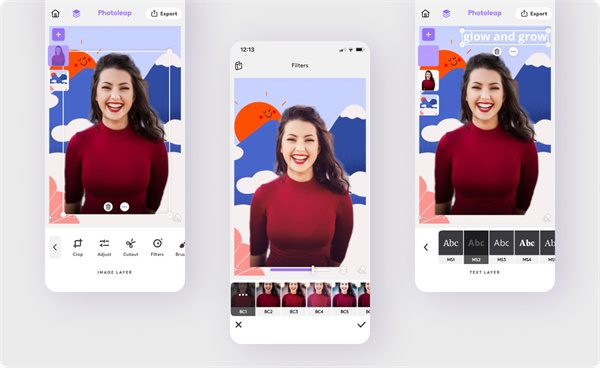
通过进一步调整,使用Photoleap将您的图像提升到一个新的水平。点击每一层以探索滤镜、涂鸦、润饰和效果。该应用程序非常直观,使编辑过程轻松愉快。
您还可以从主编辑菜单访问其他很棒的功能,如文本、绘图、贴纸和形状。可能性是无止境!
1、打开你的照片
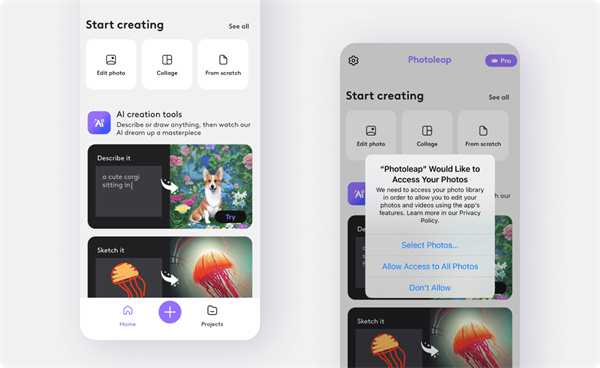
您可以通过以下两种方式之一打开之前拍摄的照片。使用屏幕顶部的“编辑照片”按钮或底部的大紫色加号。
弹出窗口会询问Photoleap是否能访问您的照片。在点击您选定的图像前,请选择“允许访问所有照片”。
2、使用抠图功能
您现在应该能够在Photoleap编辑器屏幕中看到您的图像。您还会注意到底部菜单中的各种编辑选项。
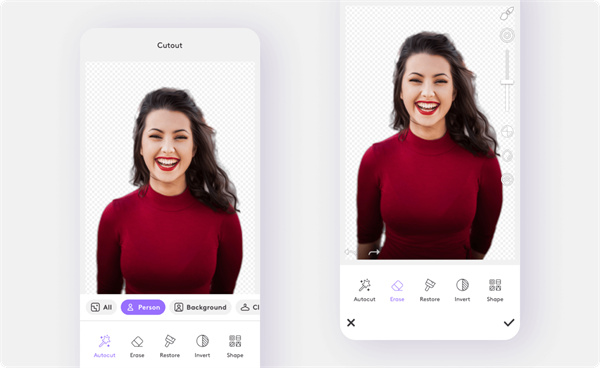
点击“Cutout”按钮进入相关菜单。此功能的妙处在于,您可以“自动剪切”照片的不同方面,例如人物、头发、衣服,甚至天空。当然,您可以删除图像的背景。
为此,请从“自动剪切”菜单中选择您希望保留在前景中的照片部分。在此示例中,您将选择“人员”,然后在对应用程序的工作感到满意后点击复选图标。
要是使用“Autocut”后还有部分背景没处理干净,您可以再次点击“Autocut”,接着点击“Erase”来手动清除剩余背景。点击并拖动需要处理的区域,就能像现实里用橡皮擦一样在屏幕上操作。要是觉得橡皮擦大小不合适,还能拖动右侧菜单的滑动条来调整它的尺寸。
(注:此教程为中文教程,主要就是方便部分用户便捷的使用。)
一、文字遮罩
1、打开 Photoleap,导入需要做遮罩效果的背景图,在右侧的图层管理区域新增「文本」图层。
2、在这一步,我们就需要确认好文字的大小、字体、位置,一旦开始加工将不可再逆。
3、若未开通Photoleap的专业版会员,可使用的字体仅有14款,要是这些字体里没有合你心意的,不妨新建「画笔」图层自行书写。
需要注意的是,不要直接在背景图上选用「画笔」工具,否则将无法进行下一项操作。
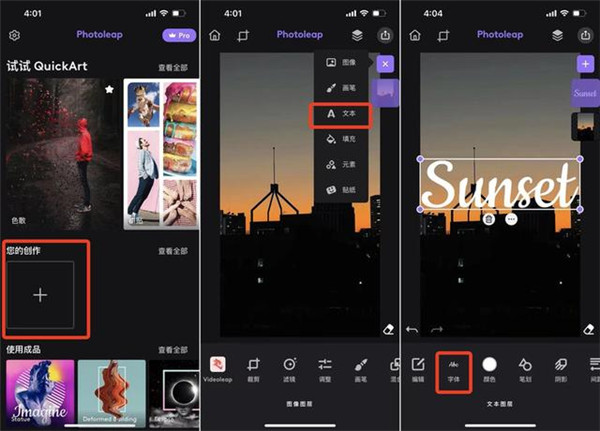
4、横向书写更易操作,通过旋转调整回来即可
准备好文字后,就进入最关键也是最考验操作的一步——橡皮擦工具。
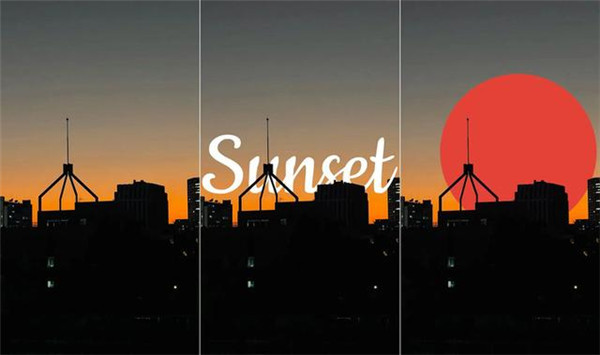
通过擦除,露出背景图中的建筑,文字就能更好地融入到背景里,下面对比图中的第一张就是我们的目标效果。
5、三种不同的呈现形式:文字遮罩、文字遮挡建筑、文字完全不遮挡建筑
点击橡皮擦,适当缩放画笔大小,双指放大背景图,在文字图层上擦除与建筑的重合部分。
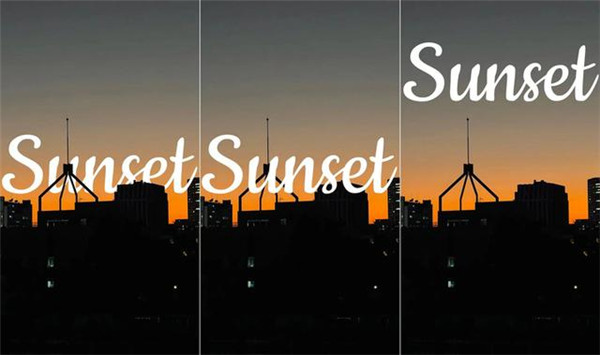
如果觉得背景图中的轮廓难以估计,可以考虑改为「反转」与「恢复」的搭配,这与直接「擦除」的成品一致,两种方式结合才是最快捷的。
当然,并不一定所有遮挡部分都擦除才好看,比如我们将「Sunset」最后一个字母完整保留,建立「画笔」图层加几只绕飞的鸟,也许会带来出其不意的效果。
二、图案遮罩
1、新建图层时,选择导入图像、元素、贴纸均可,操作步骤相似。
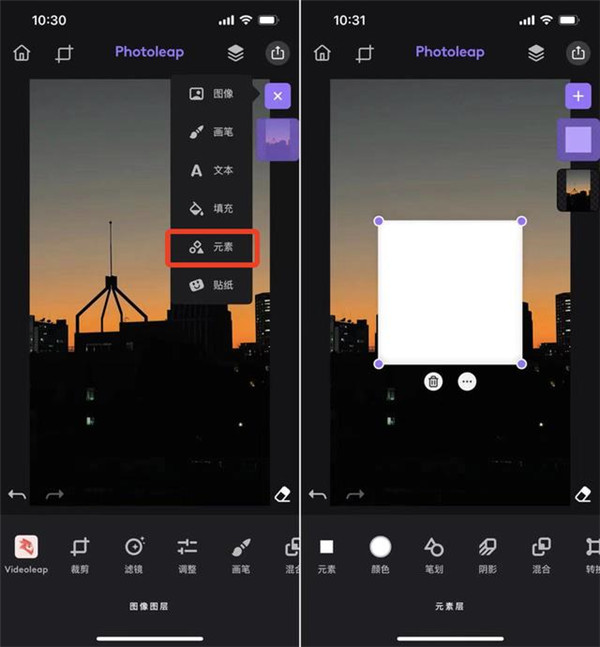
2、以添加元素为例,形状选用ES2圆形,颜色通过吸管工具吸取附近的色彩,就能制作出一轮「落日」效果。
3、随后使用橡皮擦工具进行擦除操作就可以了。这一步骤看起来简单甚至有些夸张,但当它与实景图搭配在一起时,却能产生一种意想不到的美感。
Photoleap软件功能
1、增强您的照片
(1)图片润饰以从旧快照创建高清照片;
(2)即时照片效果将恢复和恢复您的图像,直到它们看起来焕然一新;
(3)照片效果与高级编辑工具能够对像素化或模糊的图片进行锐化处理;
(4)使用功能丰富的工具润饰旧照片,使其看起来自然逼真,只需轻轻一按;
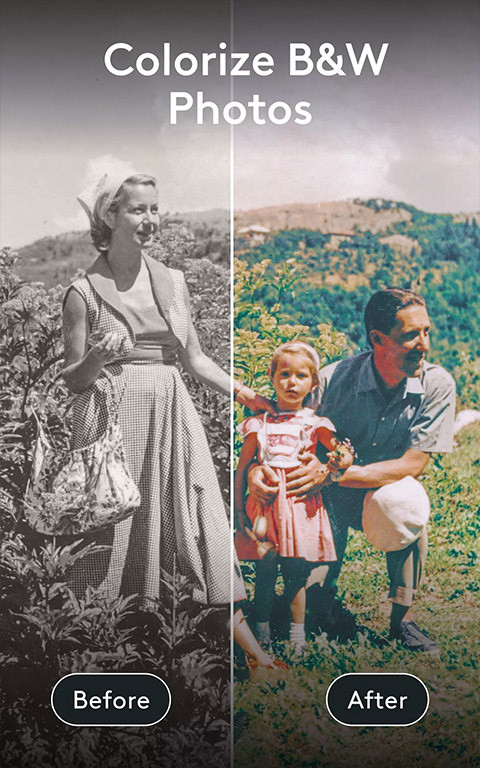
(5)让全家福焕然一新!简单的照片编辑将使旧照片焕然一新并为其着色并赋予它们新的优势;
(6)使用自然且易于使用的照片编辑工具为您的回忆增色添彩;
2、更换背景
(1)易于使用的照片编辑,为您的照片添加令人惊叹的背景;
(2)尝试使用背景橡皮擦删除和替换您不喜欢的内容;
(3)制作干净的包装图片,用于社交媒体推广和平面设计工作。
(4)易于使用的照片效果可在您与朋友分享之前为您的照片背景添加视觉效果;
3、照片动画师
(1)使用简单的动作编辑和效果创建 3d 照片和图片;
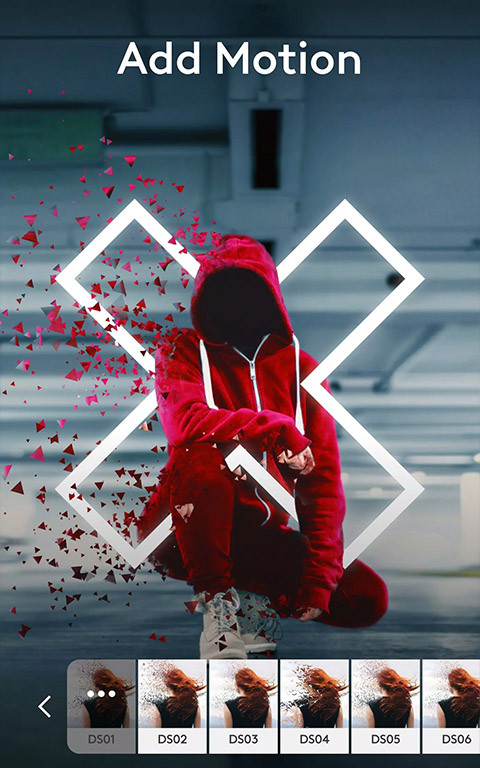
(2)添加图片动画,让您的照片栩栩如生;
(3)将您的日常照片制作成动画并创作艺术品;
(4)运动功能可从您的静止图像中创建 3d 照片;
4、人工智能艺术生成器和头像
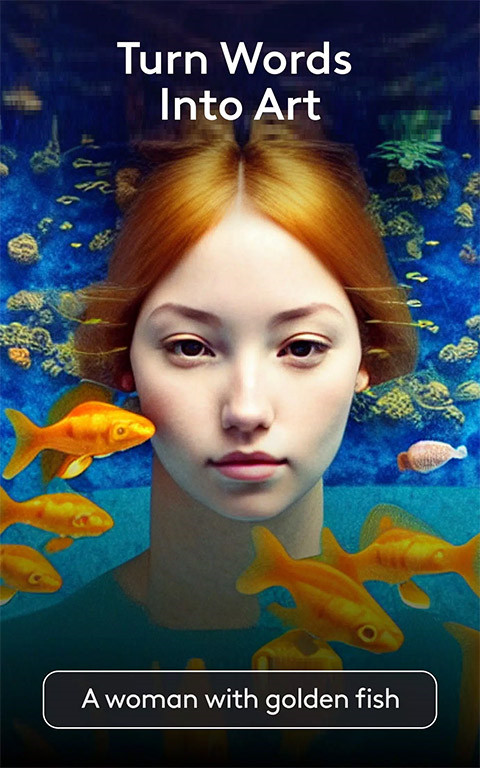
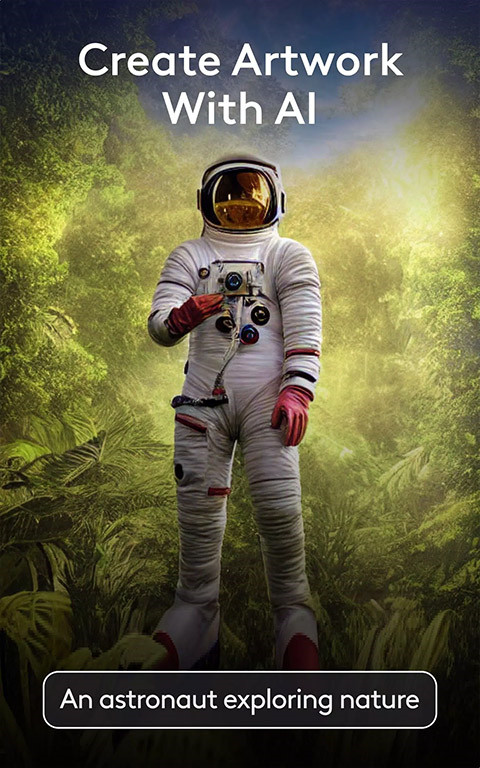
(1)使用 AI 头像和文本到图像 AI 生成器将您的自拍变成艺术作品;
(2)输入您的照片,选择艺术风格并观看您的头像栩栩如生;
(3)使用高级神经网络创建抽象、深沉的梦想 AI 绘画;
(4)新的 AI 生成器技术可将您的自拍变成您梦寐以求的任何艺术风格;
(5)把自己化身成你最爱的画作或卡通形象,或是为你和家人打造一个全新的形象。
更新日志
v1.66.0版本
小错误修复和改进。








 查看
查看
 查看
查看
 查看
查看

角色扮演 115.7MB

角色扮演 156.5MB

角色扮演 167.0MB