您的位置:首页 → 安卓游戏 → 手游辅助 → 存储空间清理免费原版
按下快捷键Win+I打开Windows设置,进入后选择“系统”选项,接着切换到“存储”标签页,然后找到并打开“存储感知”功能。开启存储感知后,当电脑存储空间不足时,系统会自动释放空间,删除回收站里的临时文件等不需要的内容。
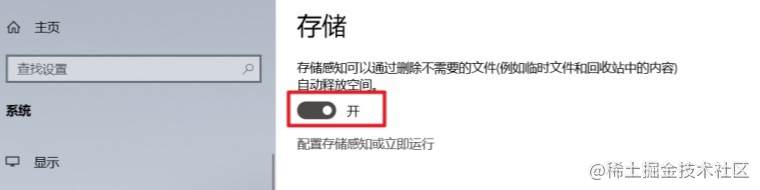
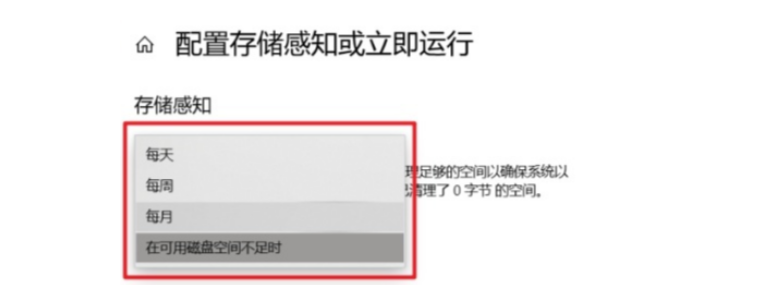
默认状态下,存储感知仅在电脑存储空间不足时才会自动启动。您能够通过对存储感知进行配置来调整默认设置,像存储感知的运行频率这类选项就可以修改。
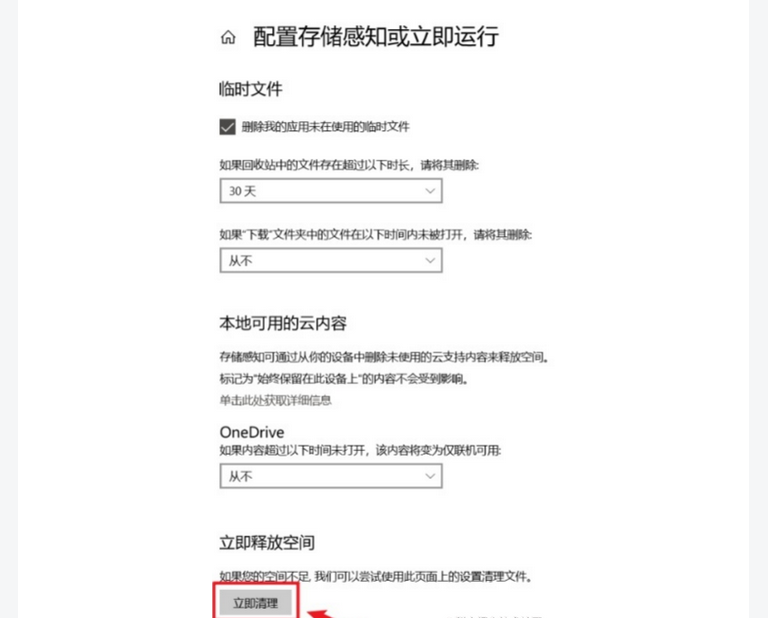
存储感知会自动清理临时文件与回收站文件。在设置界面中,您能够添加或移除其他存储位置,比如各类文件夹以及OneDrive。点击页面底部的“立即清理”按钮,就能手动触发存储感知,即刻对电脑文件进行清理操作。
优化系统性能,体验更顺畅
对存储文件进行全面分析,让原本杂乱的文件变得清晰明了。手动清理和文件管理也会变得轻松自如。即使使用过清理大师、优化大师、清理助手等同类软件,用这款软件仍能再次清理出大量存储空间。需要注意的是,文件过多容易导致设备耗电和卡顿,减少文件占用非常有必要!该软件纯净,优化加速效果显著,值得尝试。
对存储文件进行全面分析,让原本杂乱无章的文件变得一目了然。手动清理和文件管理也会变得轻松自如。
在试用过同类的清理大师、优化大师、清理助手等软件后,使用本软件仍能进一步清理出大量存储空间。
注意:
文件过多很容易导致耗电和卡顿,减少文件占用,很有必要!
本软件纯净!优化加速,值得一试。
打开应用点击清理缓存垃圾
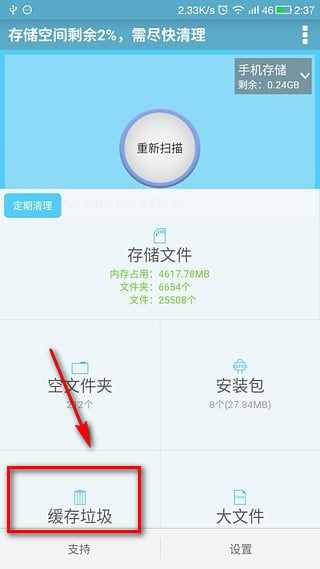
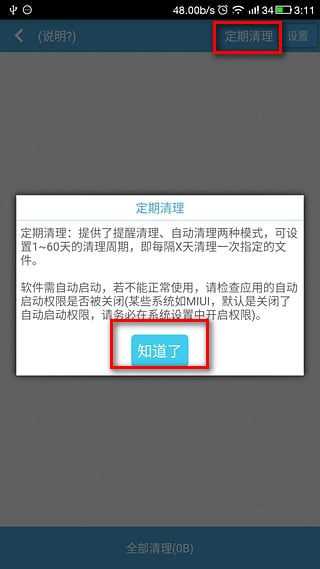
可以选择定期清理
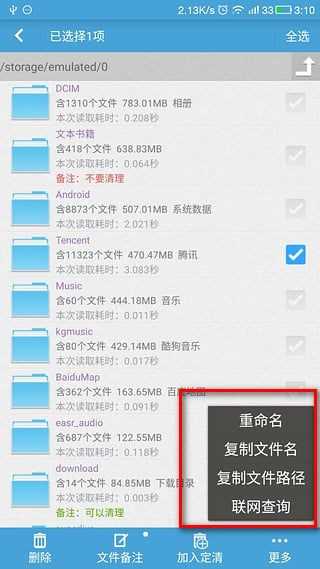
点击存储按钮,进入对应的界面后,勾选任意一个文件,接着点击“更多”选项,即可进行重命名操作。
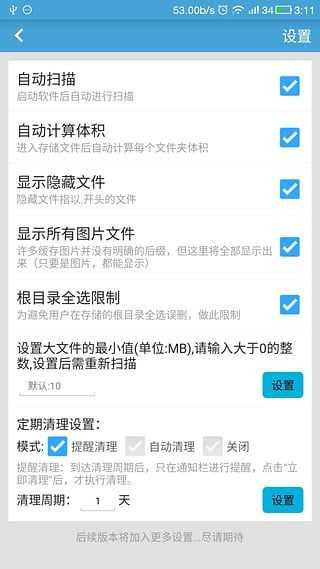
设置界面自己设置您想要的
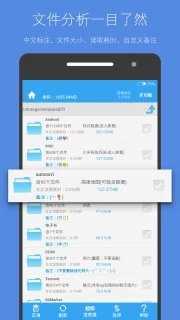
帮你解决文件堆积、存储不够和设备卡顿的问题!存储空间告急?“其他”文件占了好几G?试试存储空间清理功能,轻松解决存储不足的烦恼。这款软件纯净,还能优化加速,值得体验!
1、存储空间清理功能会对存储文件进行全面分析,原本杂乱的文件将变得清晰明了。
2、手动清理操作也能轻松完成。
3、即使使用过清理大师、优化大师、清理助手等同类软件,本软件仍能进一步清理出大量空间。
4、注意:文件过多易导致耗电和卡顿,减少文件占用十分必要!






 查看
查看
 查看
查看
 查看
查看

角色扮演 115.7MB

角色扮演 156.5MB

角色扮演 167.0MB