您的位置:首页 → 安卓游戏 → 手游辅助 → 米窗全局小窗官方版
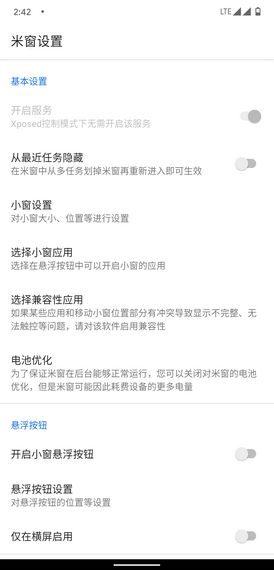
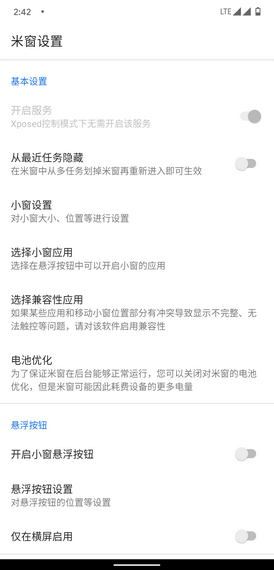
米窗全局小窗是一款功能强大的桌面主题美化工具,能帮助用户轻松设置桌面,自由开启多窗口,打造功能强大又简洁的桌面体验。需要注意的是,该工具需要用户设备已获取root权限并安装好Xposed框架,操作十分简单,快来试试吧!
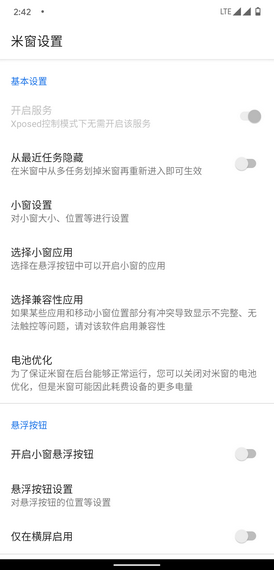
1、在本站软件之后,进入软件之后,软件需要一些权限。

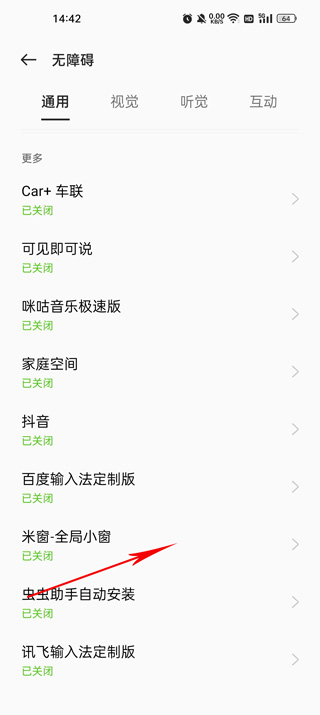
2、把应用列表的所有权限都打开,首先是无障碍权限。

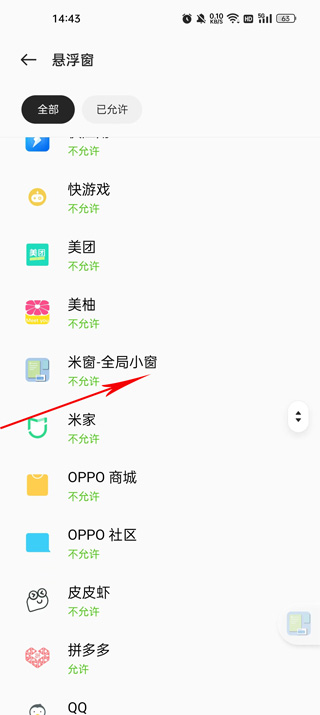
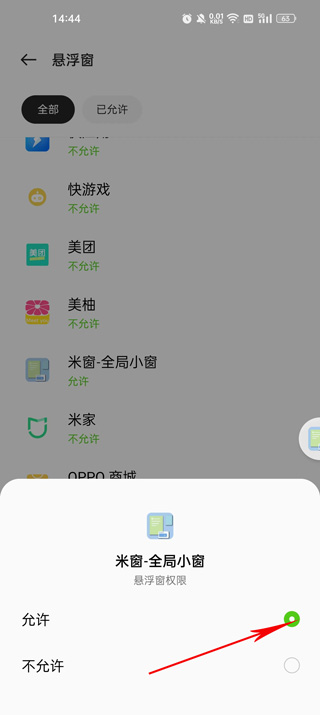
3、然后是申请窗口叠加权限。
4、最后是通知使用权限。
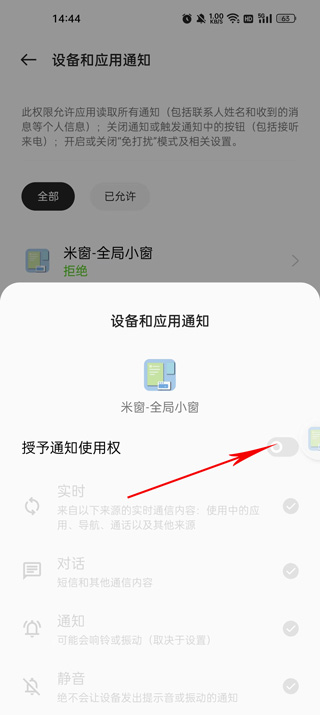
5、最重要的是xposed权限和shizuku权限。
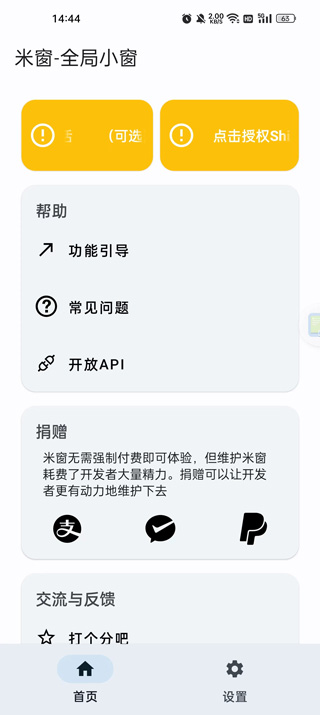
6、当权限都完成之后就可以点击下一步进行使用了。
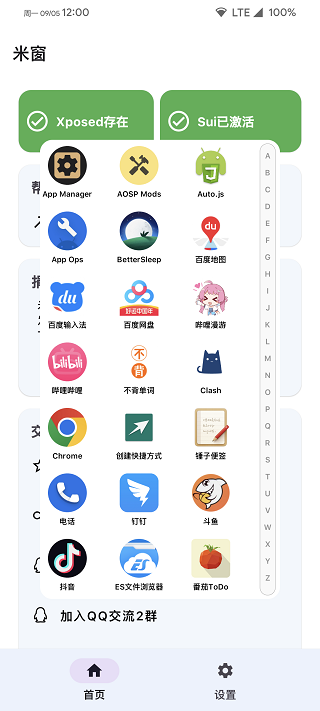
1、开启开发者模式的步骤如下:进入设置,找到关于本机,连续点击7次ZUI或Legion OS版本,随后返回设置页面,进入通用设置,即可找到开发者选项。
2、找到并打开“无线调试”和“停用adb授权超时功能”。
3、打开Shizuku并点击配对,接着开启ZUI分屏功能(可通过下拉状态栏面板找到分屏按钮,或进入应用历史界面下拉来开启分屏),将分屏的一侧设为Shizuku,另一侧设为设置里的开发者选项,然后点击开发者选项中的无线调试。
4、进入无线调试界面,选择“使用配对码配对”选项,此时会出现一串数字。将这串数字填入Shizuku的输入框,点击OK确认,再点击启用按钮,即可启动Shizuku软件。
5、打开“米窗”,开启sui模式即可。
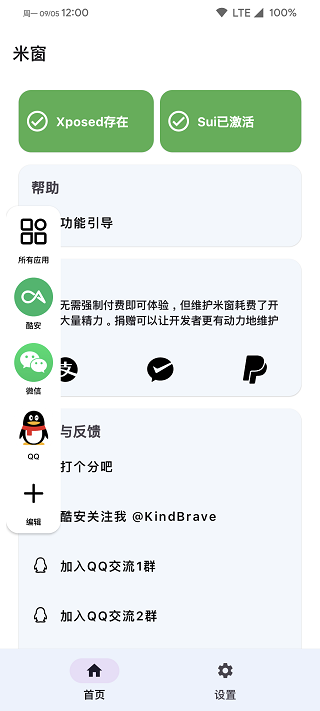
1、米窗打开部分界面时一闪而过,从此侧边栏、悬浮窗再也打不开了。
若你采用前台保活模式,且打开的界面包含系统设置、授权界面、部分设备的分身选择等重要系统界面时,就会出现上述问题。
解决方案:使用无障碍保活。
2、米窗点击某个界面后全屏。
可以尝试通过Xposed勾选系统框架后重启设备;如果是Android12及以上版本,还能试试在米窗里勾选“使用Shizuku/Sui阻止应用从小窗跳转到全屏”的选项。
3、无法通过米窗打开小窗/卡在引导/打开小窗闪退。
产生该问题的原因可能是系统中设置过Vulkan。具体请见引导界面文字描述。
4、打开小窗后,应用界面不能填满小窗,表现为类似Windows窗口。
前往系统设置-开发者选项,关闭“强制使用桌面模式”。
5、米窗掉后台。
部分定制ROM可能会引发这个问题,建议给米窗加锁。米窗依靠无障碍服务或前台服务来保持运行,如果这两项服务都被关闭了,不妨检查一下是否是系统方面的问题,或者尝试更换保活的方式。
6、界面缩放过大/过小。
米窗支持单独对横屏/竖屏界面缩放调整,请分别调整。
7、屏幕旋转后界面显示异常。
某些配置较低的设备可能会遇到这个问题,若出现该情况,可尝试在米窗设置里关闭“屏幕旋转时调整小窗缩放比例”这一选项。
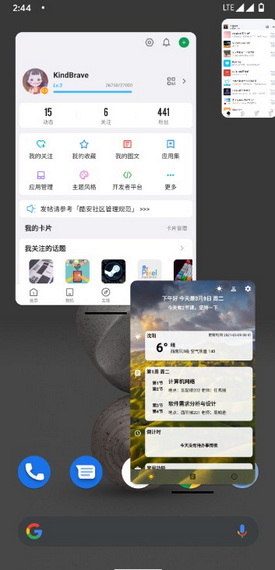
1.可以对窗口占用比例调节,就像分屏一样随时进行调节。
2.兼容一般的软件和,窗口切换起来也是十分流畅的。
3.可以快速打开多个窗口,让你使用各种软件可以更便捷。
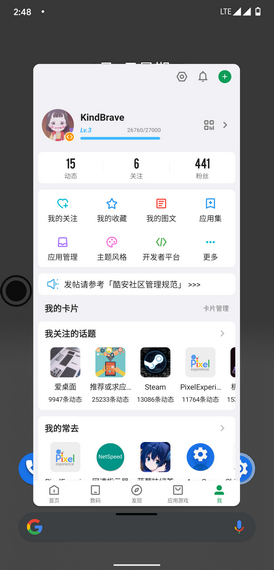
1. 现在一个界面就能同时浏览多个页面,还能手动拖动窗口调整大小,为你带来更便捷的使用体验。
2.实用性强而且设置很简单,但是需要root和xposed权限,各位需要注意了。
3.对于一些原生系统而言有着一定的帮助,能够让原生系统支持小窗的功能!
1.优化拖动小窗大小优化。
2.优化小窗距离屏幕增加了边距。
3、优化代码逻辑优化。
4.修复从其他程序打开米窗小窗选择界面在多任务不会显示。
5.新增挂起模式新增调节大小。
v2.5.18版本
1、修复 开启记录位置选项后触控错位的问题。









 查看
查看
 查看
查看
 查看
查看

角色扮演 115.7MB

角色扮演 156.5MB

角色扮演 167.0MB