您的位置:首页 → 安卓游戏 → 经营养成 → 谷歌google浏览器手机版

这是一款智能便捷的浏览器,其代码库与PC端保持一致。依托Chrome内核,你能从搜索结果的呈现速度中,直观感受到更为流畅的运行体验。2023版谷歌浏览器配备了丰富的个性化定制选项,用户可依据自身偏好调整字体大小、主题色调以及默认搜索引擎,让浏览器更贴合个人使用习惯。不仅如此,用户还能通过添加扩展程序来强化浏览器功能,满足更多个性化需求。
核心功能
地址栏搜索:输入关键词或URL即可快速搜索或访问网站。

无痕浏览:不保存浏览记录和搜索记录的浏览模式。
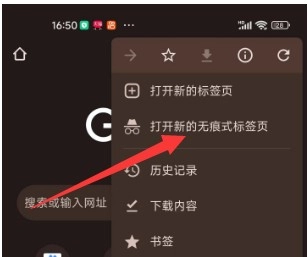
多标签管理:支持多个网页同时打开并轻松切换。
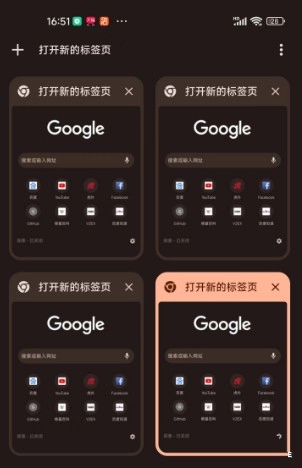
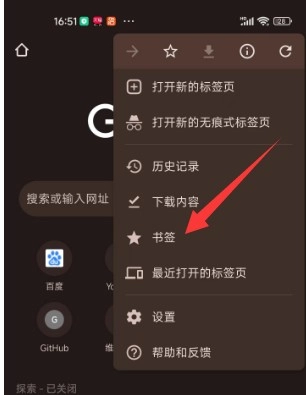
书签管理:将常访问的网页保存至书签,方便下次访问。
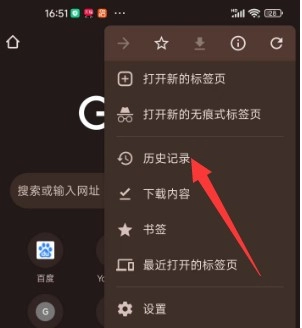
历史记录查看:可查看曾经浏览过的网页记录。
数据同步功能
只需使用Google账号登录,Chrome即可在不同设备之间同步书签、密码、浏览记录等数据。
登录Google账号:点击菜单按钮(三个垂直点),选择“设置”,然后点击顶部的“登录”。
选择同步内容:在设置中选择“同步”选项,选择您希望同步的内容。
查看已同步设备:在“同步”页面下方,可以查看与当前账号关联的所有设备。

移动专属技巧
语音搜索:点击地址栏右侧的麦克风图标,即可使用语音搜索功能。
阅读模式:点击地址栏右侧的“A”图标,可进入阅读模式,优化文章格式,便于阅读。
快速切换标签:在屏幕上左右滑动地址栏,可以快速切换已打开的标签。
桌面版网站:点击菜单按钮,选择“桌面站点”选项,即可请求桌面版的网页。
管理:点击菜单按钮,选择“”即可查看所有的记录。
缩放网页:在网页上双击或双指缩放,可以放大或缩小网页。
保存网页为PDF:点击菜单按钮,选择“分享”>“保存为PDF”。
数据节省:在设置中开启“数据节省”功能,可通过Google服务器压缩网页,节省流量。
夜间模式:某些版本的Chrome支持夜间模式,可在设置中开启,保护眼睛。
安全与隐私
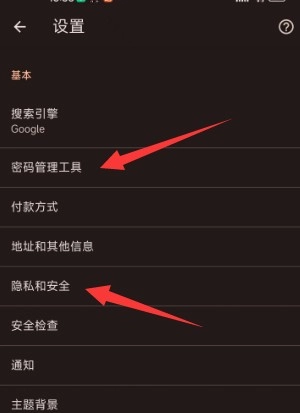
密码管理:Chrome可自动保存和填充密码,但建议定期在Google账号中检查并管理密码。
隐私设置:在设置中可以管理cookies、网站权限和其他隐私相关的设置。
安全浏览:Chrome自带“安全浏览”功能,可以自动检测并阻挡恶意网站。
总结
Chrome在Android平台上,除了具备丰富多样的功能外,还拥有不少专为移动设备设计的实用技巧,能让用户的浏览体验得到进一步提升。
同步功能让跨设备切换操作变得轻松流畅,安全与隐私设置也能保障用户数据的安全。不管是刚接触的新手,还是经验丰富的资深用户,Chrome Android都很值得去深入探索和使用。
通常情况下,Chrome浏览器的语言会依据系统的首选语言来设置。要是这时候浏览器仍然显示英文,大家就可以参考下面的教程。
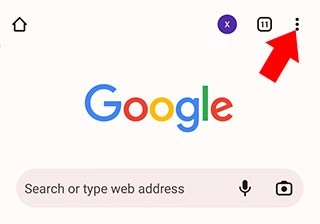
1、首先我们打开浏览器,并点击浏览器右上角
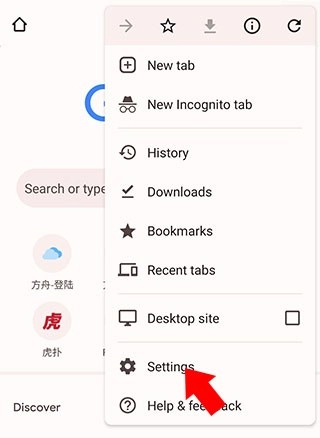
2、然后在打开的拓展页中点击【settings】
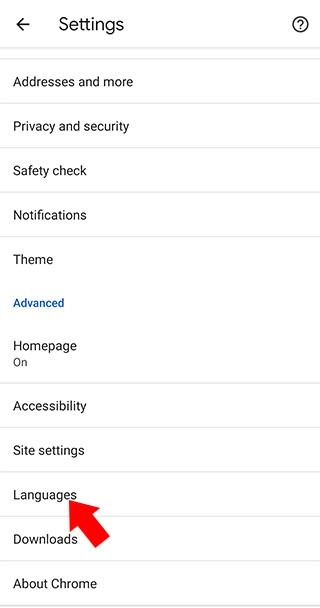
3、之后我们往下滑,找到并点击【Languages】选项
4、然后我们点击【Chrome's language】下方修改语言
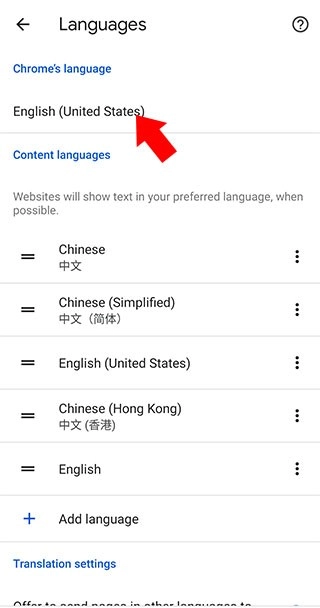
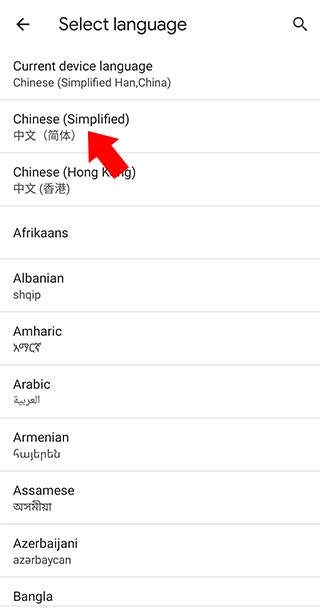
5、之后进入下方界面,我们选择Chinese即可
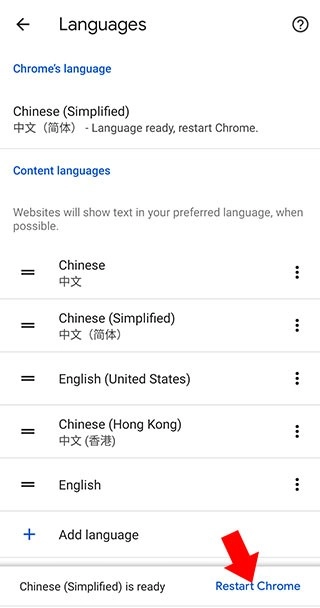
6、完成选择后会返回上一级界面,此时下方会弹出重启Chrome的提示,点击【Restart Chrome】按钮,待Chrome浏览器重启后,就能看到浏览器界面已切换为中文了。
隐私权偏好设置
您可以在“隐私权”部分(该部分位于“选项”对话框里“高级设置”标签的顶部),对谷歌浏览器的所有隐私权偏好设置进行控制。
清除浏览数据
在使用谷歌浏览器的过程中,您能够随时清除浏览数据,避免这些数据存储在浏览器里。您可以对浏览器中需要删除的浏览数据类型进行全面把控,涵盖浏览历史记录、Cookie、已保存的密码以及已保存的表单数据。
交互智能搜索
从9.0版本开始,用户能够设置类似Google Instant的交互智能搜索功能。具体来说,当用户在搜索与地址栏的组合(即omnibox)中输入搜索内容或网址时,页面会实时加载相关结果;在搜索过程中,系统会提供横向的搜索建议,并且支持自动完成输入内容。
1、支持在多个设备之间进行同步,包括标签页的内容,无缝进行访问;
2、解放用户的双手,体验语言搜索的功能,为你带来更多的操作便利;
3、在上次浏览的地方可以继续接着浏览,你可以在不同的设备之间切换。
谷歌浏览器支持账号登录功能,用户通过登录账号,可实现浏览记录、书签、设置等数据在不同设备间的同步。无论是在手机、平板还是电脑上使用浏览器,都能无缝切换并同步操作,大幅提升了用户的使用便利性。
v129.0.6668.100版本
-感谢您选择Chrome!此版本包括稳定性和性能的改进。









 查看
查看
 查看
查看
 查看
查看

角色扮演 115.7MB

角色扮演 156.5MB

角色扮演 167.0MB