您的位置:首页 → 安卓游戏 → 经营养成 → zarchiver老外管理器官方版

zarchiver老外管理器是一款具备无损数据文件传输功能的软件,运行稳定可靠,无需担忧故障问题,解压速度十分迅速,同时支持分卷压缩,可轻松搭建共享服务器,也支持批量压缩,能为工作与生活带来极大便利,还提供压缩包加密及预览等功能,感兴趣的话就来体验zarchiver老外管理器吧!
Zarchiver:首先,确保你的设备已经了Zarchiver。如果没有,可以从网站并。
连接设备:若你的设备为Android系统且已Root,Zarchiver能够访问其中的所有文件,涵盖系统文件。要是你的设备未Root,则或许只能访问部分文件。12
打开Zarchiver:完成后,打开Zarchiver应用。
在应用内,你能看到设备里的文件列表。若要进行设置,可点击右上角的三点图标,这里包含一般设置、用户界面、文件管理、压缩设置等选项,还能开启ROOT访问权限。
创建压缩文件的操作步骤如下:点击界面上的加号按钮,即可创建文件夹或压缩文件。在创建压缩文件的过程中,你还能够对密码、压缩格式以及压缩方式进行设置。
操作压缩文件:长按文件夹可以调出操作菜单,进行压缩、复制、剪切删除等操作。
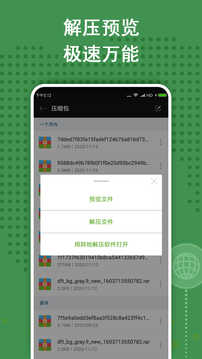
解压压缩文件的操作步骤如下:首先点击目标压缩文件,接着选择“提取文件”选项;随后确认好解压路径,点击确定按钮,软件便会自动执行解压流程;待解压完成后,即可在指定的输出文件夹中查看已解压的文件。
删除系统文件:要是你的设备已经获取了Root权限,你甚至能够删除系统文件。进入系统的文件夹里,把不需要的系统自带软件删除掉。
Zarchiver还具备其他实用功能,比如它支持7z格式的压缩文件,在解压这类文件时,有时需要输入对应的密码。
1、支持多种压缩格式:ZIP、RAR、7Z、TAR等;
2、支持多种解压方式:解压到指定文件夹、解压到存储根目录等;
3、快速、稳定和高效的处理大型文件和存档;
4、界面简洁易用,操作方便;
5、完全,干扰。

1、zarchiver怎么解压百度网盘的文件?
1、对压缩文件进行加密,长按所选文件点击“压缩”,即进入设置密码的界面。
2、解压,点击压缩文件,会出现“解压到当前目录”,“解压到”,“解压”,按需求选择。
3、删除,长按压缩文件,选择“删除”,即可删除该压缩文件。
4、多选操作,点击图中标记图案,即可进入多选操作,可删除,复制,将其压缩在一起。

1、从zarchiver老外管理器得到的服务更全面,语言模式都可以更换
2、不管是文件的解压还是压缩,都可以确保用户的安全
3、新工具使用起来相对比较灵活,上手使用得到新服务感受
1、可完美解锁市场上各类格式的信息,若出现异常情况,您可尝试进行解锁操作,仅需点击复制章节即可完成解锁。
2、该软件可以提供最逼真的压缩速度,各种文件格式都非常完整,超小包装体为您带来超凡的体验;
3、对应文件信息里的压缩功能对您而言十分强大,您可随时体验。它确实简单易用,也很容易上手。
软件体验(新版):3.9
软件界面:3.7
应用功能:3.3
软件星级:4
用户推荐:3.8




 查看
查看
 查看
查看
 查看
查看

角色扮演 115.7MB

角色扮演 156.5MB

角色扮演 167.0MB