您的位置:首页 → 安卓游戏 → 经营养成 → Computer Launcher官方正版

Computer Launcher是不少用户都会安装的系统工具类软件,它的操作方式和电脑操作相近,给用户带来了很大的便利,能让你的系统快速变成Win系统风格。这里为大家推荐一款专业的电脑桌面启动器,新版本的Computer Launcher把各类功能都提供给了用户,感兴趣的话就来试试吧!
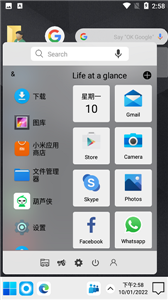
1、ComputerLauncher若你正在Android设备上寻找台式电脑风格的启动器,那么ComputerLauncher汉化版或许是一个值得考虑的选择。
2、检查您的计算机式启动器是否为您的Android(TM)智能;
3、使用最快的发射器自定义,具有独特的外观和感觉真的是非常流行;
4、使用Android的电脑体验您的情人并与您的亲人分享,支持文件资源管理器;
5、在桌面计算机设计中使用这个简单而有效的文件浏览器和文件管理器探索文件系统。
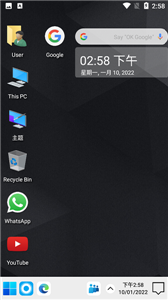
1、当用户不再无所事事地关闭远程计算机,给工作还有生活带来无限自由;
2、可以从电脑文件、在上传文件、直接在上打开电脑文件等;
3、菜单支持文件夹并关闭正在运行的进程,长按图标进入编辑模式;
4、支持用户能够自定义手势操作,桌面和快捷方式栏图标都可以轻松操作。
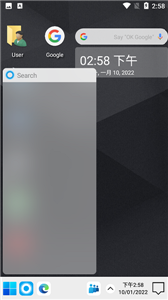
1、打开,界面就变成了经典的Win10桌面风格了。
2、左下角设有开始菜单,旁边依次排列着短信、电话、相机的入口图标;上方则是启动器自带的用户、这台电脑、主题、回收站等功能入口,这些入口默认处于无法打开的状态,点击时会提示“未”(此处原文可能存在内容缺失,保留原样)。
3、点击左下角的Windows图标能够打开“开始菜单”,其中主要涵盖了常用程序、系统设置、搜索功能以及资源管理器等入口。
4、进入设置界面后,能看到个性化、安全、系统、应用程序、高级、桌面备份等相关设置选项,这些设置主要用于对桌面的样式显示等进行控制。
5、点击右下角的“时间”,可看到类似Win10系统的时间样式显示;点击右下角的“消息”图标,会弹出常用功能的开关控制界面,包含WiFi、蓝牙、移动网络、热点、手电筒等快捷控制选项。
1、开始菜单
最好的应用程序一键即可获取。为最常用的应用程序创建快捷方式,以便在桌面上便捷使用。
2、轻松导航
计算机启动器中对文件资源管理器的支持,创建文件夹、剪切、复制、粘贴、移动、共享等;
3、任务栏功能
列出所有驱动器、SD卡、内存、音频和视频文件以及PC风格的图片,把这些文件移至回收站,之后再进行删除。
4、创建文件
在软件中,用户能够自由创建文件夹,还可以自定义文件夹的位置、大小以及存储位置。
软件体验(新版):3.4
软件界面:4.9
应用功能:4.1
软件星级:4.3
用户推荐:3.5



 查看
查看
 查看
查看
 查看
查看

角色扮演 115.7MB

角色扮演 156.5MB

角色扮演 167.0MB