一闪是一款极具创意的视频与图片美化软件,其界面设计十分简洁,功能也简便实用,即便是初次接触这类软件的用户也能轻松上手。它能帮助用户快速处理图片和视频,提供多种专业滤镜模板与处理工具,支持变速、添加文字、亮度调节等操作。此外,软件还具备GIF动图制作功能,无论是将图片制作成动图,还是把视频片段转化为动图,都能快速完成并即时分享。
除了功能十分强大,一闪还是个实用的展示平台——用户既能把自己拍摄的照片、制作的动图等发布到平台上,也能浏览各路同好分享的作品,通过点赞评论交流做图与摄影的心得。这里同时也是vlog分享平台,能看到其他用户发布的生活记录vlog、旅行vlog,借此感受他人生活、开拓不同眼界。当然,你也可以分享自己的生活故事,和世界一同见证那些精彩时刻。
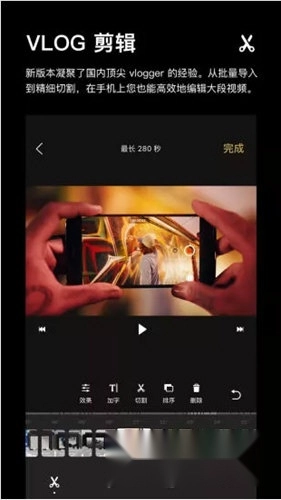
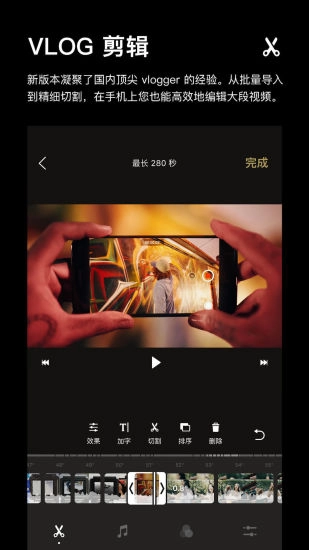
1、VLOG剪辑:平台吸取了各种vlogger的制作经验,可以批量添加视频,精细切割,即便是大段视频也能轻松驾驭。
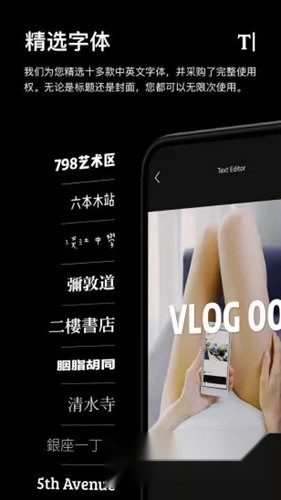
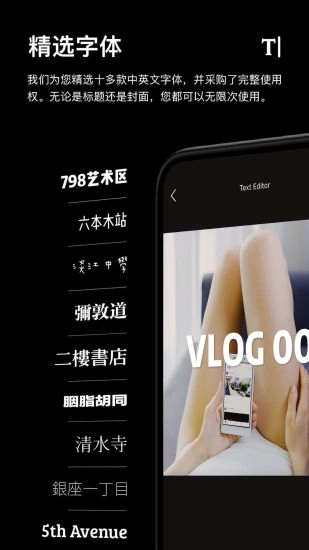
2、精选字体:精选数十种中英文的字体,并且拥有完整使用权,所以可以随时添加在标题和封面,并且可以无限次使用。
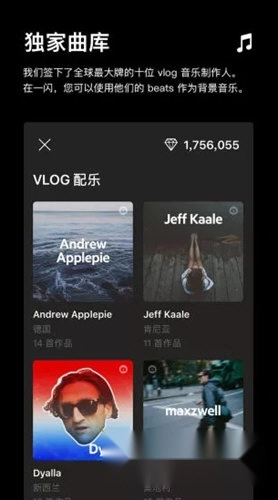
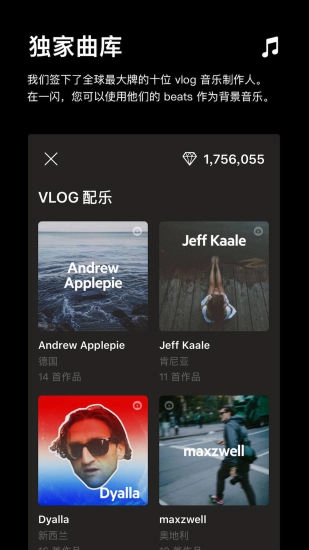
3、独家曲库:平台签下了全球最大牌的十位vlog音乐制作人,所以在软件中用户可以任意使用他们制作的beats为背景音乐。
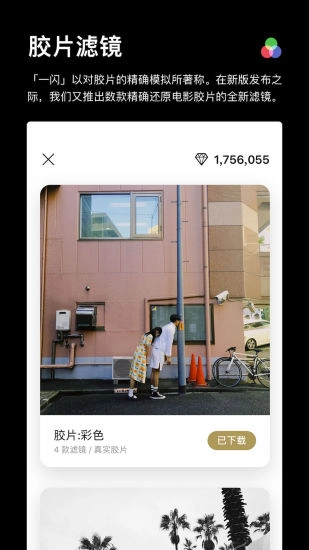
4、胶片滤镜:平台向来以对胶片的精确把模拟所著称,并且又推出了数款精确还原电影胶片的全新滤镜。
5、发现全世界:在"发现"中可以找到来自全球的精彩照片、动图以及vlog视频,感受世界的精彩。
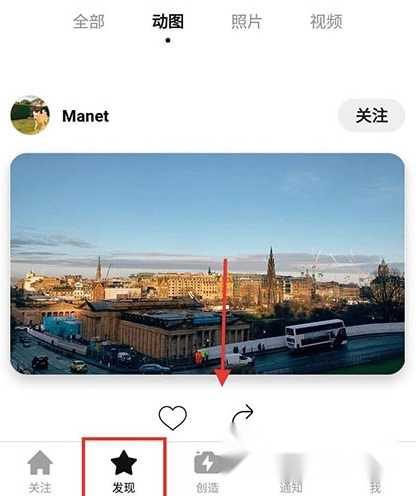
1、先打开一闪,进入软件后,点击底部菜单栏的“发现”选项,进入发现页面,接着切换到动图分类,就能看到大量动图资源,挑选一张图片后,点击下方的箭头按钮。
2、点击完毕之后会弹出一个选框,在里面找到保存到中,点击保存之后就可以在相册中找到动图了;
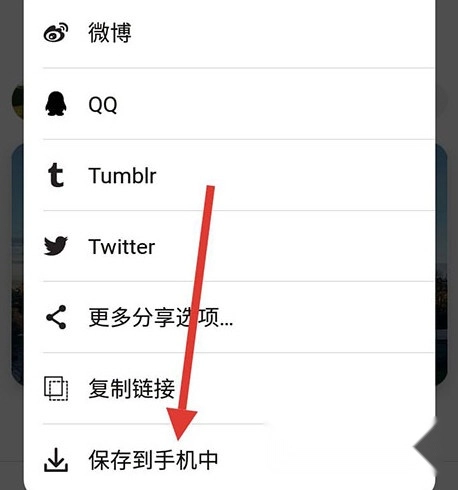
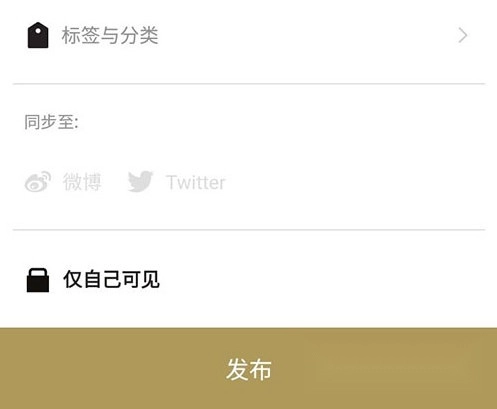
3、除了保存别人的动图之外,用户还能自己做动图也能保存在中,进入发布页面之后保存成功了。
在现实生活里,大家拍的照片通常都会用相册本来收藏,这样才显得精致。咱们手机里的照片也一样,尤其是一闪APP里那些精美的图片和动图,自然也得搭配相册软件才更合适。下面就给大家推荐几款加框相册制作软件,有需要的朋友可以试试。
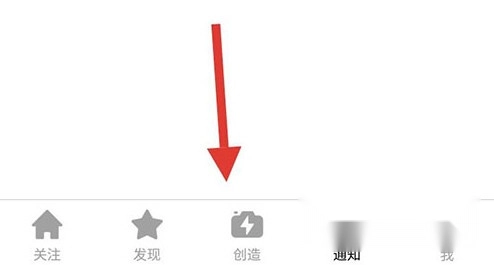
1、在底部菜单栏找到创造功能,通过它用户可以制作处理视频、照片和GIF;
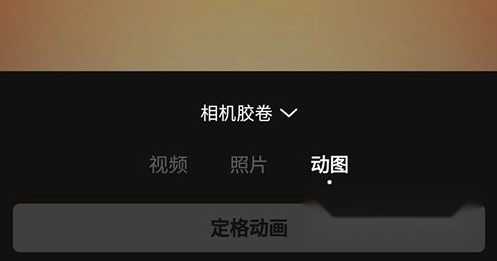
2、点击之后进入类型选择页面,将栏目切换到动图,可以选择里面的视频制作,也可以选择定格动画制作;
3、动图转换成功之后,可给动图添加各种滤镜,并且可以对图片质量进行修改,全部完成后点击右上角完成,进入发布页面,就可以生成发布了。
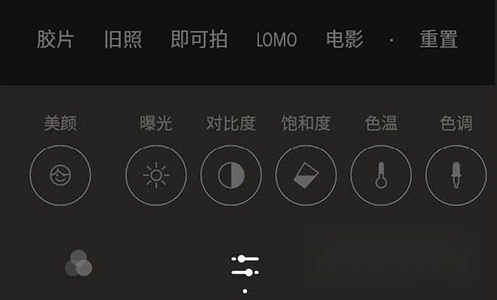
很多时候,GIF动图是大家的快乐源泉,一张动图往往凝聚着一段视频里最搞笑的片段,大家斗图时,GIF也是主力军。不少朋友想自己尝试制作,这时候一款好用的GIF制作软件就必不可少了。下面小编推荐几款,大家可以试试看。
更多精彩内容点击:GIF制作软件
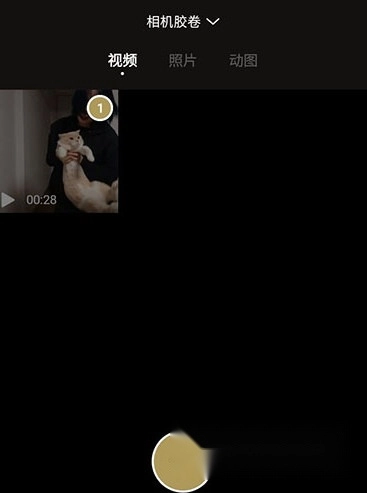
1、在一闪的创造中,选择一个要处理的视频文件,进入视频编辑页面;
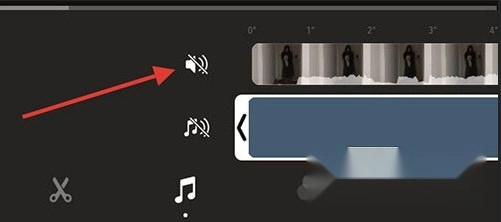
2、在编辑页面中点击切换至声音板块,在其中找到一个喇叭状的按钮,当前为电量状态,如下图所示;
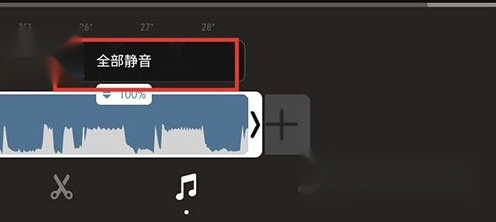
3、点击喇叭之后,右边的视频段上就会显示全部静音,这样视频的原声音就去掉了,点击下方的音轨可以添加新的音乐。
1、还是在视频编辑页面,选择左边的剪刀状按钮,然后点选其中的视频段;
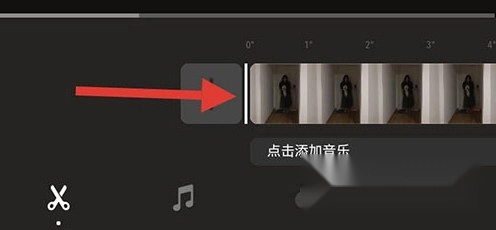
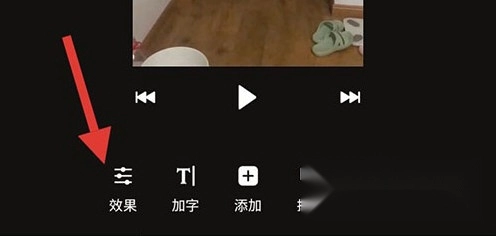
2、点击选中之后上面的效果选项就会点亮,点击进入效果页面;
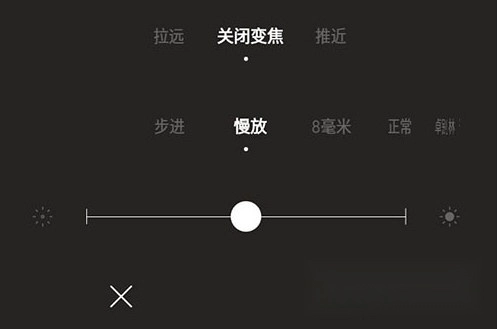
3、按照自己的需求来选择变焦和亮度,然后将中间的字段拉倒慢放选项,然后按下方的勾就可以把视频慢放了。
1、视频全部处理完成之后,点击右上角的完成,进入一闪的内容发布页面,在页面右上角找到封面功能;
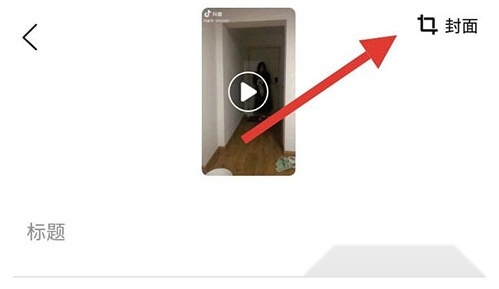
2、左右滑动视频,选择视频中的一个画面作为视频的封面;
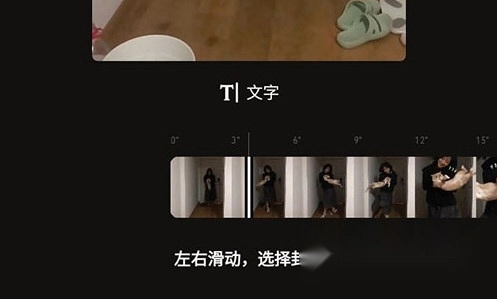
3、并且点击上面的文字按钮,可以给是视频的封面添加文字。
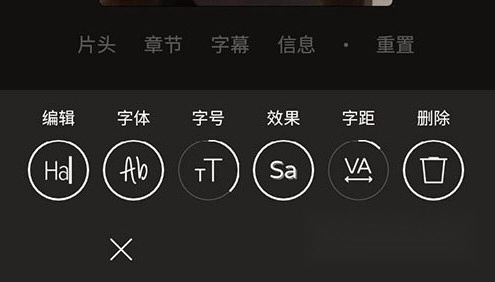
在自己拍摄的小视频后期编辑时,添加字幕是至关重要的一步,它能让观众更清晰地理解视频传达的信息。接下来,就让我为大家分享一下在一闪APP中添加字幕的具体操作方法。
1、打开一闪,在首页下面的菜单栏中找到【创造】功能并点击。
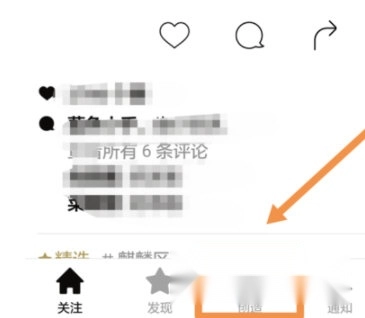
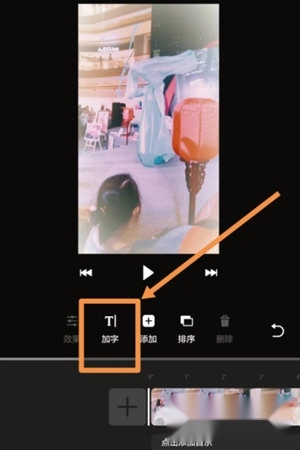
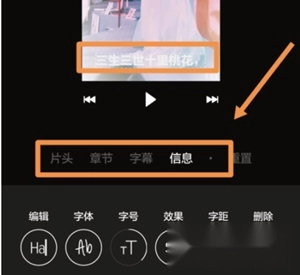
2、进入【相机教教】界面,在【视频】栏下选择要编辑的视频,进入视频编辑界面,点击【加字】
3、文字就添加到视频中了,可通过选择片头、章节、字幕、信息,来调整文字是视频中的位置,在这里,我们选择的字幕功能。
在视频的编辑制作过程里,配乐是至关重要的一环。选一首悦耳的背景音乐,无疑能帮你收获更多点击量。要是你觉得一闪自带的音乐不够出色,还可以添加自己的音乐。接下来就让小编教你具体操作方法吧。
1、首先,和第一个教程的操作步骤相同,需要先进入创造功能界面,选中要编辑的视频并点击对勾,接着在视频编辑界面找到音乐图标,点击【点击添加音乐】按钮。
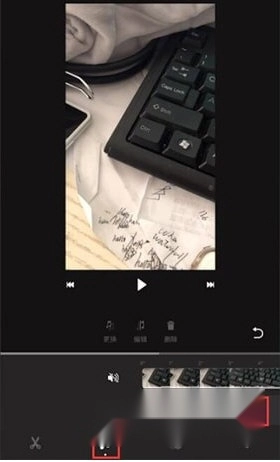
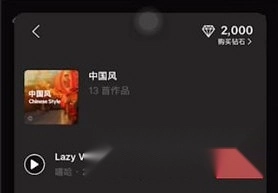
2、选中在选择需要添加的音乐即可,点击右侧的使用即可成功添加音乐。
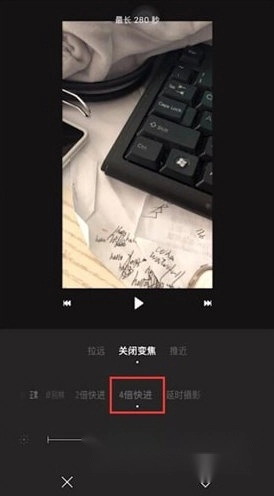
对于时长较长的观察类视频,加速处理显然是个不错的选择。使用一闪就能轻松完成视频加速操作。如果还有不太明白的朋友,不妨看看小编是如何操作的。
1、跟上面介绍得一样,在视频得编辑界面,选中剪刀图标。
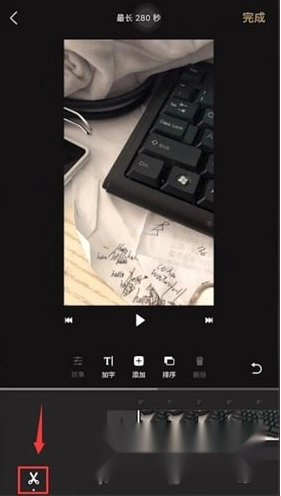
2、然后在点击视频条,选择效果,就可以看到变速功能了,用户再根据视频时间长度选择快进倍速,点击对勾即可完成视频加速操作了。
更多精彩内容点击:视频剪辑软件
v3.3.9:
修复了多个错误。









 查看
查看
 查看
查看
 查看
查看

角色扮演 115.7MB

角色扮演 156.5MB

角色扮演 167.0MB