您的位置:首页 → 安卓游戏 → 卡牌对战 → 番茄扫描最新免费版
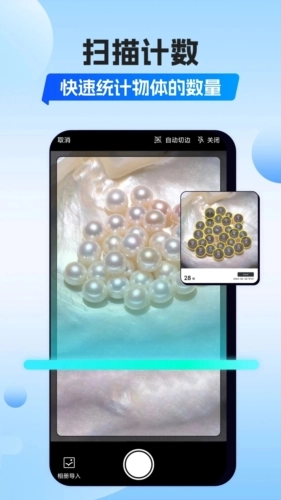
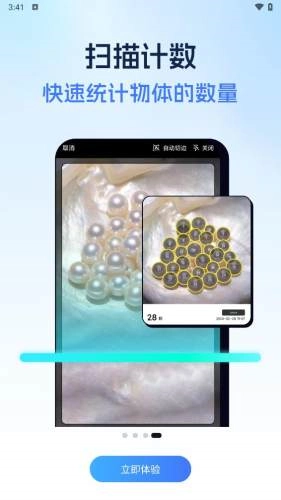
番茄扫描是一款文字识别精准度高的扫描工具,致力于为用户的生活提供便利。该软件除了能够进行PDF的分割与合并外,还可将扫描件迅速转换成Word、Excel、PPT等多种格式的文档,显著提升办公效率。它具备强大的扫描效果,并且支持批量扫描识别功能,拍照1秒就能自动清点上百根钢管,让图片转文字的操作变得十分便捷。
番茄扫描借助人工智能技术,能让用户轻松编辑文字照片并识别钢管,同时支持PDF内容编辑与高清扫描件生成。用户可利用该应用扫描合同协议,还能使用文本复制功能,让文件整理更智能化。快速生成高清文字和证件扫描等功能,让用户使用时即可实现文字识别与在线编辑调整。有需要的用户快来使用这款软件,摆脱纸质文件的束缚,实现便捷的文件管理和文字识别操作吧!
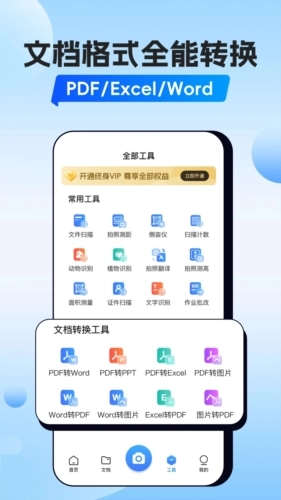
PDF内容编辑:用户可以方便地编辑PDF内容。
一键自动扫描:支持一键自动扫描功能,提高工作效率。
拍纸质文档:可以利用拍摄纸质文档进行文字识别和转换操作。
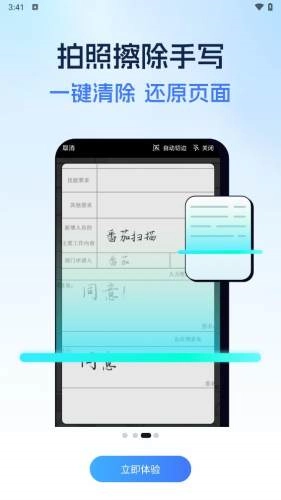
多国语言识别:番茄扫描能够识别不同国家语言的试卷错题,还能自动清除笔迹。
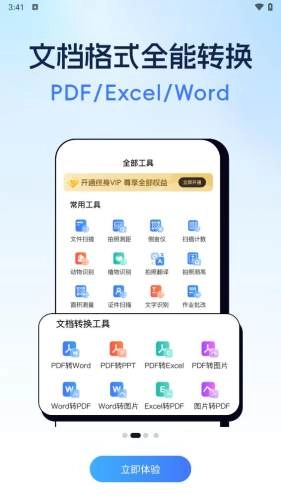
PDF转Word:支持PDF文档转换为Word格式。
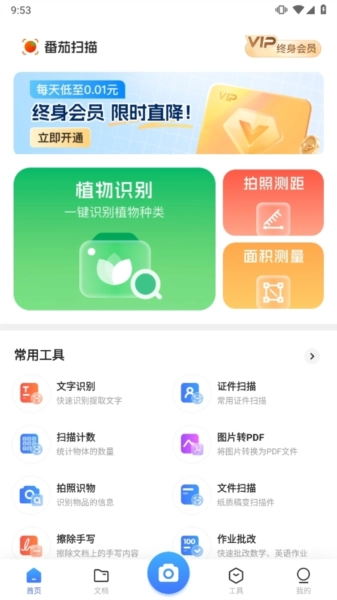
动植物识别:应用支持动植物识别功能,帮助用户快速获取相关信息。
打开番茄扫描应用:完成后,点击应用图标打开番茄扫描。
选择扫描模式:根据需求选择文档扫描、照片扫描、书籍扫描等模式。
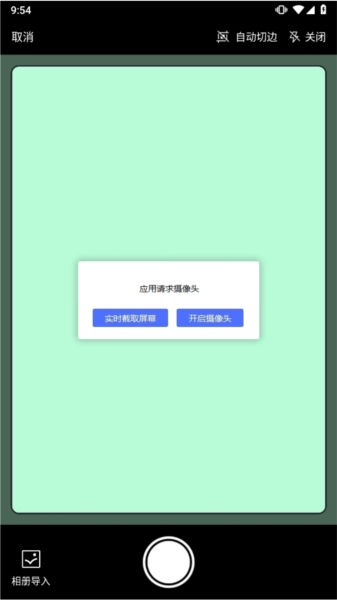
对准目标进行扫描:把要扫描的物品放在平坦的表面上,用摄像头对准物品开始扫描。要保证光线足够明亮,物品也能清晰呈现。
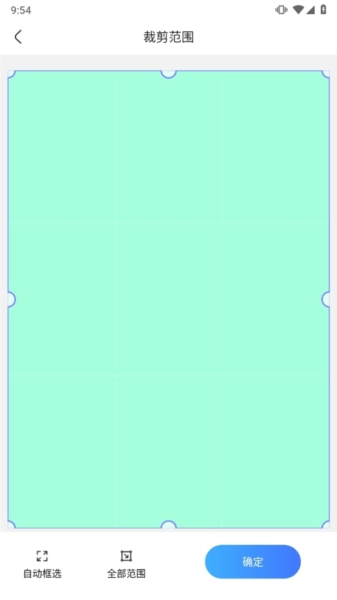
调整扫描区域:在扫描预览界面,可拖动调整扫描区域,保证扫描内容完整。
确认扫描:调整完毕后,点击“确认扫描”按钮进行扫描。
保存与分享:扫描结束后,能够对扫描结果进行编辑操作(比如裁剪、旋转、增强画质等),之后可以保存至相册,也能分享给其他用户。
扫描效果不佳怎么办?
确保光线充足,物品摆放平整。
在扫描预览界面,尝试调整扫描区域和扫描角度,以获得最佳效果。
使用高级功能中的“增强”选项,对扫描结果进行进一步优化。
如何进行OCR识别?
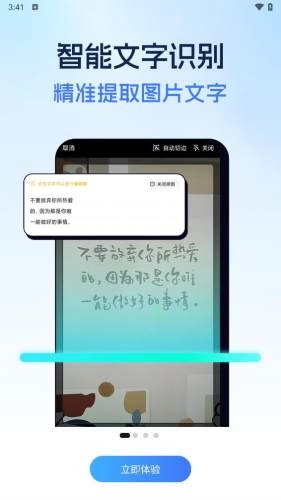
在扫描完成后,选择需要进行OCR识别的文档。
点击OCR识别按钮,等待识别完成。
识别完成后,可以对识别结果进行编辑和保存。
如何批量扫描?
在选择扫描模式后,将摄像头对准第一张需要扫描的物品进行扫描。
扫描结束后,无需点击保存或分享按钮,直接接着对准下一件物品继续扫描即可。
以此类推,等所有物品都扫描完毕后,点击保存或者分享按钮,就能一次性把所有扫描结果都保存下来。
番茄扫描是一款功能丰富实用的扫描仪工具,集文件扫描、格式转换、试卷擦除等多项功能于一体。无论是办公文档处理还是学习资料整理,都能轻松应对。它能精准还原纸质文件排版,让文字提取更简单。同时,支持多种形式与格式的文件保存,满足用户多样化需求。番茄扫描凭借强大的文字识别功能和快速扫描速度,为用户带来无缝高效的文件管理体验,使用起来十分顺畅。



 查看
查看
 查看
查看
 查看
查看

角色扮演 115.7MB

角色扮演 156.5MB

角色扮演 167.0MB