您的位置:首页 → 安卓游戏 → 动作闯关 → Office Lens手机版

OfficeLens是微软推出的智能OCR应用,具备剪裁、强化白板与文档图片的功能,同时能识别其中文字。该应用还可将图像转换为可编辑的Word和PowerPoint文件,甚至能把图像保存至OneNote或OneDrive。
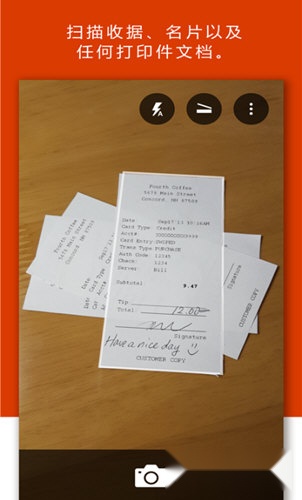
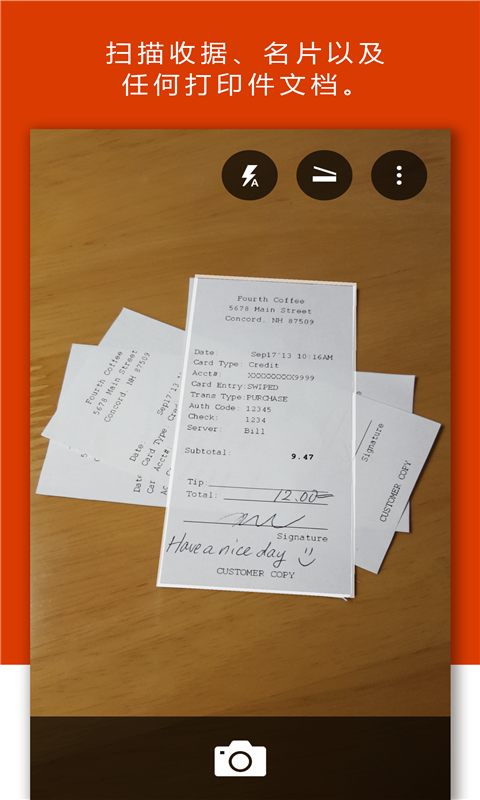
OfficeLens堪称一款超便捷的随身扫描仪,它能像变魔术似的把白板或黑板上的笔记转成数字内容。无论是重要文档、名片,都能让你随时随地轻松找到;随手写下的想法拍张照就能留存参考。有了它,你再也不用担心收据丢失,也不用在一堆便利贴里翻找啦!
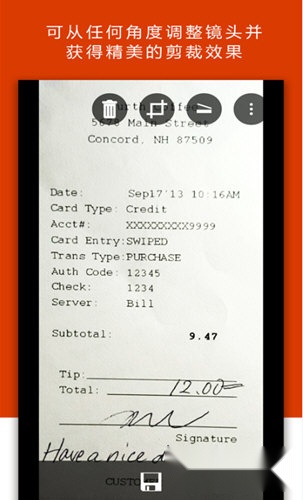
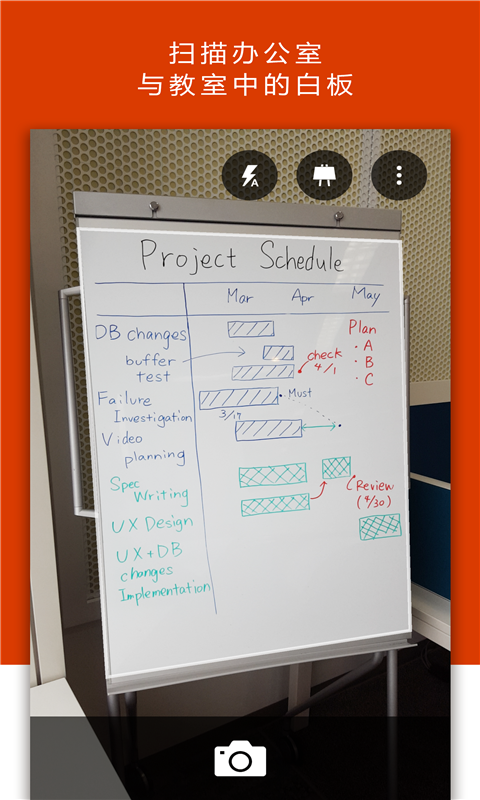
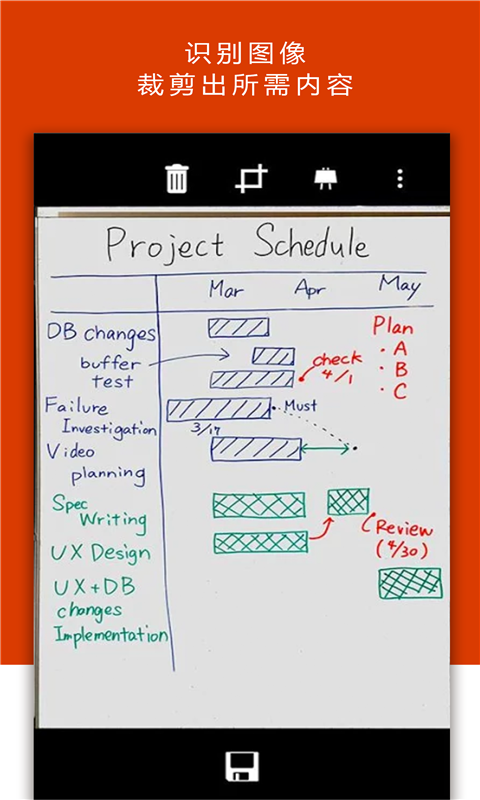
拍摄白板或黑板照片,进行裁剪,与同事分享会议笔记。
制作印刷文档、名片或海报的数字副本,并加以剪裁。
印刷文字将自动识别出来(利用OCR技术),你可以搜索、复制和编辑图片中的文字。
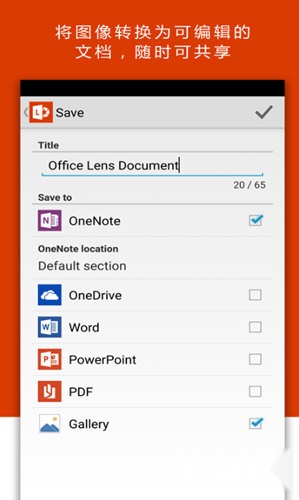
采用“白板”模式,OfficeLens可执行剪裁,消除眩光和阴影。
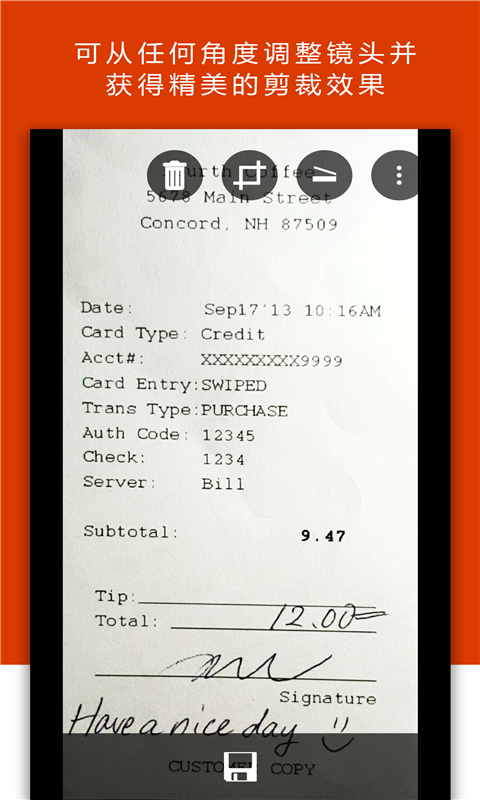
采用“文档”模式,OfficeLens可完美对图像进行剪裁和着色。
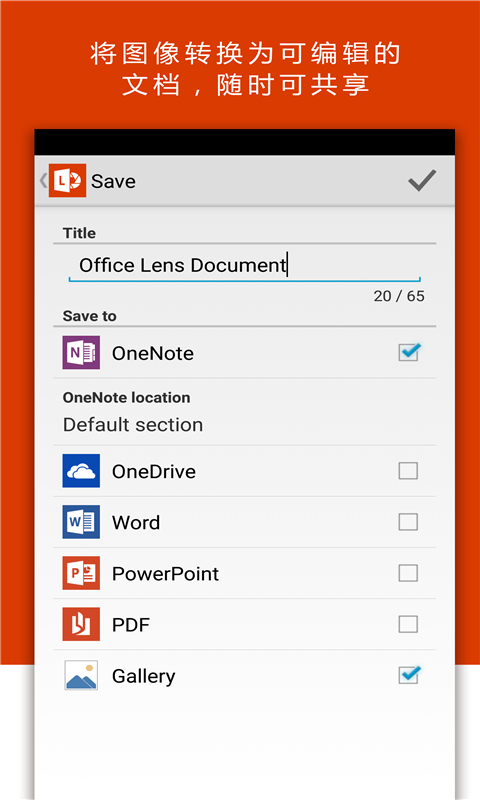
扫描的图片可保存到你选择的任意位置,包括OneNote、OneDrive或设备本地存储。
“名片”功能能够提取联系信息,并把这些信息保存到你的通讯录和OneNote里。目前该功能在处理英语、德语和西班牙语的名片时效果很好,后续还会支持更多语言。
您可以选择把图像转换成Word(.docx)、PowerPoint(.pptx)或者PDF(.pdf)格式的文件,转换完成后的文件会自动保存到OneDrive中。
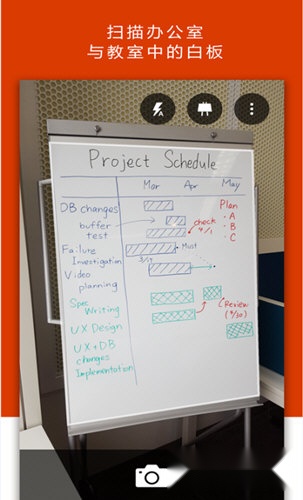
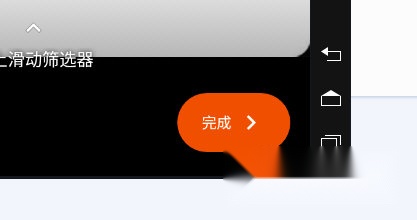
若想把内容扫描成PDF文件,我们只需遵循步骤先拍摄并扫描图片,完成后点击左下角的【完成】图标即可。
之后我们在保存的方式中勾选【PDF】即可。
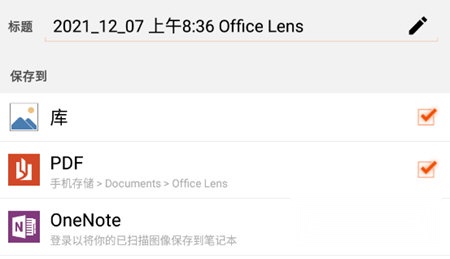
然后你就可以在你的中找到你的PDF文件。
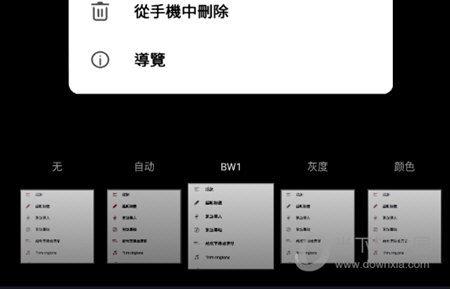
若要识别文字,我们依旧可以先通过相机拍摄或导入图片来提取文字内容;在图片浏览界面,你可以向上滑动来挑选图片滤镜,以此增强文字与背景的对比度,从而提升识别准确率。
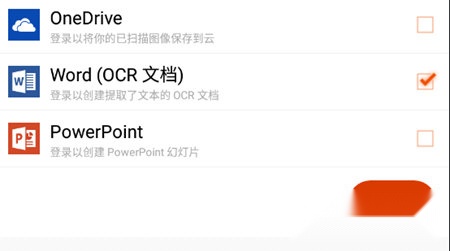
完成操作后,我们进入保存界面,接着勾选【Word(OCR文档)】这个保存选项就可以了,如此一来,图片里的文本就能以Word文本的格式进行保存。
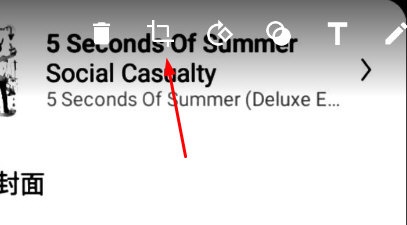
如果扫描后的图片存在多余内容,你可以选择裁剪分割功能。拍摄好图片并导入后,点击上方的裁剪图标即可进行操作。
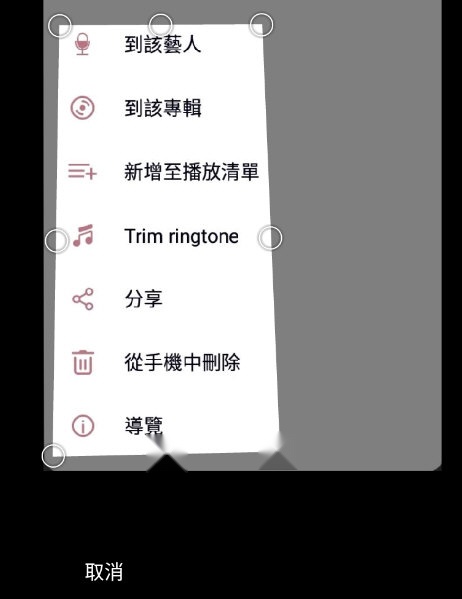
然后你就可以通过调整周围的圆圈来分割裁剪图片,值得一提的是,倾斜的图片经过调整后会自动被扶正,完成操作后不会对原图产生任何影响。
v16.0.12430.20112:
为您优化了体验细节。







 查看
查看
 查看
查看
 查看
查看

角色扮演 115.7MB

角色扮演 156.5MB

角色扮演 167.0MB