您的位置:首页 → 安卓游戏 → 经营养成 → 谷歌相机iqoo版

谷歌相机的iQOO适配版本是一款性能出色的相机应用,它提供了丰富的拍摄场景和强大的拍摄模式,无论是静态拍摄还是动态抓拍,都能让用户轻松操作,带来高品质的摄影体验。别再犹豫,快来体验吧!
与手机自带相机相比,这款应用的一大优势在于精准的防抖功能——通过捕捉手持抖动时的多角度画面,再将多张照片合成一张清晰完整的图像,功能方面相当强大。
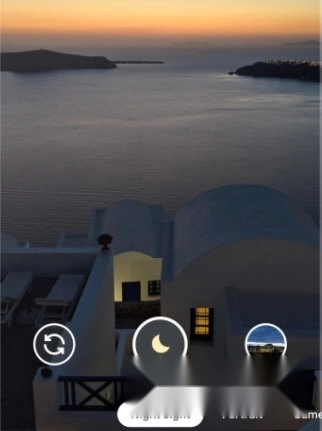
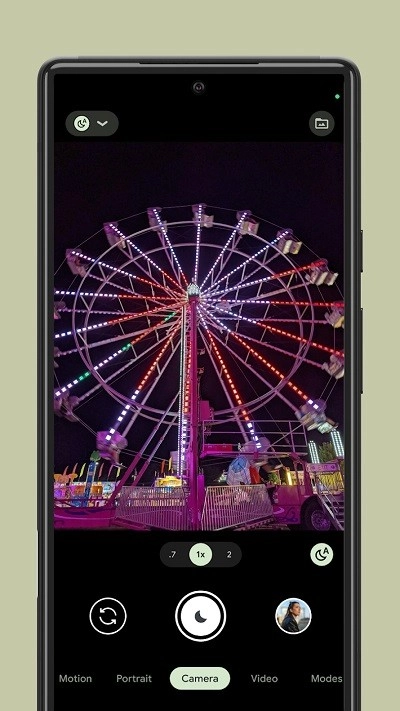
此外,相信不少用户早已知晓谷歌相机的夜景拍摄能力十分出众。在多数系统相机尚未配备夜景模式的时期,将系统相机与谷歌相机的夜景拍摄效果对比,差距一目了然,即便经过移植的谷歌相机,也能轻松超越大多数原生相机应用!
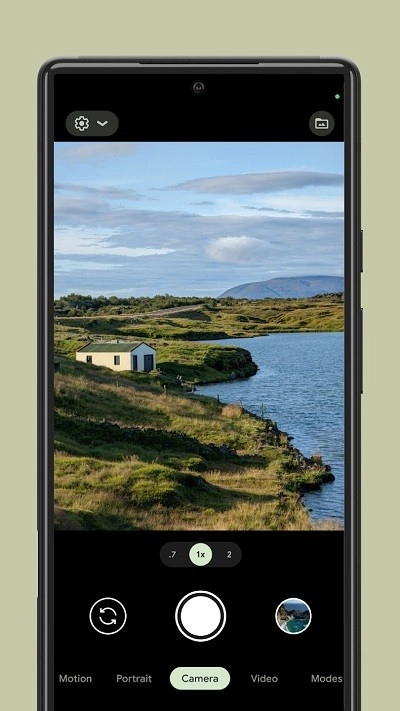
在新版本中,该应用不仅采用了全新的简洁风格界面,谷歌还对这款独立应用进行了多项功能升级,例如新增了可实现单反级景深效果的LensBlur功能,以及更高分辨率的全景拍摄等。再加上先进的算法、丰富的拍摄模式、多种超清像素选项,以及出色的后期处理体验,让人使用起来爱不释手。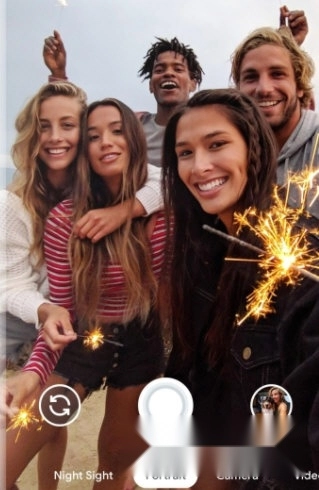
1、谷歌相机全景模式:拍摄高分辨率的全景照片
2、PhotoSphere模式:可拍摄出能让人有身临其境之感的360度照片
3、镜头模糊模式:拍摄类似于单反相机的浅景深照片
4、取景器可完整显示传感器捕捉到的所有像素(不会裁切画面)
5、全新设计的界面更简洁、更易操作,整个界面以特大号的拍摄按钮为重心。
1.故障表现:
谷歌相机运行就闪退
解决方法:
如果之前运行过三星原生相机的专业模式,就会出现这个现象
只要重启,再运行谷歌相机即可
2.故障表现:
谷歌相机运行就闪退(重启也不行)
解决方法:
通常是由于使用了PDP或黑域这类软件,禁用谷歌服务框架所导致的。
进入PDP或者黑域,搜索并解禁下面这个服务项,然后重启即可
com.google.android.gsf(谷歌服务框架)
3.另外,部分第三方ROM因精简程度过高,同样无法正常使用谷歌相机。
这种情况,只能更换其他ROM来解决
1、首先打开谷歌相机然后进入设置;
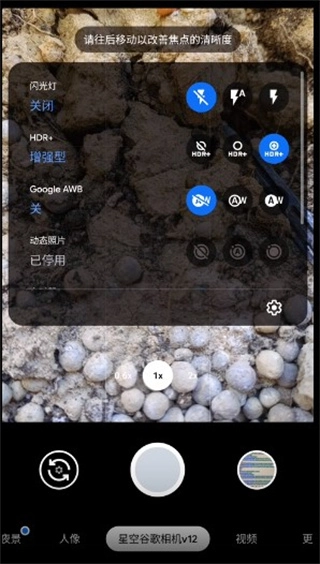
2、找到配置文件;
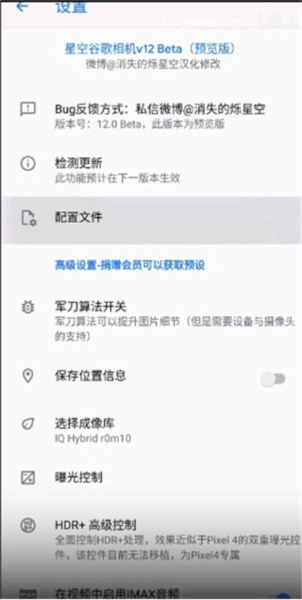
3、点击保存然后点击save,
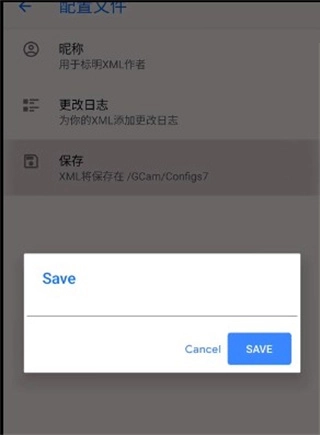
4、回到文件浏览界面,点击GCAM→clnfigs7,就能看到我们需要导入的素材。
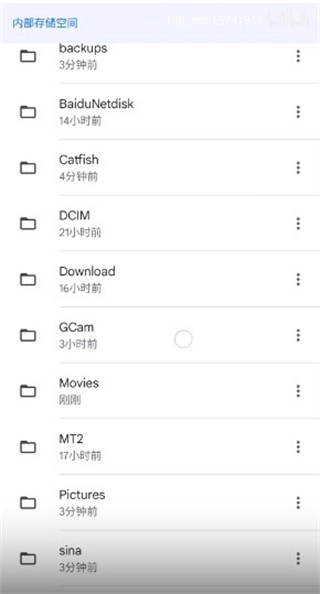
5、然后双击回到谷歌相机里面的设置就可以看到我们导入的素材了
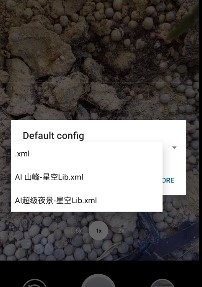
以上就是谷歌相机导入配置文件的具体方法,希望可以帮到大家。
第一次接触谷歌相机,都有这样的疑问:
怎么?
了怎么用?
要不要谷歌全家桶?
不会设置很麻烦!
算了……我不了,用自带相机凑合一下吧!
那么今天就为大家带来谷歌相机的保姆级教学:
告诉你,啥都不用准备,直接去谷歌相机就能直接。没有那么麻烦
【需要什么】
①谷歌相机APK主文件。
②配置文件(PS:顾名思义,就是设置好的文件,你把它移动到指定文件夹,就可以用了。)
【去哪里谷歌相机】
可以在3322软件站谷歌相机;
好了,重点来了。
我要开始喂饭了。
【与使用】
①好谷歌相机后,你需要将配置文件,移动到下面指定位置。
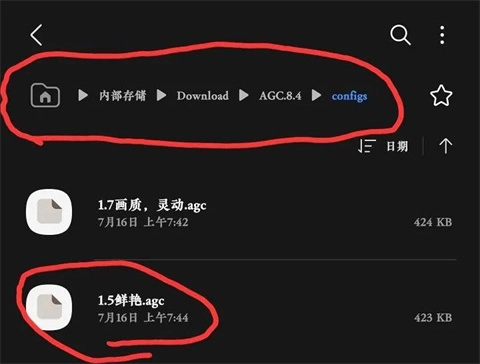
②配置文件为.agc格式。(名字我改过,无视即可)
③支持多个配置文件同时存放在configs目录中。(具体使用哪个配置文件,就加载哪个,这一点后面会为你解释说明。)
④打开谷歌相机。(为了给大家做示范,我特意把谷歌相机的数据清除后重新录制了教程)
快夸我
专业,这个就叫专业
首次打开谷歌相机,它会弹这个界面。
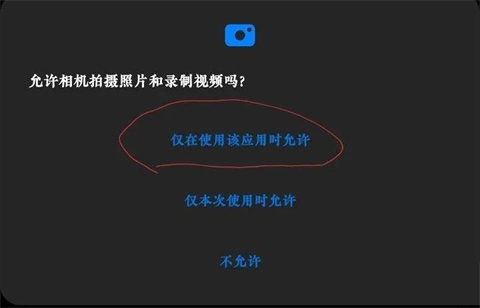
都点第一个就行。
⑤然后,它会弹出这个,点击“完成”。
其他不用管。
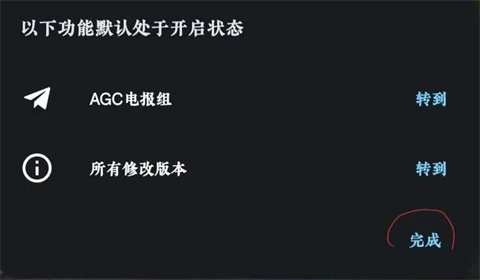
⑥然后,它又弹出这么个破东西。
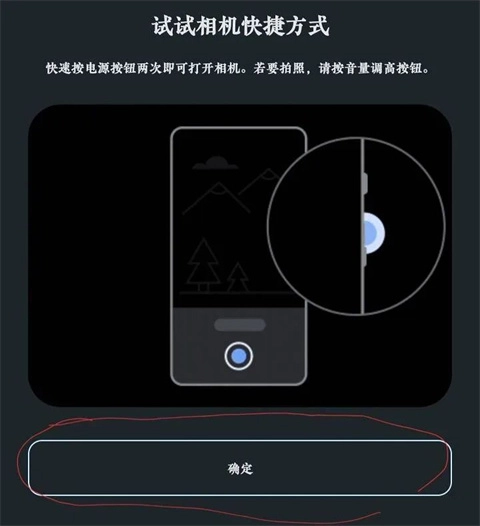
⑦重点来了。
此时此刻的谷歌相机,还不能正常使用。
我们需要加载配置文件。
在谷歌相机预览页,下滑……下滑……下滑。
啥是预览页?就是你进去相机的首页。
下滑会出现这么一个画面,看下图。
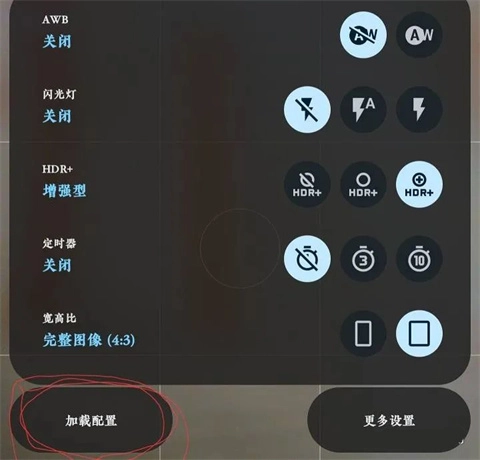
点击我圈出来的位置。
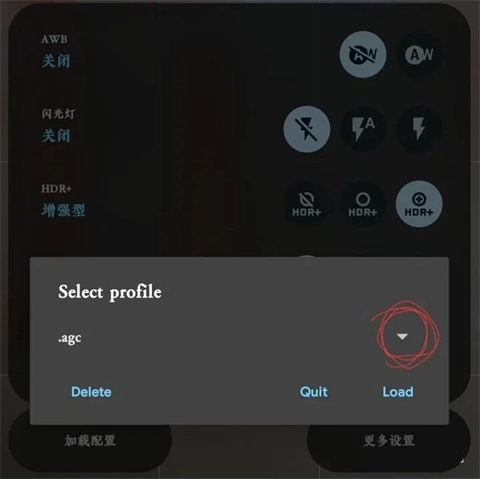
看下面
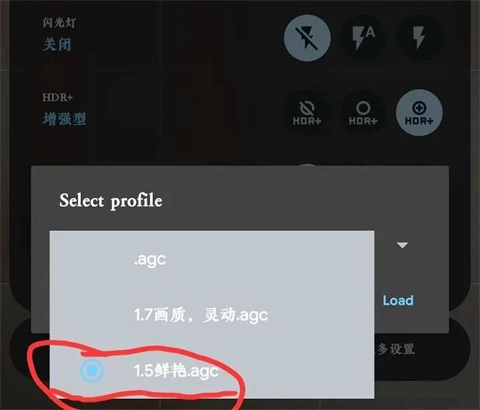
接下来是这样,点击
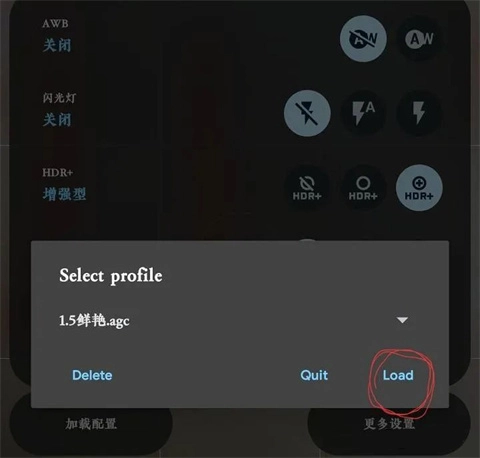
好了
这个时候,谷歌相机可以正常使用了。
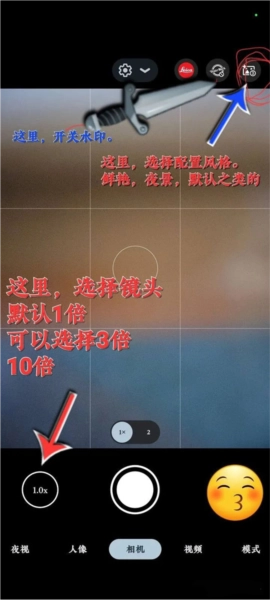
但是,它是默认模式。
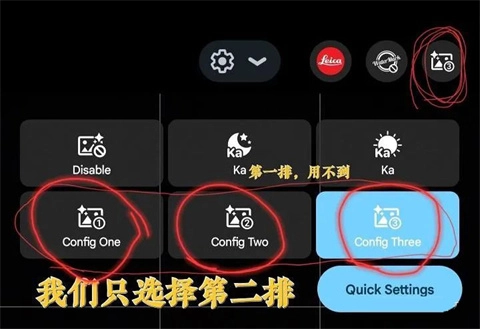
点击右上角,我红色圈出来的地方,
弹出二级画面。
有两排……
第一排,我们用不到。
在第二排的1……2……3中选择。
选择3是鲜艳。(鲜艳)
选择2是夜景。(压光版)
选择1是默认(谷歌最普通的画质)








 查看
查看
 查看
查看
 查看
查看

角色扮演 115.7MB

角色扮演 156.5MB

角色扮演 167.0MB