您的位置:首页 → 安卓游戏 → 动作闯关 → WPS Office专业版
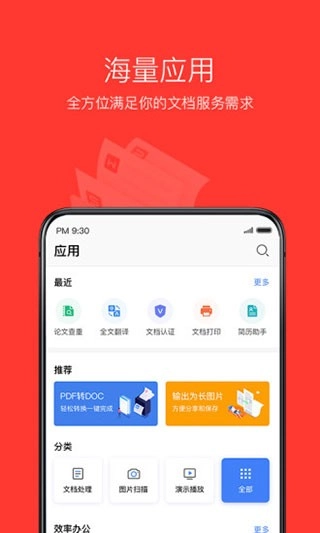
WPS是大家熟悉的办公软件,能帮助用户快速查看和编辑文档,让用户随时随地处理工作文档。不过现在更常用的是WPS Office,这款软件虽向用户提供使用,但内部有不少推广和广告,使用体验不太好。小编为大家带来WPS Office Pro(也称WPS专业版),该版本面向高级用户,通常针对大规模采购的企业,、无推送,没有冗余功能,办公功能强大,能让你以低成本满足高效办公需求。
WPS Office专业版具备内存占用少、运行效率高、安装包小巧、插件平台支持能力强等特性。它能全面兼容微软Office系列软件(Word、Excel、PPT)以及PDF等主流文档格式,支持用户随时对文档进行二次编辑;除此之外,还可兼容20余种非主流格式。同时,通过应用认证、通信加密、传输加密等多重安全措施,保障文档在创建、协作、分享环节及与其他应用系统通信过程中的安全,切实提供了安全可靠的移动办公解决方案。
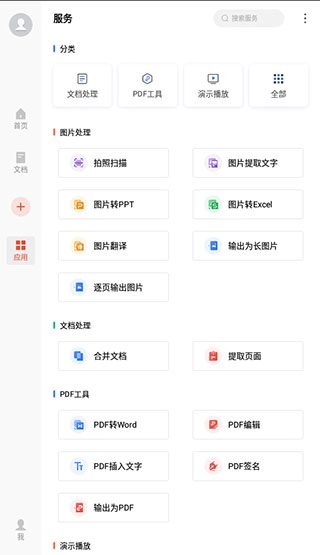
1、全新界面,WPS Office重新设计的界面更清晰舒适,所需功能呈现得更明了自然。文档操作方法得到简化,原先复杂的操作变得简单,现在只需轻点几下就能完成。开创性的阅读模式,能让不适配的文档按照阅读习惯重新排列,使你现在查看的文档更自然。
2、阅读模式更适配阅读场景,受屏幕尺寸限制,不少文档在阅读时需频繁放大或调整其在屏幕内的位置。WPS Office精心打造的文档阅读模式,可智能检索文件内容,并依据屏幕比例重新排版文档内容,让你查看文档时更舒适便捷。
3、四大组件,WPSOffice内含四大组件,文字Writer、演示Presentation、表格Spreadsheets,和PDF阅读器。
4、文档兼容性,WPSOffice以兼容为出发点,内建的4大组件具有高兼容性。我们做了大量的格式兼容性测试,并最终确保这些办公文档格式可以万无一失的支持。
5、文档云同步
WPSOffice自动同步服务,这意味着你的文档可以在所有设备现身。
通过登录账号来开启服务,你可以使用常用的QQ账号、WPS账号、小米账号或者微博账号登录。
你在任何一部设备做出的更改都会出现在你所有的设备,甚至是正在编辑的文件。
1、WPS具备出色的文档处理能力,能够支持doc/docx文档的查看与编辑,无论是图文与表格混排的复杂排版,还是批注、修订等专业模式,都能轻松应对,同时也支持Word文档的加密与解密操作。此外,查找替换、书签笔记等功能针对移动设备进行了专门优化,还为三星Note系列设备提供了适配Spen手写的定制版本。
2、WPS具备强大的表格计算能力,不仅支持xls/xlsx文档的查看与编辑,还兼容多种Excel加解密算法。目前已支持305种函数和34种图表模式,针对输入法输入函数时的不便,特别提供了专用公式输入编辑器,助力用户快速录入公式。
3、WPS是会议演讲中的明星工具,能支持ppt/pptx文档的查看、编辑以及加解密操作,还可兼容复杂的SmartArt对象,以及多种对象动画和翻页动画模式。在会议室开会时,无需再依赖电脑,只要使用支持Miracast、DLNA和米联的手机或平板电脑,就能借助无线投影功能,把文档投影到电视和投影仪上。它还具备独特的互联网共享播放功能,能轻松实现电话会议与ppt播放同步进行。
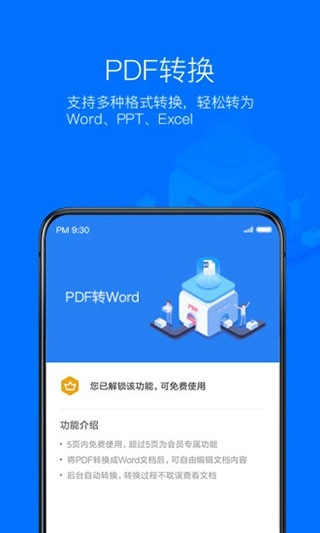
4、PDF全新阅读模式,PDF组件在查看PDF文档时配备双重引擎,其独有的阅读引擎能智能优化字体过小、阅读不便的PDF文档,该阅读模式更贴合用户的阅读习惯,让工作与学习不再受书桌限制,随时随地都能自在随心。
1、文档编辑掌上进行,随时随地享受办公乐趣
2、支持本地和在线存储文档的查看和编辑。编辑功能包括常用的文字编辑、格式处理、表格、图片对象等功能。轻点手指触屏即可操控,直观快捷,容易上手,随时随地享受办公乐趣!
3、强大的邮件"亲密"集成,轻松编辑发送附件用移动设备发送文档?没问题!金山WPSOffice移动版强大的邮件集成可让您轻松编辑并发送附件,文档附件瞬时送达。
4、支持多种文档格式,文档管理更便捷 金山WPS Office移动版可流畅支持doc、docx、wps、xls、xlsx、et、ppt、dps、pptx、txt等多种文档格式的查看与编辑。文件管理器能自动规整办公文档,让文档管理更轻松高效。
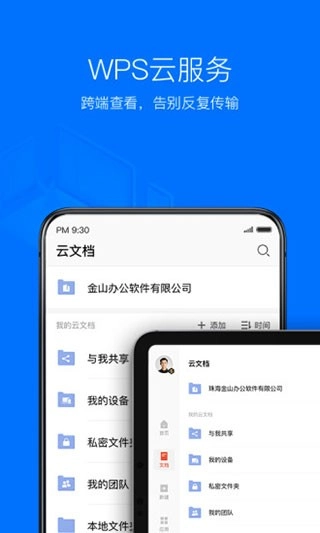
5、集成金山快盘,"云存储"让一切更简单金山WPSOffice移动版在Android上可以对云存储上的文件进行快速查看及编辑保存,文档同步、保存、分享将变得更加简单。
#WPSOffice移动专业版通用激活密钥:
R8R8P-MTT6F-KLRPM-J7CAB-PJM8C
7LR67-WTXPA-KLUHV-GEK2E-QW4CK
EUYTH-3KWKL-PJMX7-XBCPW-9U2DD
THUV2-32HH7-6NMHN-PTX7Y-QQCTH
A4XV7-QP9JN-E7FCB-VQFRD-4NLKC
U2PWU-H7D9H-69T3B-JEYC2-3R2NG
7G2HE-JR8KL-ABB9D-Y7789-GLNFL
9DP6T-9AGWG-KWV33-9MPC8-JDCVF
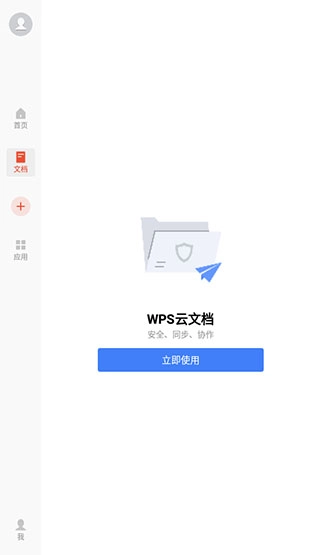
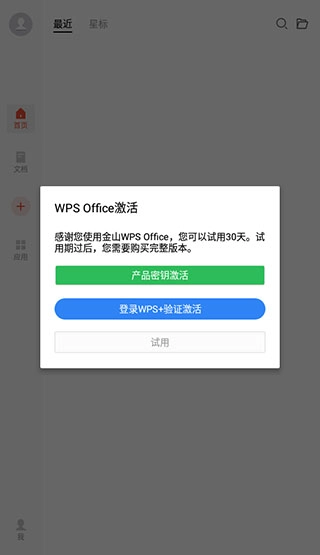
1、在上并WPSOfficePro,打开软件会弹出以下页面
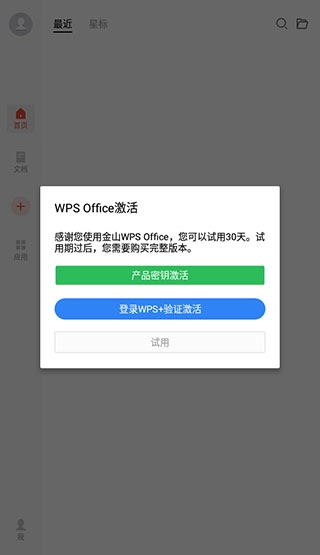
2、点击产品密钥激活,输入激活码
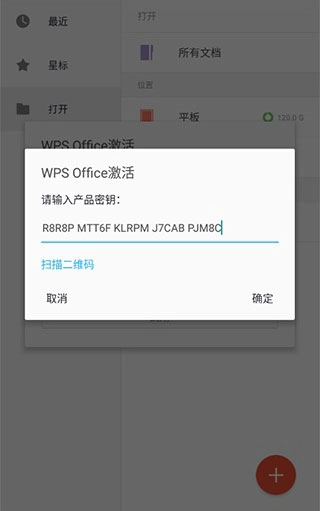
3、输入激活码之后点击确定即可解锁所有功能
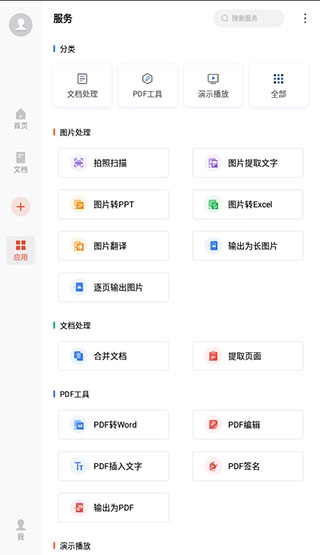
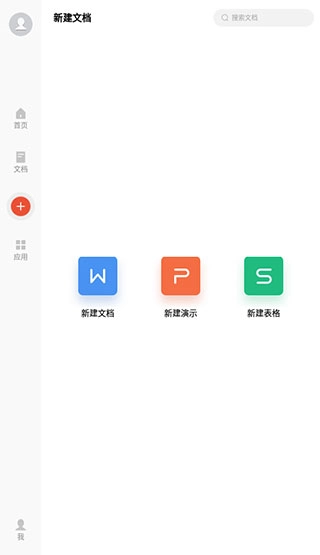
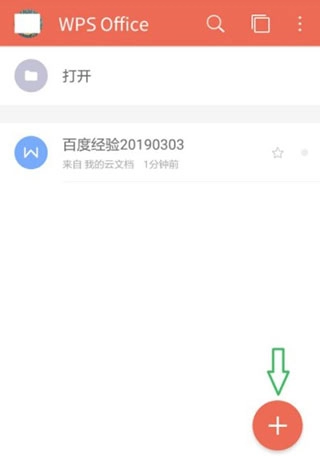
1、打开wpsofice,点击右下角“+”按钮。
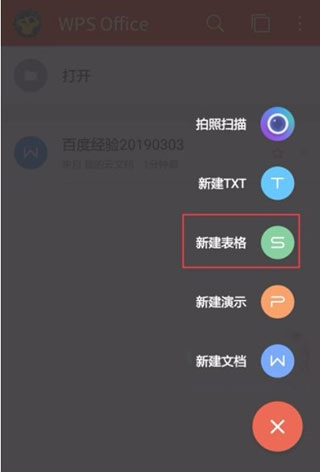
2、在新建选项中选择“新建表格”。
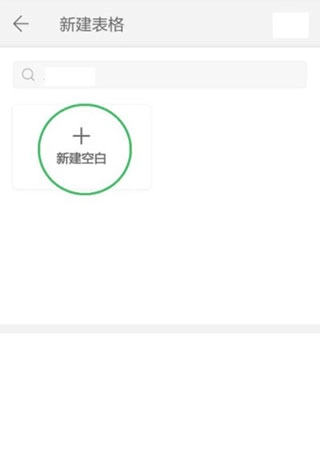
3、在“新建表格”界面,点击“新建空白”。
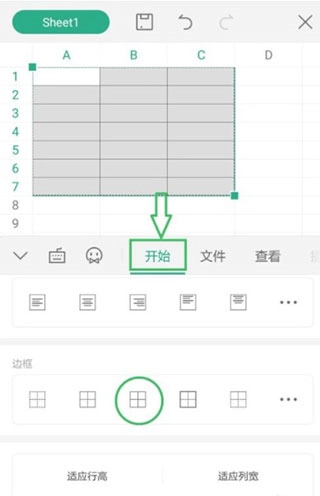
4、点击左下角工具按钮,在“开始”菜单中下滑选择“边框”。
5、根据需要输入表格内容,设置完成后,点击左上角“保存”按钮。
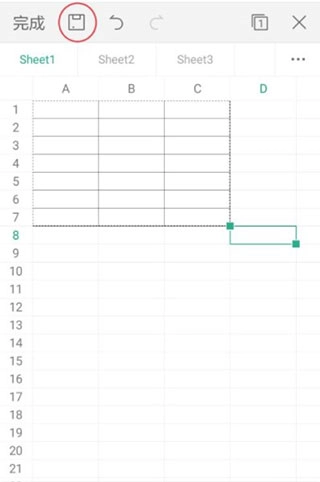
6、输入表格名称,点击“保存”按钮,完成操作。
1、先从本站好WPS专业版,完成后,使用号码进行注册登录。
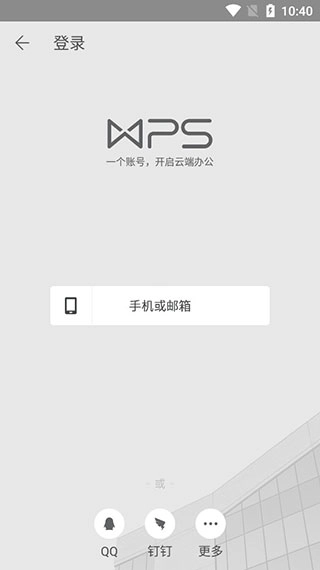
2、老用户可以在这里,查看到同步的文件,新用户则没有。
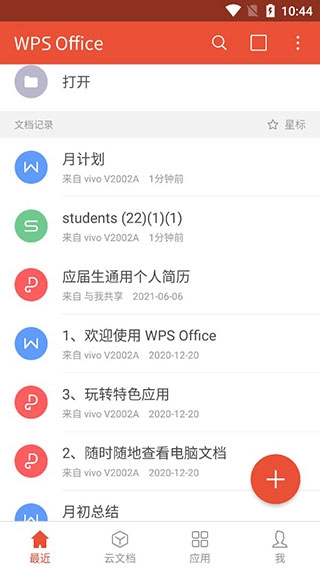
3、选择界面右下角的加号,根据实际情况选择文件类型新建,例如PPT、word。excel等。
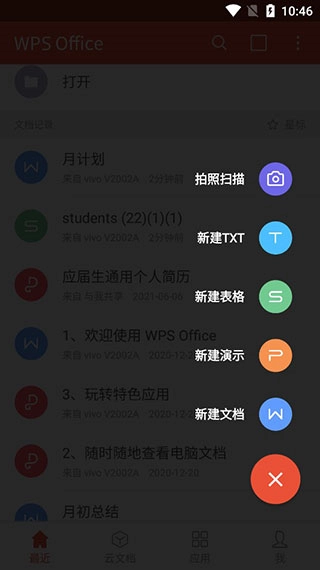
4、点击新建空白,对PPT进行在线编辑。

5、双击点击界面,进行添加标题,或者是其他内容。
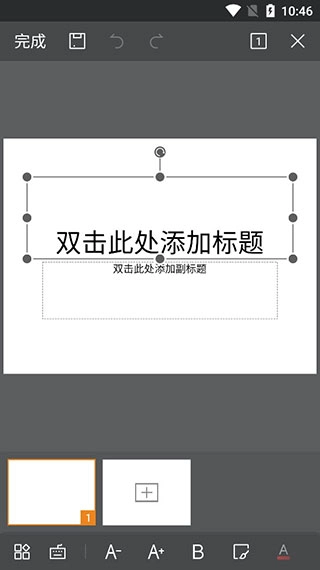
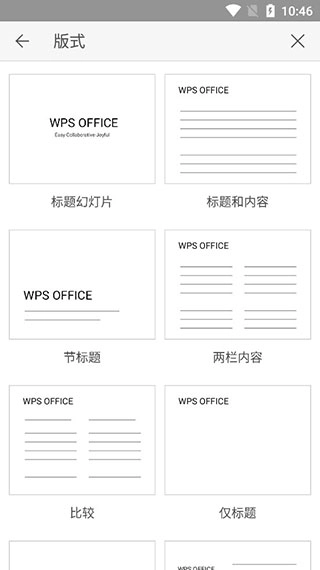
6、点击加号。大家还可以挑选自己喜欢的模板,进行制作。
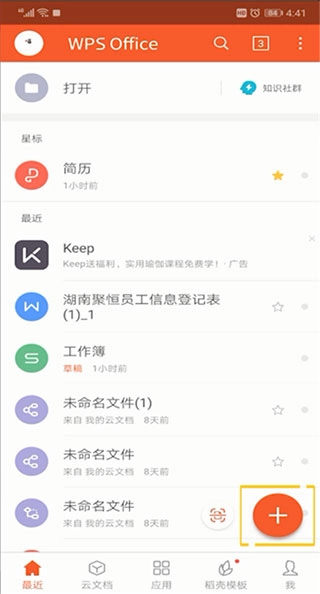
1、在本站,运行软件并登录,进入首页,点击右下角的按钮;
2、在弹出的界面中,选择新建文档;
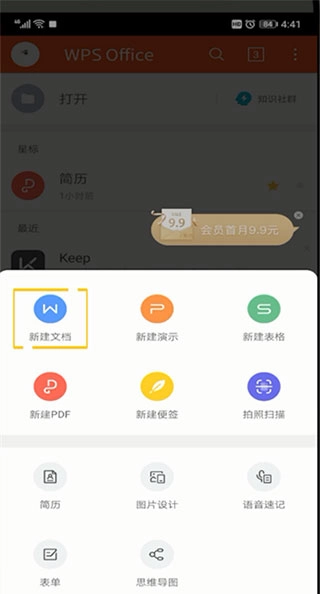
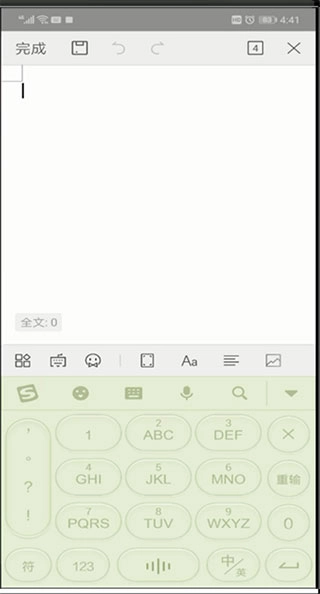
3、选择空白文档或者模板文档,以空白文档为例;
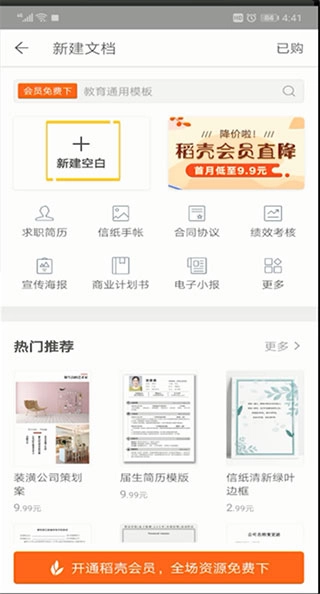
4、打开后选择你要编辑的内容,点击左上角的完成即可。











 查看
查看
 查看
查看
 查看
查看

角色扮演 115.7MB

角色扮演 156.5MB

角色扮演 167.0MB